在 Excel 中,并没有像 Word 那样直接设置“行距”(如单倍行距、1.5 倍行距)的选项,Excel 的行高是由单元格内字体大小、行高设置以及自动换行共同决定的。
如果你希望调整 Excel 中文字之间的间距或行与行之间的视觉距离,可以通过以下几种方法实现:
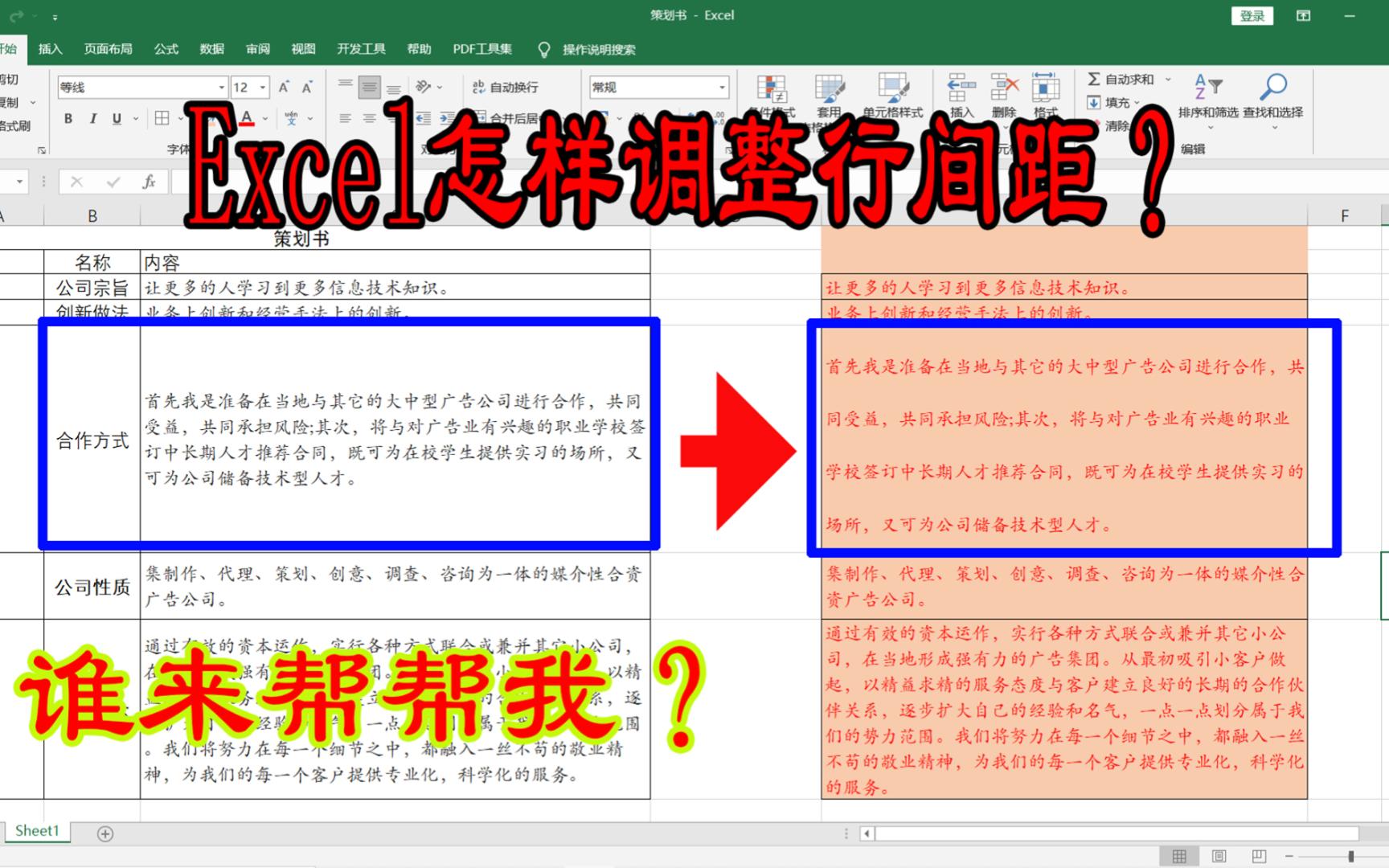

调整“行高”(最常用)
这是最直接的方法,通过增加每一行的高度来拉开文字之间的距离。
- 选中需要调整的行(可以选中整行,也可以只选中包含文字的单元格)。
- 右键点击行号 → 选择 “行高”。
- 输入一个更大的数值(默认通常是 14.25,你可以尝试改为 20、25 等)。
- 点击“确定”。
✅ 优点:简单直接,适用于所有单元格。
❌ 缺点:如果文字不多,过大的行高会造成大量空白浪费。

使用“自动换行” + 调整行高较长,希望文字在单元格内自动换行并增加行间距:
- 选中单元格。
- 点击 “开始” 选项卡 → “自动换行”。
- 然后按 方法一 调整行高,让换行后的文字有足够空间。
✅ 优点:适合多行文本,排版更整齐。
通过“字体大小”间接影响行距
Excel 的行高通常会自动适应字体大小,如果你减小字体,行高也会自动变小;增大字体,行高也会变大。
- 选中单元格 → 减小字号 → 行高会自动缩小(视觉上更紧凑)。
- 增大字号 → 行高会自动变大(视觉上更宽松)。

⚠️ 注意:这种方法会改变文字大小,可能影响阅读体验。
使用“分散对齐”或“两端对齐”(视觉优化)
虽然不能真正改变行距,但可以通过对齐方式让文字在单元格内分布更均匀:
- 选中单元格。
- 右键 → “设置单元格格式” → “对齐” 选项卡。
- 在“水平对齐”中选择 “两端对齐” 或 “分散对齐”。
- 调整“缩进”或“文本控制”中的“自动换行”。
使用“单元格内换行” + 空格/制表符(不推荐)
有些人会在文字之间手动插入空格或换行符来制造间距,但这会导致排版混乱,难以维护,

强烈不建议使用。
最佳实践建议:
- 如果只是为了美观,优先使用 方法一(调整行高)。
- 如果文字较多,使用 方法二(自动换行 + 行高)。
- 如果希望文字更紧凑,可以适当 减小字体大小(方法三)。
补充:如何快速统一所有行高?
- 点击左上角全选按钮(或按
Ctrl + A)。 - 右键任意行号 → “行高” → 输入统一数值(如 20)。
- 点击“确定”。
这样可以让整个工作表的行高保持一致,提升整体美观度。
首发原创文章,作者:王坚,如若转载,请注明出处:https://idctop.com/article/485927.html