Excel 文件显示为“只读”状态通常有几种常见原因,请根据你的具体情况,尝试以下解决方案:
文件被其他程序占用
如果文件正在被另一个程序(如 Excel、WPS、PDF 阅读器或后台进程)打开,Excel 会以只读模式打开它。

- 解决方法:
- 检查是否已在其他窗口打开了该文件,关闭它。
- 重启 Excel 或电脑。
- 使用任务管理器,结束所有
EXCEL.EXE进程,然后重新打开文件。
文件属性设置为“只读”
Windows 系统文件属性可能被手动设置为只读。
- 解决方法:
- 关闭 Excel 文件。
- 在文件夹中找到该文件,右键点击文件 → 选择“属性”。
- 在“常规”选项卡底部,查看“只读”复选框。
- 如果勾选了,请取消勾选,然后点击“确定”。
- 重新打开文件。

文件位于受保护位置(如 OneDrive/SharePoint 或网络驱动器)
- 情况 A:在线协作冲突
- 如果文件在 OneDrive 或 SharePoint 上,且多人同时编辑,可能会暂时锁定为只读。
- 解决:等待几秒后刷新,或点击“另存为”保存副本。
- 情况 B:权限不足
- 如果你没有对该文件夹的“写入”权限。
- 解决:联系管理员获取写入权限,或“另存为”到你有权写入的本地文件夹(如桌面或文档)。
文件以“只读推荐”方式打开
有时文件被设置为“推荐只读”模式,打开时会提示你是否以只读方式打开。
- 解决方法:
- 打开文件时,如果弹出对话框询问“是否以只读方式打开?”,点击“否”。
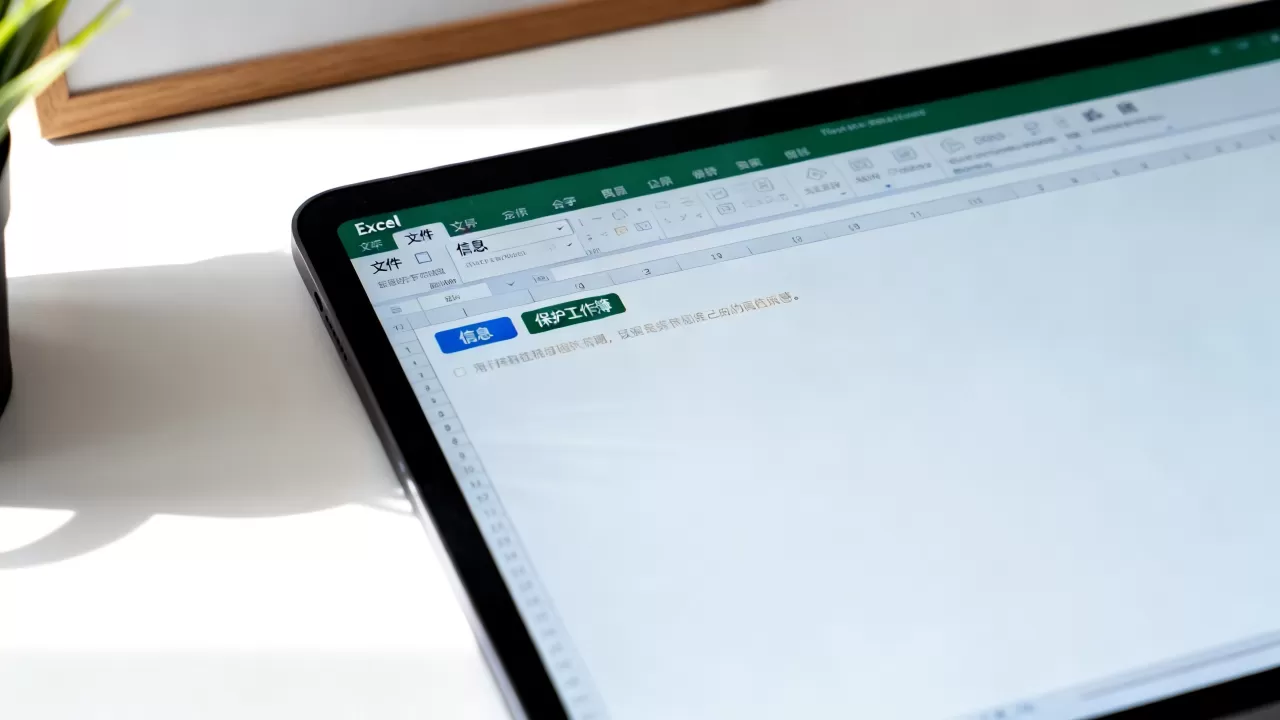
- 如果已经打开,点击左上角 “文件” > “另存为”,保存一个新副本,新副本将可编辑。
工作表或工作簿被保护
如果文件可以编辑,但无法修改单元格内容,可能是工作表或工作簿被保护。
- 解决方法:
- 点击顶部菜单栏的 “审阅” (Review) 选项卡。
- 查看是否有 “撤销工作表保护” 或 “撤销工作簿保护” 按钮。
- 如果有,点击它并输入密码(如果有的话)。
文件来自互联网(启用编辑)
从邮件、微信或网站下载的文件,Windows 可能会标记为“来自其他计算机”,默认阻止编辑。
- 解决方法:
- 关闭 Excel 文件。
- 右键点击文件 → “属性”。
- 在“常规”选项卡底部,如果看到“安全”提示:“此文件来自其他计算机,可能被阻止…”,请勾选旁边的 “解除锁定” (Unblock)。
- 点击 “确定”,重新打开文件。
✅ 快速建议:
如果以上方法都不奏效,最简单的方式是:
👉 点击“文件” → “另存为”,将文件保存到一个新的位置(如桌面),新文件通常会自动解除只读限制,你可以继续编辑。
如问题仍未解决,请提供更多信息(如:是否从网络下载?是否多人协作?错误提示是什么?),我可以提供更具体的帮助。
首发原创文章,作者:王坚,如若转载,请注明出处:https://idctop.com/article/486054.html