在 Linux 系统上安装 Atlassian Confluence 通常有两种主要方式:使用官方二进制包(推荐) 或 使用 Docker。
以下是基于 Confluence 7.x/8.x 版本在主流 Linux 发行版(如 CentOS/RHEL/Ubuntu)上的标准安装指南。


⚠️ 前置要求
- Java 环境:Confluence 需要 Java 17 或 Java 21(取决于 Confluence 版本)。
- 注意:Confluence 8.x 强制要求 Java 17+。
- 数据库:MySQL 8.0+、PostgreSQL 13+ 或 Oracle DB。
- 系统资源:建议至少 4GB RAM,2 核 CPU。
- 权限:需要
sudo权限。
使用官方二进制包安装(推荐用于生产环境)
第一步:安装 Java
以 Ubuntu/Debian 为例:
sudo apt update
sudo apt install openjdk-17-jdk -y
java -version  # 验证安装
以 CentOS/RHEL 为例:
sudo yum install java-17-openjdk -y
java -version
第二步:下载 Confluence
访问 Atlassian 下载页面 获取最新 .bin 文件。
# 示例:下载 Linux 64-bit 二进制文件
wget https://product-downloads.atlassian.com/software/confluence/downloads/atlassian-confluence-8.3.2-x64.bin
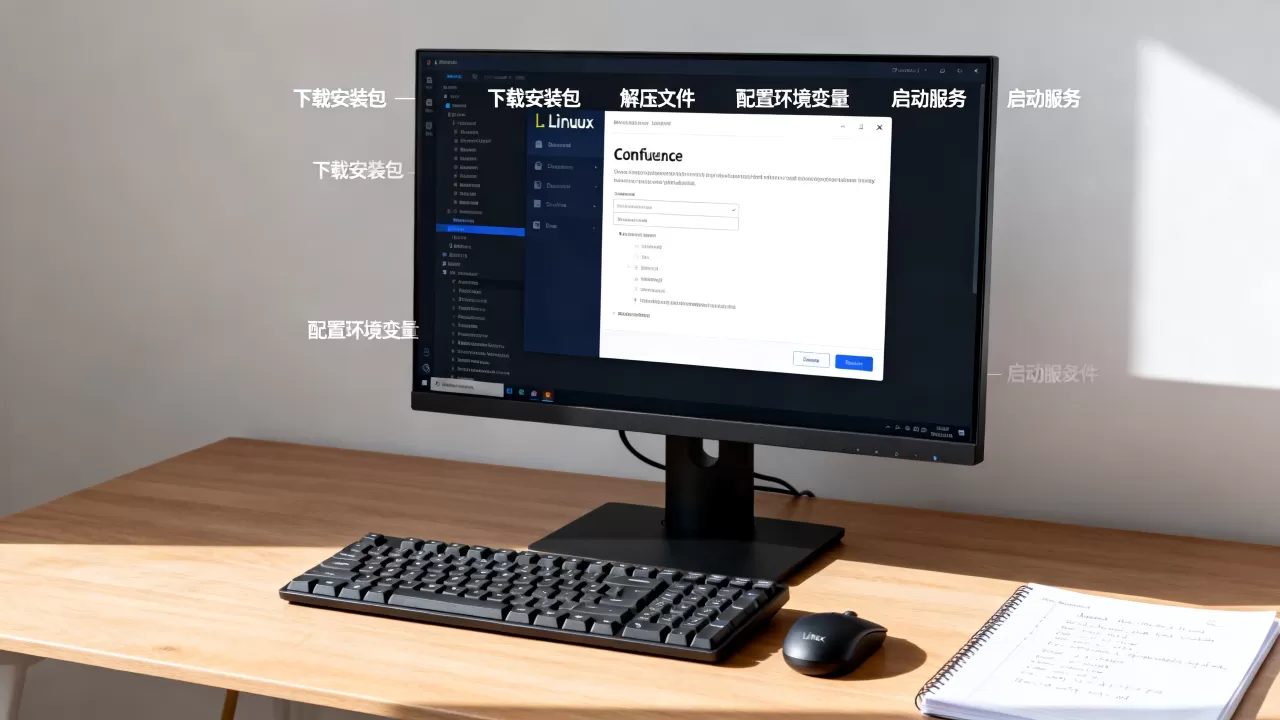
第三步:赋予执行权限并安装
chmod +x atlassian-confluence-8.3.2-x64.bin
sudo ./atlassian-confluence-8.3.2-x64.bin
安装过程中会提示:
- 选择安装目录(默认
/opt/atlassian/confluence)。 - 选择数据目录(默认
/var/atlassian/application-data/confluence)。 - 确认安装。
第四步:配置数据库
-
创建数据库和用户(以 MySQL 为例):
CREATE DATABASE confluence CHARACTER SET utf8mb4 COLLATE utf8mb4_bin;
CREATE USER 'confluence'@'localhost' IDENTIFIED BY 'StrongPassword';
GRANT ALL PRIVILEGES ON confluence. TO 'confluence'@'localhost';
FLUSH PRIVILEGES;
-
下载 JDBC 驱动:
从 MySQL Connector/J 下载.jar文件,并放入 Confluence 的lib目录:sudo cp mysql-connector-j-8.x.x.jar /opt/atlassian/confluence/confluence/WEB-INF/lib/
-
配置 Confluence 连接数据库:

- 启动 Confluence:
sudo systemctl start confluence - 访问
http://<your-server-ip>:8090 - 选择 “Set up my own server”
- 选择 MySQL,输入数据库信息。
- 启动 Confluence:

第五步:获取许可证
- 安装完成后,Confluence 会生成一个 Server ID。
- 访问 Atlassian 许可证生成页面。
- 输入 Server ID,选择 “Confluence Server”,获取许可证密钥。
- 将许可证密钥粘贴到 Confluence 网页界面中。
第六步:启动服务
sudo systemctl enable confluence
sudo systemctl start confluence
使用 Docker 安装(快速测试/开发)
如果你希望快速部署或进行演示,Docker 是更简单的方式。
创建目录结构
mkdir -p ~/confluence-home
mkdir -p ~/confluence-data
运行 Confluence 容器
docker run -d
  --name confluence
  -p 8090:8090
  -v ~/confluence-home:/var/atlassian/application-data/confluence
  -e CONFLUENCE_DATABASE_TYPE=mysql
  -e CONFLUENCE_DATABASE_HOST=db_host
  -e CONFLUENCE_DATABASE_NAME=confluence
  -e CONFLUENCE_DATABASE_USER=confluence
  -e CONFLUENCE_DATABASE_PASSWORD=your_password
  atlassian/confluence-server:latest
注意:首次启动时,Docker 容器会自动初始化数据库(如果使用嵌入式 H2 数据库),但生产环境强烈建议使用外部 MySQL/PostgreSQL。
访问
打开浏览器访问 http://localhost:8090,按照向导完成设置。
常见问题与注意事项
防火墙配置
确保开放 8090 端口(HTTP)和 8091 端口(HTTPS,可选):
# Ubuntu (UFW)
sudo ufw allow 8090/tcp
# CentOS (firewalld)
sudo firewall-cmd --permanent --add-port=8090/tcp
sudo firewall-cmd --reload
内存不足
Confluence 启动失败,检查 JVM 内存设置:
编辑 /opt/atlassian/confluence/bin/setenv.sh,调整 CONFLUENCE_PROXY_PORT 和 XMS/XMX 参数。
中文支持
Confluence 默认支持中文界面,如果显示乱码,请确保系统安装了中文字体:
# Ubuntu
sudo apt install fonts-wqy-zenhei
# CentOS
sudo yum install wqy-microhei-fonts
备份
定期备份 /var/atlassian/application-data/confluence 目录,这是所有页面、附件和配置的核心存储位置。
首发原创文章,作者:王坚,如若转载,请注明出处:https://idctop.com/article/486073.html