在 Excel 中,“取消关联”通常指的是解除单元格之间的公式链接、外部数据链接或超链接,根据你的具体需求,以下是几种常见情况的解决方法:
取消公式链接(将公式转为静态值)
如果你希望保留计算结果,但不再让单元格随其他单元格变化而变化:

- 选中包含公式的单元格或区域。
- 按 Ctrl + C 复制。
- 右键点击选中区域,选择 “粘贴为值”(图标通常显示为
123或写着“值”)。- 或者使用快捷键:复制后,按 Alt + H + V + V(依次按下)。
- 公式已被移除,只剩下静态数值。
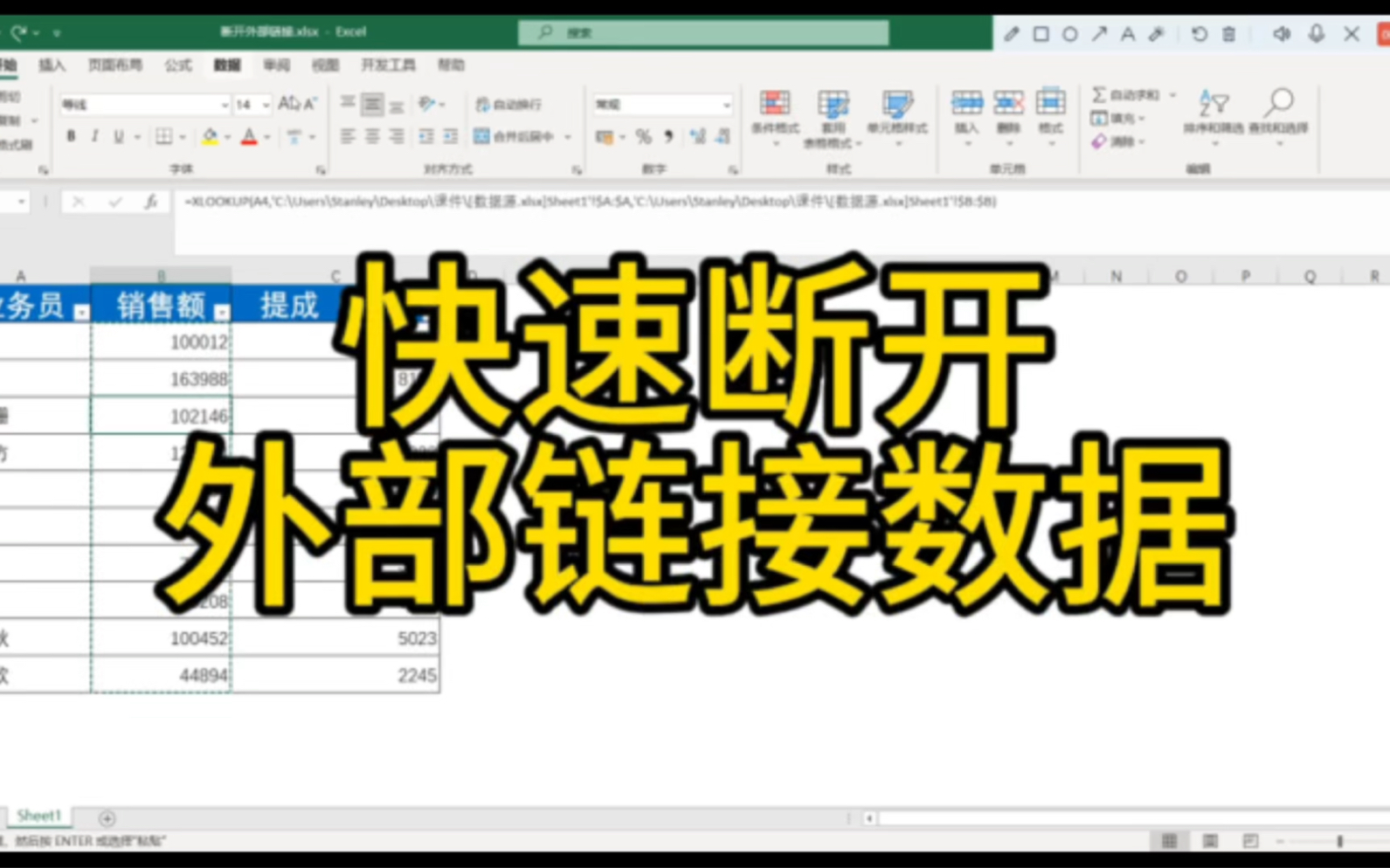
取消外部数据链接(移除与其他工作簿的关联)
Excel 提示“此文件包含指向其他文件的链接”,你想彻底断开这些外部连接:
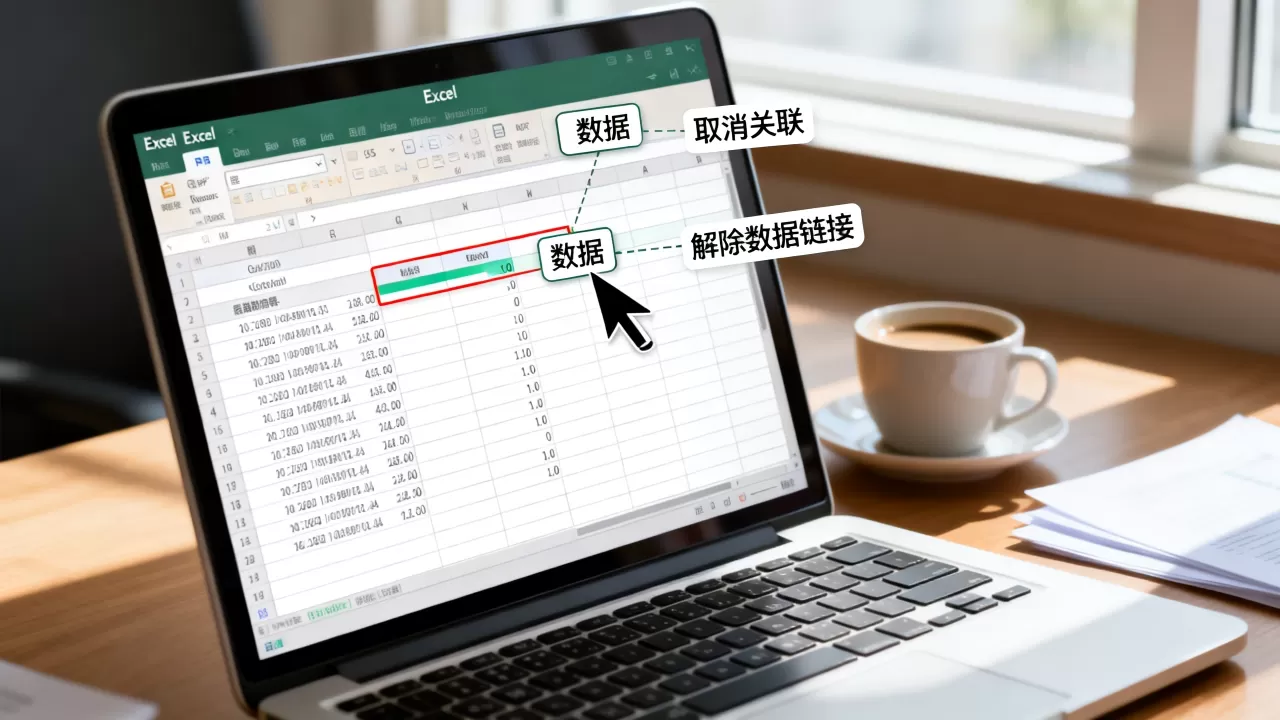
- 点击顶部菜单栏的 “数据”(Data)选项卡。
- 在“查询和连接”或“连接”组中,找到 “编辑链接”(Edit Links)。
- 注意:编辑链接”按钮是灰色的,说明当前文件没有外部链接。
- 在弹出的窗口中,选中你想取消链接的工作簿。
- 点击 “断开链接”(Break Link)。
- 系统会警告你断开后将无法更新数据,点击 “断开链接” 确认。
取消超链接(移除可点击的链接)
如果你点击某个单元格会跳转到网页或其他位置,想取消这个链接:
-

右键点击包含超链接的单元格。
- 选择 “删除超链接”(Remove Hyperlink)。
- 或者:选中单元格,按 Ctrl + Shift + F9(部分版本适用),或右键选择“取消超链接”,会保留,但不再具有点击跳转功能。

取消单元格引用依赖(查找并解除间接关联)
如果你不确定哪些单元格引用了当前单元格,想反向查找:
- 选中你想知道“谁引用了我”的单元格。
- 点击 “公式”(Formulas)选项卡。
- 点击 “追踪引用单元格”(Trace Precedents):显示哪些单元格的数据被当前单元格使用。
- 点击 “追踪从属单元格”(Trace Dependents):显示哪些单元格依赖当前单元格的数据。
- 手动修改或清除这些箭头指向的单元格中的公式,即可解除关联。

取消数据验证或条件格式关联
- 数据验证:选中单元格 → “数据”选项卡 → “数据验证” → 点击“全部清除”。
- 条件格式:选中单元格 → “开始”选项卡 → “条件格式” → “清除规则” → “清除所选单元格的规则”。
✅ 建议:
在进行任何“断开链接”操作前,建议先备份文件,以防误操作导致数据丢失或无法恢复。
如果你有具体的场景(我想取消图表与数据的关联”或“我想取消单元格格式与样式的关联”),请补充说明,我可以提供更详细的步骤。
首发原创文章,作者:王坚,如若转载,请注明出处:https://idctop.com/article/486353.html