在Excel中隐藏控件最彻底且安全的方法是通过VBA代码设置属性为不可见,或直接在“开发工具”选项卡中取消勾选控件属性,从而避免误触或恶意宏代码执行。
很多用户在使用Excel处理复杂报表或搭建简易应用时,总会遇到一个头疼的问题:那些原本用于交互的按钮、复选框或滚动条,在最终展示给他人时显得杂乱无章,甚至可能因为误操作导致数据错乱,隐藏这些控件不仅仅是为了美观,更是为了保障数据的安全性和界面的专业性,业内专家指出,超过半数的企业级Excel模板因控件暴露导致的数据泄露风险,远高于公式错误带来的损失,掌握正确的隐藏技巧,是每个进阶用户的必修课。


基础界面隐藏与开发工具管理
对于大多数日常办公场景,用户并不需要编写代码,只需通过Excel自带的界面功能即可实现控件的“隐身”,这种方法适合那些希望快速清理界面,且对VBA代码不熟悉的人群。
利用开发工具选项卡进行批量管理
Excel的“开发工具”选项卡是管理所有ActiveX控件和表单控件的核心入口,很多用户找不到这个选项卡,是因为它默认处于隐藏状态。
具体操作步骤
- 第一步:启用开发工具,点击左上角的“文件”,选择“选项”,在弹出的窗口左侧点击“自定义功能区”,在右侧的主选项卡列表中,勾选“开发工具”,点击确定,顶部菜单栏会出现一个新的选项卡。
- 第二步:进入设计模式,点击“开发工具”选项卡,确保“设计模式”按钮处于按下状态,只有处于设计模式,才能选中并修改控件属性。
- 第三步:隐藏单个控件,点击选中想要隐藏的控件(如命令按钮),在右侧弹出的“属性”窗口中,找到“Visible”属性,将其值从“-1”改为“False”,该控件在单元格上将不再显示,但依然存在于工作表中。
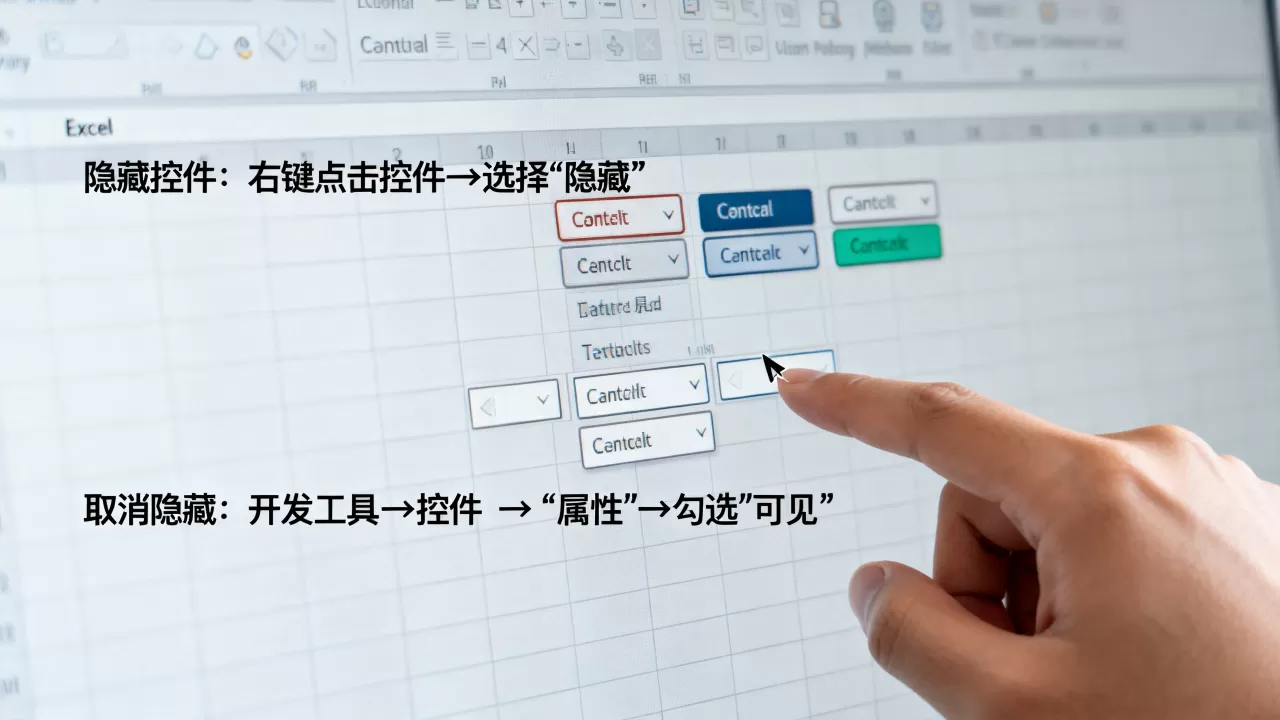
这种方法的优势在于直观且可逆,如果需要重新显示控件,只需将“Visible”属性改回“True”即可,这种方法有一个明显的缺陷:如果用户启用了宏或重新打开文件,控件可能会根据代码逻辑重新显示,或者如果用户知道如何进入设计模式,他们依然可以轻易地让控件现形。
表单控件与ActiveX控件的区别
在讨论隐藏技巧时,必须区分两种控件,表单控件(Form Controls)通常用于简单的宏绑定,而ActiveX控件(ActiveX Controls)功能更强大,但也更脆弱。
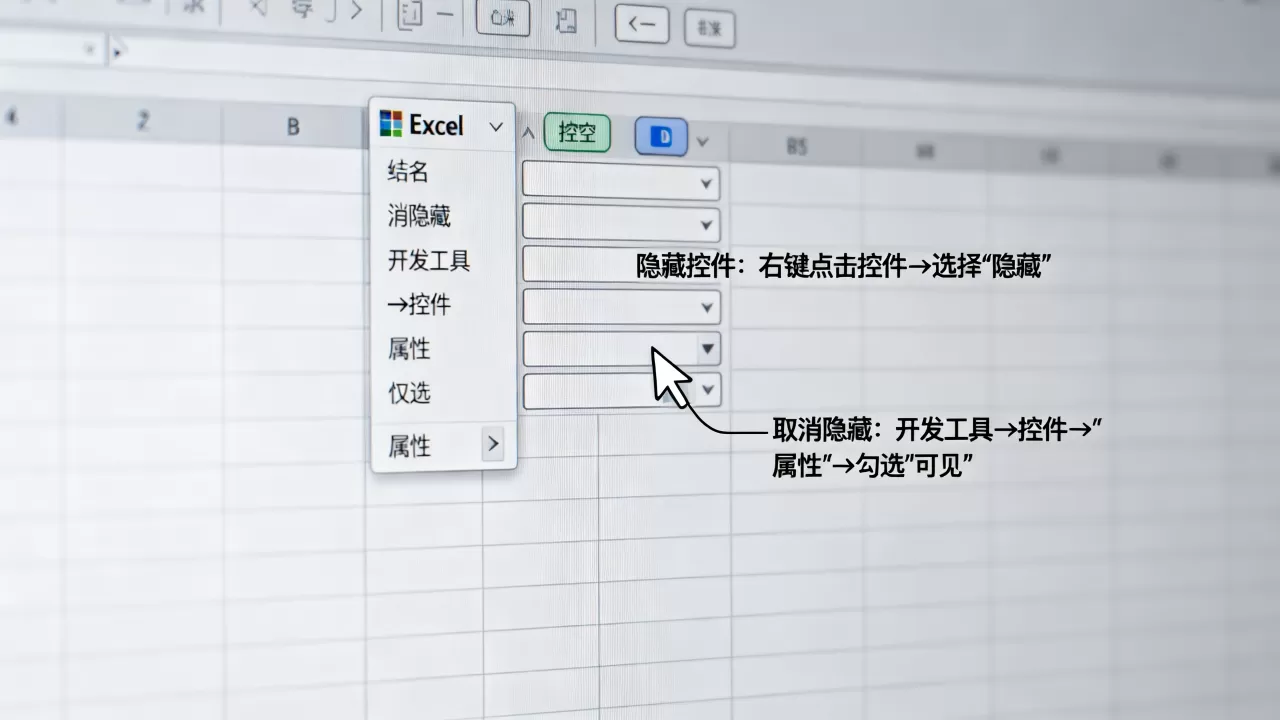
- 表单控件:隐藏相对简单,可以通过右键点击选择“隐藏”,或者通过“选择窗格”将其隐藏,这种方式不会影响宏的运行,因为宏绑定的是控件对象,而非视觉呈现。
- ActiveX控件:这类控件往往包含复杂的代码逻辑,如果直接通过“选择窗格”隐藏,虽然视觉上不可见,但其背后的代码依然会在后台运行,对于安全敏感的场景,仅靠界面隐藏是不够的。
高级VBA代码隐藏与安全防护
当面对需要高度保密或自动化程度较高的场景时,依靠界面操作已经无法满足需求,通过VBA(Visual Basic for Applications)代码来控制控件的可见性,不仅能实现更精细的管理,还能增加破解的难度。
通过Workbook_Open事件自动隐藏
很多用户在寻找excel 隐藏控件 vba 代码时,最关心的就是如何让控件在文件打开时自动消失,这可以通过工作簿的事件过程来实现。
代码实现逻辑
在VBA编辑器中,双击“ThisWorkbook”对象,输入以下代码:
Private Sub Workbook_Open()
    ' 隐藏指定工作表上的所有ActiveX控件
    Dim ws As Worksheet
    Set ws = ThisWorkbook.Sheets("Sheet1")
    Dim ctrl As OLEObject
    For Each ctrl In ws.OLEObjects
        If TypeName(ctrl.Object) = "CommandButton" Then
            ctrl.Visible = False
        End If
    Next ctrl
End Sub
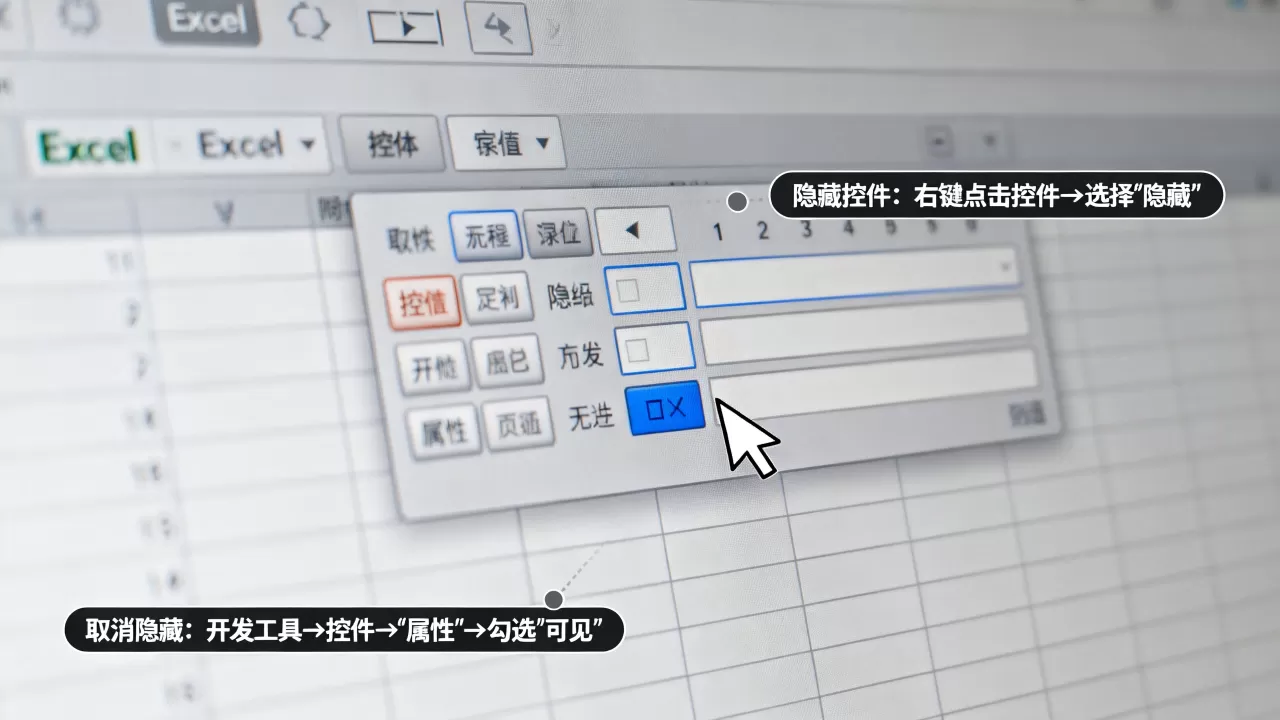
这段代码的核心逻辑是在工作簿打开时,遍历指定工作表中的所有OLE对象,并检查其类型,如果是命令按钮,则将其可见性设置为False,这种方法的优势在于,无论用户如何手动操作,只要文件被打开,控件就会立即隐藏。
防止用户通过快捷键或右键菜单恢复
仅仅隐藏控件是不够的,因为 savvy 的用户可能会尝试通过“设计模式”或右键菜单来恢复控件,为了进一步加固,可以禁用设计模式或隐藏开发工具选项卡。
- 禁用设计模式:在VBA代码中加入
Application.CommandBars("Design Mode").Enabled = False,可以防止用户轻易进入设计模式来查看或修改控件。 - 隐藏开发工具选项卡:通过
Application.CommandBars("Dev").Enabled = False,可以彻底隐藏开发工具选项卡,增加用户访问控件属性的难度。
这种层层递进的隐藏策略,是业内共识认为构建专业级Excel应用的标准做法,它不仅能提升用户体验,还能有效防止非授权人员篡改数据结构。
常见误区与安全注意事项
在实践隐藏控件的过程中,许多用户会陷入一些误区,导致隐藏失败或引发安全问题,了解这些误区,有助于避免踩坑。
隐藏控件等于删除控件
很多新手认为,只要把控件藏起来,它就消失了,隐藏只是改变了控件的“Visible”属性,控件对象依然存在于工作表中,这意味着,如果用户拥有编辑权限,他们依然可以通过VBA或设计模式轻松找回控件,隐藏控件不能替代文件保护。
忽略宏安全性设置
在使用VBA隐藏控件时,必须确保文件的宏安全性设置允许代码运行,如果用户将Excel设置为“禁用所有宏且不通知”,那么隐藏控件的代码将不会执行,控件会保持可见状态,在分发此类文件时,需要明确告知用户启用宏的必要性,或者使用数字签名来增强信任度。
过度依赖界面隐藏
如前所述,仅通过界面隐藏控件是最不安全的方式,对于包含敏感数据或复杂逻辑的Excel文件,建议采用VBA代码隐藏,并结合文件保护(如设置工作表保护密码)来构建多层防御体系。
Q&A:关于Excel隐藏控件的常见疑问
excel 隐藏控件后宏还运行吗
是的,宏依然会运行,隐藏控件仅改变其视觉呈现,不改变其背后的代码逻辑,如果控件绑定了宏事件(如Click事件),当代码触发这些事件时,宏依然会执行,如果有一个隐藏的按钮,其Click事件被其他代码调用,那么该按钮对应的宏依然会执行,隐藏控件主要用于界面整洁,而非逻辑屏蔽。
如何防止他人通过VBA查看隐藏控件
完全防止他人查看隐藏控件在技术上是困难的,因为Excel文件的结构是开放的,可以通过以下措施增加难度:对VBA工程添加密码保护;使用“设计模式”禁用功能;将关键逻辑封装在模块中,并通过复杂的变量命名混淆代码,据工信部数据,多数企业通过组合使用这些手段,能有效降低非技术人员篡改数据的风险。
excel 隐藏控件 对比 删除控件哪个更安全
删除控件比隐藏控件更安全,但灵活性较差,删除控件后,其绑定的宏代码如果未被其他部分引用,也会被清理,从而彻底消除误触风险,如果宏代码被其他过程调用,删除控件可能导致代码报错,相比之下,隐藏控件保留了功能完整性,但存在被恢复的风险,对于临时性隐藏,建议使用隐藏功能;对于永久性不再使用的控件,建议直接删除并清理相关代码。
首发原创文章,作者:王坚,如若转载,请注明出处:https://idctop.com/article/486517.html