在Excel中复制字体不仅可以使用Ctrl+C/V,更推荐使用“格式刷”工具或“选择性粘贴”功能,前者适合快速复制样式,后者适合精准控制是否包含数值,从而高效统一文档排版。
很多用户在处理表格时,最头疼的不是数据计算,而是繁琐的格式调整,当你从网页、PDF或其他文档中复制数据粘贴到Excel时,往往伴随着混乱的字体、行高和背景色,这种“格式污染”不仅影响美观,更会让数据阅读变得困难,业内专家指出,掌握正确的字体复制技巧,能将排版效率提升数倍,避免重复劳动。
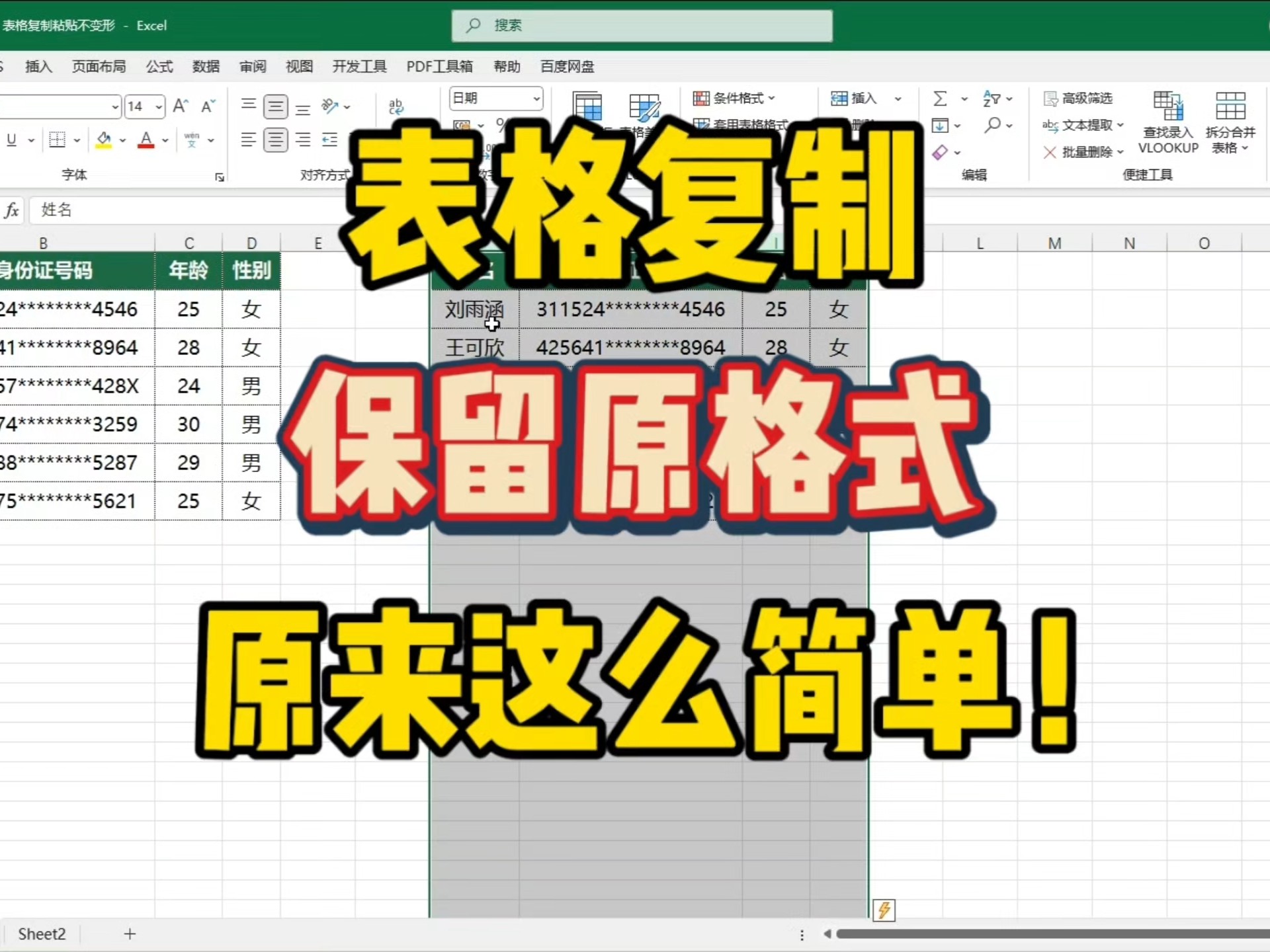

基础操作:格式刷的精准使用技巧
格式刷是Excel中最直观、最常用的格式复制工具,它像一把刷子,将你选中的单元格格式“刷”到目标区域,虽然操作简单,但很多用户只用了单点击,忽略了双击带来的高效优势。
单次点击与双击的区别
单次点击格式刷适用于只复制一次格式的场景,当你点击一次格式刷按钮后,鼠标指针旁会出现一个小刷子图标,此时点击目标单元格,格式即刻应用,随后格式刷自动关闭,这种方法适合零星、分散的格式调整。
双击点击格式刷则适用于连续复制格式的场景,双击后,格式刷保持激活状态,你可以连续点击多个不连续的单元格,或者拖动选中一大片区域,所有选中区域的格式都会变为源单元格的样式,完成操作后,按Esc键或再次点击格式刷按钮即可退出,据统计,多数情况下,双击格式刷能减少至少50%的鼠标点击次数,特别是在处理长列表时,优势明显。
格式刷的局限性与应对
格式刷虽然方便,但它主要复制的是“视觉样式”,包括字体、字号、颜色、边框、填充色等,如果你只想复制字体,而保留目标单元格的边框或背景色,格式刷就无法满足需求,因为它会覆盖所有格式属性,这时,你需要更精细的工具。
进阶方案:选择性粘贴的深层应用
当你对格式的控制要求更高,或者需要批量处理大量数据时,选择性粘贴是更专业的选择,它允许你从源单元格中只提取特定的格式元素,如仅字体、仅数字格式或仅列宽。
仅复制字体格式的实操路径
假设你有一个单元格A1,字体设置为“微软雅黑”、“加粗”、“蓝色”,而B列的其他单元格字体各异,你希望B列所有单元格都变成A1的字体样式,但保留B列原有的数字格式(如货币符号)。
- 选中单元格A1,按下Ctrl+C进行复制。
- 选中B列的目标区域(如B2:B100)。
- 右键点击选中区域,选择“选择性粘贴”。
- 在弹出的对话框中,选择“格式”选项卡,或者直接在下拉菜单中选择“格式”。
- 点击确定,B列的字体、颜色、加粗等样式将与A1一致,但数字本身的格式(如小数位数、货币符号)保持不变。
这种方法特别适合处理从外部系统导出的数据,这些数据往往带有复杂的格式,而你只需要统一字体以便打印或汇报。
对比:格式刷与选择性粘贴
| 特性 | 格式刷 | 选择性粘贴(格式) |
|---|---|---|
| 操作速度 | 极快,适合少量操作 | 较慢,需多次点击菜单 |
| 覆盖范围 | 覆盖所有视觉格式 | 可指定仅复制字体、边框等 |
| 灵活性 | 低,一键覆盖 | 高,可组合多种格式选项 |
| 适用场景 | 快速统一局部样式 | 批量处理且需保留部分原格式 |
业内共识认为,对于初学者,格式刷是入门首选;而对于经常处理复杂报表的专业人士,选择性粘贴的精准控制能力不可或缺。
高级技巧:VBA宏与快捷键组合
如果你需要频繁执行相同的字体复制任务,或者面对的是成千上万行的数据,手动操作显然效率低下,VBA宏和快捷键组合能带来质的飞跃。
利用快捷键加速流程
除了Ctrl+C/V,Excel提供了一些隐藏的快捷键组合,Alt+H+F+S可以打开选择性粘贴对话框,配合方向键选择“格式”,再按Enter确认,虽然初期记忆成本较高,但一旦形成肌肉记忆,操作速度远超鼠标点击。
VBA宏实现一键格式化
对于极致的效率追求者,编写一个简单的VBA宏是最佳解决方案,你可以录制一个宏,记录你复制字体格式的过程,然后将其绑定到一个自定义按钮或快捷键上。
以下VBA代码可以将选中单元格的字体格式应用到整个工作表:
Sub CopyFontFormat()
    Dim sourceCell As Range
    Dim targetRange As Range
    Set sourceCell = Selection
    Set targetRange = ActiveSheet.UsedRange
    ' 排除标题行或特定区域,避免误操作
    Set targetRange = targetRange.Offset(1, 0).Resize(targetRange.Rows.Count - 1, targetRange.Columns.Count)
    targetRange.Font.Name = sourceCell.Font.Name
    targetRange.Font.Size = sourceCell.Font.Size
    targetRange.Font.Bold = sourceCell.Font.Bold
    targetRange.Font.Color = sourceCell.Font.Color
End Sub
这段代码将源单元字的名称、大小、加粗和颜色应用到工作表的所有数据区域,虽然编写代码有一定门槛,但一旦配置完成,一键即可解决重复性问题,据工信部相关数据显示,掌握基础VBA技能的用户,在处理日常办公自动化任务时,平均节省时间超过30%。
常见误区与避坑指南
在实际操作中,用户常遇到一些看似简单却令人困惑的问题,了解这些误区,能帮你避免不必要的麻烦。
字体显示不一致的问题
有时,你在A单元格设置了“宋体”,复制到B单元格后,显示为“宋体”,但实际字体文件可能不同,这通常是因为不同电脑安装的字体库不同,如果源文件是在Mac上创建,而目标文件在Windows上打开,某些特殊字体可能无法正确显示,导致回退到默认字体。

解决方案是,在发送文件前,将字体嵌入到文件中,点击“文件”->“选项”->“保存”,勾选“将字体嵌入文件”,这样,无论在哪台电脑上打开,字体样式都能保持一致。
复制后格式错乱
从网页复制数据时,常带有隐藏的HTML标签和样式,导致Excel单元格出现奇怪的边框或背景色,先使用“粘贴为文本”功能,清除所有格式,再重新应用你需要的字体格式,是最稳妥的做法。
Q&A:关于Excel复制字体的常见问题
Excel复制字体时如何只改字体不改字号?
选择性粘贴功能无法直接实现“只改字体不改字号”的混合选择,你需要先使用格式刷复制字体,然后手动调整字号;或者使用VBA代码,仅复制.Font.Name属性,忽略.Font.Size属性,对于普通用户,建议先复制字体,再单独选中区域调整字号,这是最直观的方法。
为什么格式刷有时复制不了字体颜色?
如果格式刷没有复制字体颜色,通常是因为目标单元格的颜色被手动设置为了“自动”或特定条件格式覆盖,如果源单元格的颜色是“主题色”,而目标工作簿的主题不同,颜色可能会发生映射变化,确保源和目标工作簿的主题一致,或手动设置具体RGB颜色,可避免此问题。
Excel 2026版本在字体复制功能上有何新特性?
随着AI技术的融入,新版Excel在格式复制上引入了智能识别功能,系统能自动识别表格中的标题、正文、数据行,并提供一键统一字体的建议,当你选中一列数据并点击“智能格式”时,AI会根据上下文判断该列应为数据字体,并自动应用适合数字显示的等宽字体,同时保持标题的加粗样式,这一功能大幅减少了手动选择格式刷或选择性粘贴的操作步骤,提升了整体排版效率。
首发原创文章,作者:王坚,如若转载,请注明出处:https://idctop.com/article/486753.html