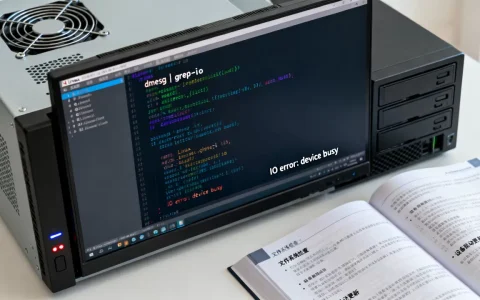
Bash 是 Linux 系统中功能最强大且最通用的命令行解释器,掌握其核心语法与自动化脚本编写能力,是提升运维效率、实现服务器自动化管理的必经之路。
在 Linux 的世界里,终端不仅仅是输入命令的地方,它是你与操作系统对话的桥梁,而 Bash(Bourne Again Shell)则是这座桥梁上最坚固、最通用的那部分,无论是刚接触 Linux 的初学者,还是拥有十年经验的资深运维工程师,Bash 都是日常工作中使用频率最高的工具,它不仅仅是一个命令解释器,更是一门完整的编程语言,理解 Bash 的运行逻辑,能帮你从繁琐的手动操作中解放出来,将重复性工作转化为自动化流程。


Bash 基础环境与核心概念解析
要深入使用 Bash,首先要理解它所处的环境,Linux 系统通常支持多种 Shell,如 Zsh、Fish 等,但 Bash 依然是大多数发行版(如 CentOS、Ubuntu Server)的默认 Shell。
为什么选择 Bash 而非其他 Shell?
业内专家指出,Bash 的普及度极高,这意味着在遇到技术问题时,你能找到最丰富的社区资源和文档支持,相比之下,Zsh 虽然插件生态丰富,适合交互式开发,但在服务器批量管理和老旧系统的兼容性上,Bash 依然是行业标准。
环境变量与路径搜索机制
Bash 的执行效率很大程度上依赖于环境变量的配置,当你输入一个命令时,Bash 会按照 $PATH 变量中定义的路径顺序查找可执行文件。
- PATH 变量:决定了系统能在哪些目录下寻找命令。
- HOME 变量:指向当前用户的家目录。
- USER 变量:记录当前登录的用户名。
修改这些变量可以显著改变 Bash 的行为,将自定义脚本目录加入 PATH,即可在任何位置直接运行脚本,无需输入完整路径。
Bash 脚本编写与自动化实战
Bash 的真正威力在于脚本化,通过编写 .sh 文件,你可以将一系列命令组合成一个可重复执行的任务,这是实现服务器自动化部署、日志清理和数据备份的核心手段。
如何编写第一个 Bash 脚本?
编写脚本的过程其实非常直观,只需遵循几个基本步骤即可快速上手。
- 创建文件:使用 `touch script.sh` 创建脚本文件。
- 添加解释器:在文件第一行添加 `#!/bin/bash`,这行代码告诉系统使用 Bash 来执行该脚本。
- 编写逻辑:输入具体的 Linux 命令,如 `echo “Hello World”` 或 `ls -l`。
- 赋予权限:使用 `chmod +x script.sh` 赋予执行权限。
- 运行脚本:通过 `./script.sh` 执行脚本。
变量与条件判断的核心应用
在自动化场景中,变量和条件判断是构建逻辑分支的基础。
变量赋值与引用
Bash 中的变量赋值不需要空格,如 name="Linux",引用变量时需加上 符号,如 echo $name,对于包含特殊字符或空格的字符串,务必使用双引号包裹,以避免解析错误。
条件语句结构
条件判断允许脚本根据不同情况执行不同操作,常见的结构如下:
if [ -f "/etc/passwd" ]; then
    echo "文件存在"
else
    echo "文件不存在"
fi
这种结构在检查配置文件是否存在、磁盘空间是否充足等场景中极为常用。
Bash 高级技巧与性能优化
对于需要处理大量数据或复杂逻辑的场景,掌握 Bash 的高级特性可以显著提升脚本的健壮性和执行效率。
函数封装与模块化编程
随着脚本复杂度增加,将所有代码写在一起会导致维护困难,将常用功能封装为函数,可以提高代码复用率。
函数定义与调用
Bash 支持两种函数定义方式:
function_name() { ... }function function_name { ... }
函数内部可以使用
return 返回状态码,或使用 echo 输出结果供外部捕获,通过模块化,你可以将日志记录、错误处理等通用逻辑提取出来,使主流程更加清晰。
错误处理与调试技巧
在生产环境中,脚本的稳定性至关重要,良好的错误处理机制能防止小问题引发大故障。
使用 set 命令控制行为
在脚本开头添加 set -e 可以让脚本在遇到任何命令失败时立即退出,避免错误累积,添加 set -u 可以检查未定义的变量,防止因变量拼写错误导致的意外行为。
日志记录最佳实践
将脚本的输出重定向到日志文件,是排查问题的关键。
command >> /var/log/my_script.log 2>&1
这行命令将标准输出和标准错误都追加到日志文件中,便于后续分析。
常见问题排查与最佳实践
在实际使用中,Bash 脚本可能会遇到各种棘手问题,了解常见陷阱和解决方案,能帮你节省大量调试时间。
权限不足与路径问题
许多脚本运行失败是因为权限问题或相对路径理解错误。
- 权限问题:确保脚本有执行权限,且脚本中调用的其他命令或文件也有适当权限。
- 路径问题:尽量使用绝对路径,或在脚本开头使用
cd切换到目标目录,避免因当前工作目录不同导致文件找不到。
特殊字符转义
Bash 对 、、 等字符有特殊含义,在字符串中需要输出这些字符时,必须使用反斜杠 进行转义,或使用单引号包裹字符串以禁用变量替换。
Bash 与 Zsh 对比及选型建议
随着 macOS 默认 Shell 从 Bash 切换为 Zsh,许多开发者开始关注两者的差异。
交互体验 vs 脚本兼容性
Zsh 在交互式使用时提供了更强大的自动补全、语法高亮和主题支持,用户体验更佳,在编写跨平台、兼容老旧系统的 Bash 脚本时,Bash 依然是更稳妥的选择。
选型建议
- 日常开发:推荐使用 Zsh,配合 Oh My Zsh 框架,提升交互效率。
- 服务器运维:坚持使用 Bash,确保脚本在不同 Linux 发行版上的兼容性。
- 混合场景:在脚本开头指定
#!/bin/bash,并在本地开发环境中使用 Zsh 进行调试,最后部署到 Bash 环境中验证。
未来趋势:Bash 的地位稳固
尽管 PowerShell 在 Windows 生态中占据主导,Python 在复杂逻辑处理上更具优势,但 Bash 在 Linux 系统中的核心地位短期内难以撼动,其轻量级、无处不在的特性,使其成为系统管理和自动化运维的首选工具。
Q&A:Bash 终端常见问题解答
Bash 终端中常用的快捷键有哪些?
掌握快捷键能大幅提升操作效率。Ctrl + C 用于终止当前运行的命令;Ctrl + L 用于清屏;Ctrl + R 用于在历史命令中反向搜索;Ctrl + A 将光标移至行首,Ctrl + E 将光标移至行尾,这些快捷键是 Bash 用户的基本功,熟练掌握后可显著减少鼠标依赖,提升操作速度。
如何查看当前使用的 Shell 类型?
可以通过执行 echo $SHELL 命令来查看当前用户的默认 Shell,如果输出为 /bin/bash,则说明当前使用的是 Bash,若要查看当前正在运行的 Shell,可执行 echo $0,这一操作有助于确认脚本运行环境,避免因 Shell 差异导致的兼容性问题。
Bash 脚本中如何获取当前日期和时间?
使用 date 命令即可获取当前时间。date +%Y-%m-%d 输出格式为 “年-月-日” 的日期,date +%H:%M:%S 输出时分秒,在脚本中,常将其赋值给变量用于日志命名或文件名生成,如 filename="backup_$(date +%Y%m%d).tar.gz",从而实现带时间戳的自动化备份。
首发原创文章,作者:王坚,如若转载,请注明出处:https://idctop.com/article/486848.html