


在 Excel 中,“双击数字”通常指的是以下几种常见操作或现象,根据你的具体需求,可能有不同的含义:
双击单元格进入编辑模式(最常见)
这是 Excel 的基本操作:
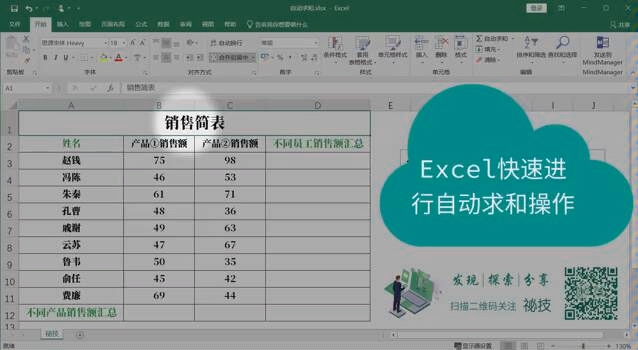

- 操作:用鼠标左键快速双击某个包含数字的单元格。
- 结果:光标会出现在单元格内部,你可以直接修改该数字。
- 快捷键替代:选中单元格后按
F2键,效果相同。
双击填充柄(快速填充公式或序列)
如果你希望将某个数字或公式快速应用到下方相邻的单元格:
- 操作:将鼠标指针移动到单元格右下角,直到指针变成

黑色实心十字
(称为“填充柄”),然后双击。 - 结果:Excel 会自动向下填充数据,直到遇到左侧相邻列的第一个空行。
- 注意:此操作常用于批量应用公式或复制序列(如 1, 2, 3…)。

双击数字后显示为文本或科学计数法?
有时双击数字后,你可能会发现:
- 数字变成文本:如果数字以单引号 开头(如
'123),它会被视为文本,双击可编辑,但无法进行数学运算。 - 数字显示为科学计数法(如
23E+10):这是因为列宽不足,双击进入编辑模式不会改变显示,需调整列宽
或设置单元格格式为“数值”并指定小数位数。 - 数字末尾有隐藏小数:双击后可能看到更多小数位,这是格式设置问题,可通过“开始”选项卡中的“减少小数位数”按钮调整。

双击数字触发“分列”或数据清洗?
如果数字来自外部数据(如 CSV 文件),双击可能不会直接触发特殊功能,但你可以:
- 使用“分列”功能:选中含数字的列 → 数据 → 分列 → 选择“固定宽度”或“分隔符” → 完成,这有助于清理格式不一致的数字。
双击数字无反应?
-
原因
:可能单元格被保护,或工作表处于“设计模式”(开发工具中)。 - 解决:检查“审阅”选项卡中的“保护工作表”是否启用;或检查“开发工具”中是否启用了“设计模式”。

✅ 建议:
- 如果只是想修改数字:双击单元格或按
F2。 - 如果想快速填充数据:双击右下角填充柄。
- 如果数字显示异常:调整列宽或更改单元格格式。
如有更具体的场景(如“双击数字后变成文本”),请补充说明,我会提供更精准的解决方案!
首发原创文章,作者:王坚,如若转载,请注明出处:https://idctop.com/article/487102.html












评论列表(1条)
读到这里我就想说了,双击明明是编辑啊,求和得点状态栏或者用快捷键吧?这文章写得太水了!