监控系统的稳定运行核心在于网络连接的质量与配置的正确性,无论是家庭安防还是商业场景,掌握监控摄像头如何连接网络是实现远程查看与存储的基础,总体而言,连接方式主要分为有线连接(以太网)和无线连接(Wi-Fi)两大类,前者以高稳定性和传输带宽见长,后者则以部署灵活、成本低廉著称,在实际应用中,应根据环境距离、干扰源数量及对画质的要求,选择最合适的连接方案,并配合正确的IP地址分配与端口映射设置,以确保视频流的流畅与安全。


有线连接方案:高稳定性首选
有线连接是专业安防监控的主流方式,特别适用于对实时性和画质要求极高的场景,该方案主要通过网线传输数据,并利用PoE(以太网供电)技术实现一线通。
-
硬件准备与线路铺设
- 选用超五类(Cat5e)或六类(Cat6)无氧铜网线,确保百兆或千兆传输速率。
- 根据摄像头安装位置测量距离,尽量避开强电干扰源进行布线。
- 若摄像头支持PoE,可直接连接至PoE交换机或NVR(网络硬盘录像机)的PoE接口,无需单独电源适配器。
-
物理连接与设备对接
- 将网线一端插入摄像头的RJ45网口,另一端连接至路由器、交换机或NVR的LAN口。
- 确保所有设备通电,并观察摄像头的指示灯状态,通常绿灯常亮代表网络连接成功,闪烁代表数据传输。
-
IP地址自动分配(DHCP)
- 大多数现代摄像头默认开启DHCP客户端模式,连接后路由器会自动分配IP地址。
- 用户需登录路由器后台查看“客户端列表”,找到对应的摄像头设备名称,记录其IP地址。
-
NVR录像机的即插即用配置
在使用NVR系统时,只需将摄像头插入NVR接口,系统会自动搜索并添加设备,无需手动设置IP,极大简化了操作流程。
无线连接方案:灵活便捷的部署
无线连接主要依赖Wi-Fi信号,适用于家庭内部、小型商铺或布线困难的改造环境,虽然安装简便,但对信号强度要求较高。
-
环境信号测试

- 在安装摄像头前,使用手机在预定位置测试Wi-Fi信号强度,确保信号强度在-60dBm以上。
- 避免隔着承重墙、金属障碍物或多层墙体传输,这会导致视频卡顿或掉线。
-
手机APP扫码配置
- 下载并打开摄像头品牌的官方APP,注册账号并登录。
- 选择“添加设备”,将摄像头恢复出厂设置后,根据提示让摄像头发出提示音,并扫描机身底部的二维码。
- 输入家中Wi-Fi的密码,等待摄像头连接至无线网络,此过程通常需要1-2分钟。
-
频段选择与优化
- 如果摄像头支持双频Wi-Fi(2.4G/5G),建议优先使用5GHz频段以减少干扰,获得更快的传输速度;若安装位置较远,则选择2.4GHz频段以获得更好的穿墙能力。
- 在路由器设置中,为监控设备预留独立的IP地址,防止DHCP租约过期导致连接中断。

4G/5G移动网络连接:无宽带环境解决方案
在野外、建筑工地或没有固定宽带的场所,利用移动数据网络是唯一的连接方式。
-
硬件选型与SIM卡安装
- 必须购买支持全网通4G或5G模块的监控摄像头。
- 插入流量卡或物联网卡,确保套餐流量充足,建议选择视频监控专用流量卡以避免限速。
-
APN参数配置
- 部分运营商卡需要手动配置APN(接入点名称)参数,通常设置为“CMNET”或“CMIOT”,具体需咨询运营商。
- 安装好SIM卡并通电后,摄像头会自动注册网络,信号灯显示4G或5G标识即代表连接成功。
远程访问与端口映射(进阶配置)
完成局域网内的连接后,若需在手机或电脑上随时随地查看监控,必须解决外网访问问题。
-
P2P穿透技术(推荐)
- 目前主流品牌均采用P2P云服务技术,用户只需扫码添加设备,服务器会自动建立内网与外网的通道,无需任何路由器设置,这是最安全、最简单的远程访问方式。
-
手动端口映射(传统方式)
- 对于老旧设备或特殊需求,需在路由器中设置“虚拟服务器”或“端口映射”。
- 将摄像头的HTTP端口(通常为80)和传输端口(如554或8000)映射至路由器的公网IP。
- 在客户端登录时,填写公网IP地址及映射后的端口号即可访问。
- 注意:手动映射存在一定安全风险,建议务必修改摄像头的默认登录密码,并开启复杂的强密码验证。

常见连接故障与专业排查
在连接过程中遇到问题是常态,掌握专业的排查逻辑能快速解决故障。
-
无法获取IP地址
- 检查网线是否通断,替换备用网线测试。
- 确认路由器的DHCP池是否已满,可尝试扩大地址池或重启路由器。
- 若摄像头IP与局域网内其他设备冲突,需断电重启或使用配置工具修改为静态IP。
-
Wi-Fi连接频繁断开
- 检查路由器是否开启了“AP隔离”功能,该功能会阻止设备间通信,需关闭。
- 调整摄像头的视频码率,将码率上限调低,减少带宽压力。
- 更新摄像头固件,修复已知的连接Bug。
-
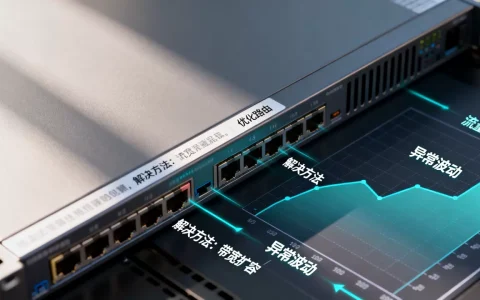
画面延迟高或卡顿
- 有线连接检查交换机带宽是否瓶颈,建议使用全千兆交换机。
- 无线连接检查信道干扰,使用路由器信道分析工具切换至空闲信道。
- 确认录像硬盘(HDD)读写速度正常,坏道过多会导致回放和预览卡顿。
相关问答
Q1:监控摄像头连接上网络后,无法在手机上看到画面是什么原因?
A1:这通常是因为网络带宽不足或NAT类型限制,首先检查摄像头的视频码率设置是否超过了上行带宽的极限;如果使用的是P2P连接,检查手机网络是否限制了特定端口;如果是手动端口映射,需确认路由器是否成功获取了公网IP,部分运营商分配的是CGNAT IP,会导致无法直接映射。
Q2:一个无线路由器可以连接多少个无线监控摄像头?
A2:理论上路由器的设备连接数有限,但实际体验取决于带宽负载,建议家庭路由器(百兆/千兆带宽)同时连接的无线摄像头不超过4-6个,如果数量较多,建议使用双频路由器,将部分摄像头连接至5GHz频段,或者采用有线连接+无线混合组网的方式,减轻无线信道压力。
能帮助您顺利完成监控系统的网络搭建,如果您在安装过程中遇到其他问题,欢迎在评论区留言讨论。
首发原创文章,作者:王坚,如若转载,请注明出处:https://idctop.com/article/48734.html