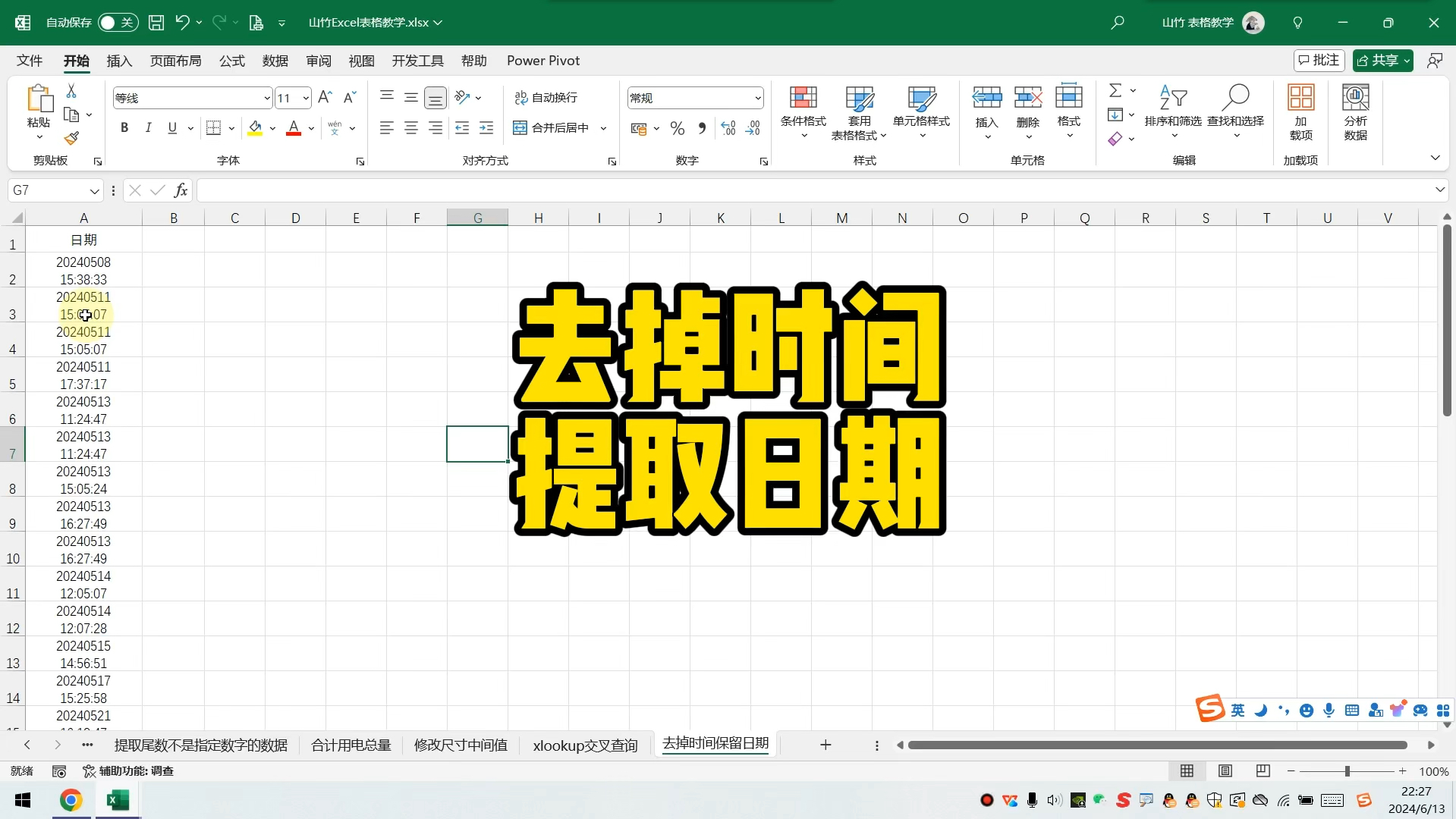
在 Excel 中,“取消时间”通常有两种含义:
- 隐藏时间部分:只显示日期,不显示时间(例如将
2026/10/25 14:30显示为2026/10/25)。 - 彻底删除时间部分:将单元格中的时间值清零,只保留日期(例如将
2026/10/25 14:30变为2026/10/25 00:00)。
以下是针对这两种情况的具体操作方法:

仅隐藏时间(推荐,数据未变)
如果你只是希望视觉上看不到时间,但保留原始数据用于后续计算,只需修改单元格格式即可。
- 选中包含日期的单元格或列。
- 右键点击 → 选择 “设置单元格格式”(或按快捷键
Ctrl + 1)。 - 在左侧选择 “自定义”。
- 在“类型”框中输入:
yyyy-mm-dd或yyyy/m/d。 - 点击

确定
。
✅ 优点:数据本质仍是“日期+时间”,不影响后续计算。
❌ 缺点:实际值仍包含时间,若复制到其他软件可能仍带时间。
彻底删除时间(数据被修改)
如果你希望真正去除时间部分,使单元格只保留日期(时间部分变为 00:00),可以使用以下方法:
方法 2.1:使用“分列”功能(最常用、高效)
- 选中包含日期和时间的列。
- 点击顶部菜单栏的 “数据” → “分列”。
- 第1步和第2步直接点击 “下一步”。
- 第3步中,在“列数据格式”下选择 “日期”(格式选 YMD 或你当前的格式)。
- 点击 “完成”。
✅ 优点:快速、批量处理,Excel 会自动将时间部分截断。
方法 2.2:使用公式(INT 函数)
- 假设原数据在 A1 单元格。
- 在 B1 输入公式:
=INT(A1) - 向下填充公式。
- 复制 B 列 → 右键 → “粘贴为值” 到 A 列(或新位置)。
✅ 优点:灵活,可控制精度。
⚠️ 注意:INT会向下取整,即去掉时间部分。
方法 2.3:使用“查找和替换”(仅适用于特定格式)
如果时间部分格式固定(如总是 .00000),可尝试:
- 按
Ctrl + H打开“查找和替换”,输入时间部分(如.00000或0:00)。 - 替换为:留空。
- 点击“全部替换”。
⚠️ 风险:容易误伤其他数据,建议先备份。
使用 Power Query(适合大数据量)
- 选中数据 → 点击
“数据”
→ “从表格/区域”。 - 在 Power Query 编辑器中,右键点击日期列 → “转换” → “日期” → “仅日期”。
- 点击 “关闭并上载”。

✅ 优点:可重复使用,适合自动化流程。
总结建议
| 需求 | 推荐方法 |
|---|---|
| 仅显示日期,不影响计算 | 自定义格式 |
| 批量快速去除时间 | 方法 2.1:分列功能 |
| 精确控制或复杂逻辑 | 方法 2.2:INT 公式 |
| 自动化/ETL 流程 | Power Query |
请根据你的具体需求选择合适的方法,如有其他问题,欢迎继续提问!
首发原创文章,作者:王坚,如若转载,请注明出处:https://idctop.com/article/487365.html