如果您想“联系”某个人(通过 Excel 管理联系方式)
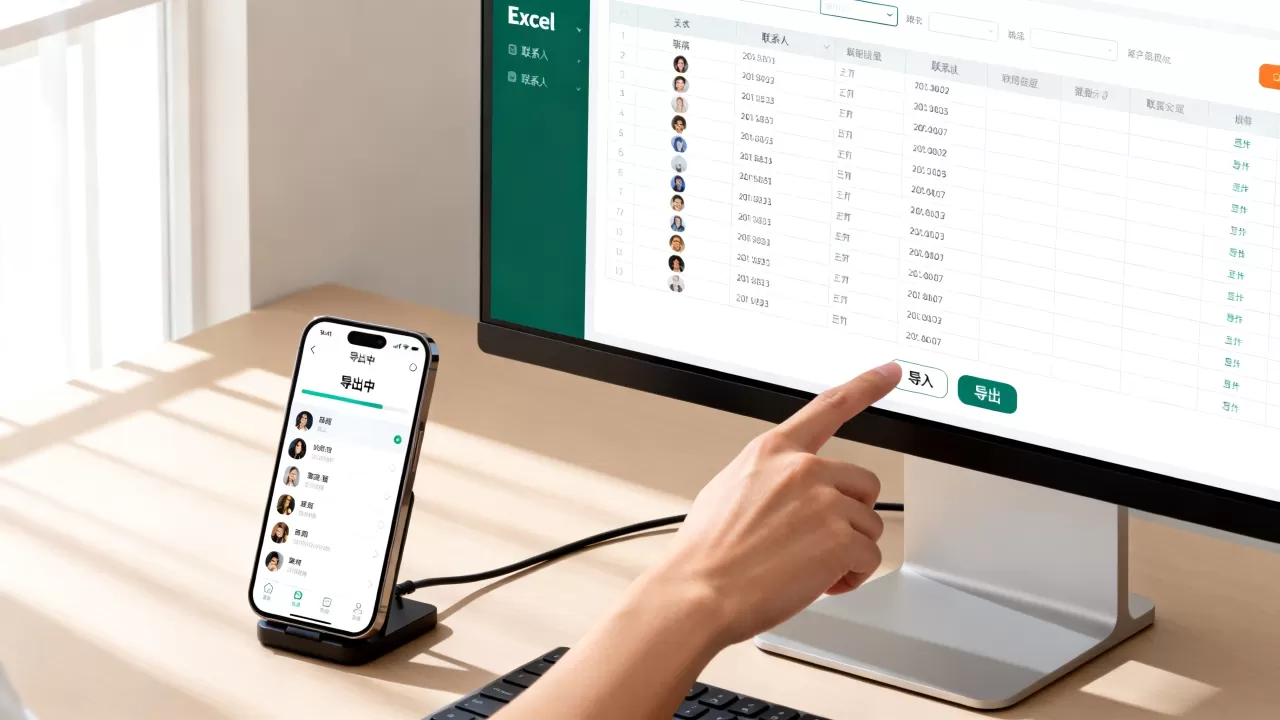
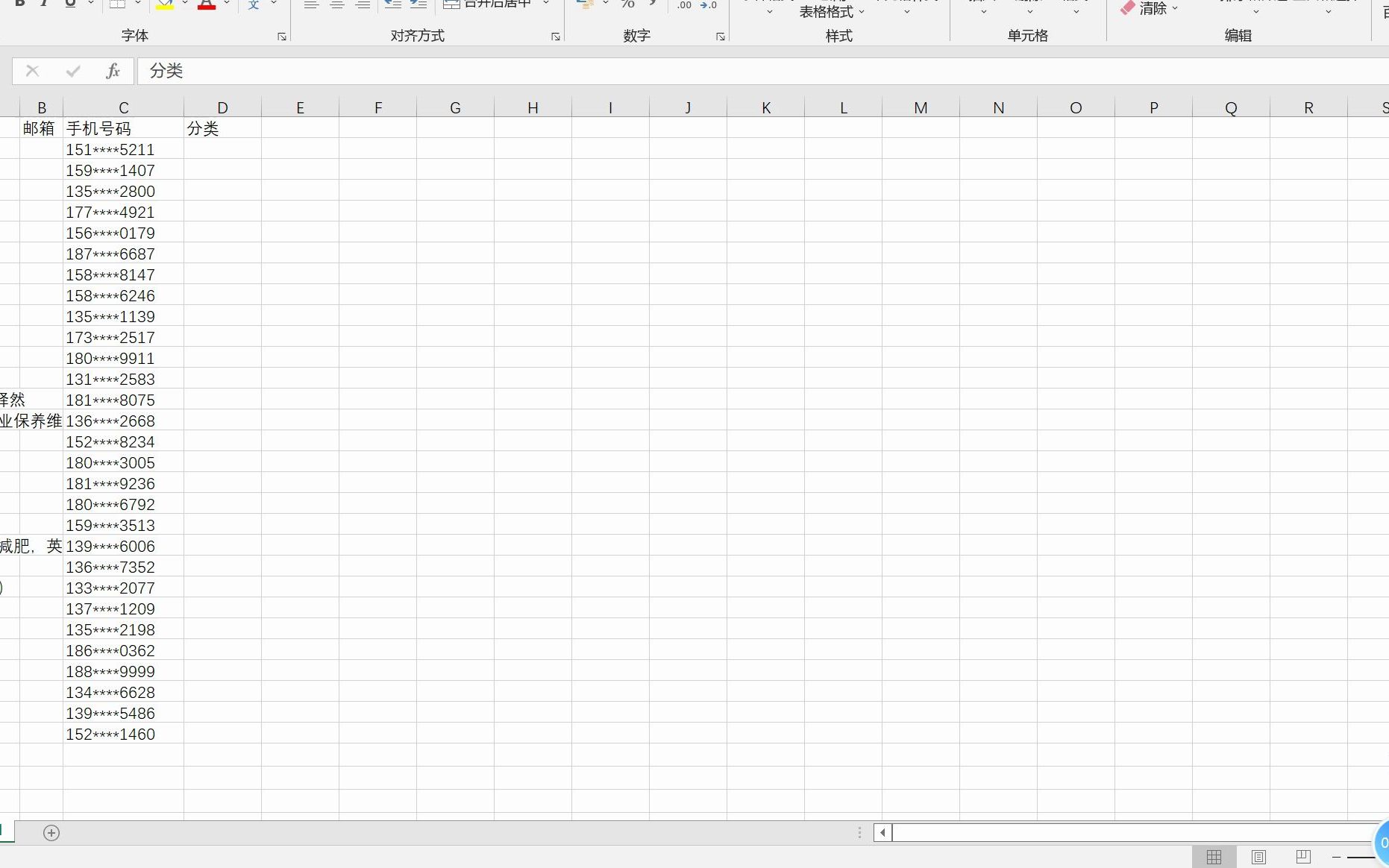
如果您是想在 Excel 中建立通讯录,并方便联系同事或客户:
- 基础结构建议:
建立以下列:姓名、职位、部门、手机号、邮箱、微信/钉钉号、备注。 - 实用技巧:
- 超链接:在邮箱单元格输入
=HYPERLINK("mailto:"&A2, "发送邮件"),点击即可直接打开邮件客户端。 - 手机号格式化:选中手机号列 -> 右键“设置单元格格式” -> 选择“自定义” -> 输入
000-0000-0000,使显示更清晰。 - 数据验证:防止输入错误的手机号或邮箱格式。

- 超链接:在邮箱单元格输入

如果您想“连接”两个或多个 Excel 表格(数据关联)
如果您是想将两个表格中的数据进行匹配或合并(根据“员工ID”将“姓名表”和“工资表”合并):
-
VLOOKUP 函数(最常用)
- 公式:
=VLOOKUP(查找值, 查找范围, 返回列号, 0) - 示例:
=VLOOKUP(A2, Sheet2!A:B, 2, 0) - 作用:在 Sheet2 的 A 列查找 A2 的值,并返回对应 B 列的数据。
- 公式:
-
XLOOKUP 函数(新版 Excel 推荐)
- 公式:
=XLOOKUP(查找值, 查找数组, 返回数组) - 示例:
=XLOOKUP(A2, Sheet2!A:A, Sheet2!B:B) - 优点:更简单、不易出错,支持反向查找。
- 公式:
-
Power Query(适合大数据量)
- 操作:数据 -> 获取数据 -> 从表格/区域 -> 合并查询。
- 优点:无需写公式,自动刷新,适合处理成千上万行数据。

如果您想“联系”外部数据源(连接数据库或网页)
- 连接数据库:使用“数据”选项卡 -> “获取数据” -> 选择数据库类型(如 SQL Server、Access 等)。
- 从网页获取数据:数据 -> 获取数据 -> 从网页 -> 粘贴网址 -> 选择要导入的表格。

如果您是想“联系”我(获取更多帮助)
如果您在操作 Excel 时遇到具体问题,欢迎提供以下信息,我可以为您定制解决方案:
- 具体需求:您想实现什么功能?(如:自动计算、数据透视、图表制作等)
- 数据结构:您的表格有哪些列?数据大概长什么样?(可描述或提供示例)
- Excel 版本:您使用的是哪个版本的 Excel?(如 Excel 2016, 2021, Microsoft 365 等)
请告诉我您具体想了解哪一方面?或者您可以直接描述您的问题,我会立即为您解答! 😊
首发原创文章,作者:王坚,如若转载,请注明出处:https://idctop.com/article/487371.html