在 Excel 中截取屏幕截图或特定区域,有几种常用且高效的方法,以下是详细的操作指南:
使用“插入”功能中的截图(最推荐)
这是 Excel 内置的功能,可以直接将当前屏幕或打开的应用程序窗口插入到表格中。
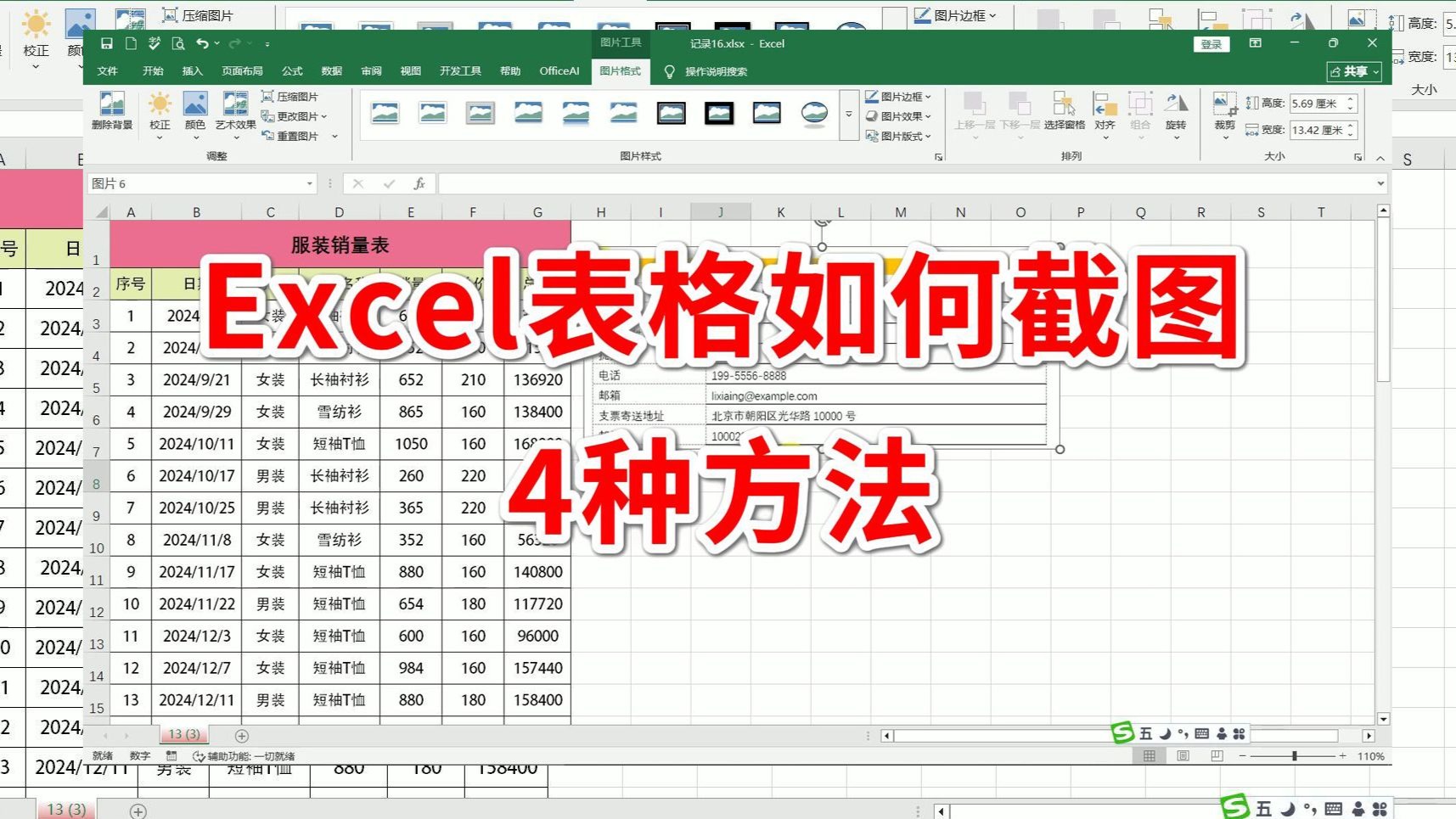

- 打开 Excel 文件。
- 点击顶部菜单栏的 “插入” (Insert) 选项卡。
- 在右侧找到 “插图” (Illustrations) 组,点击 “截图” (Screenshot) 按钮。
- 你会看到两个选项:
- 可用窗口 (Available Windows):列出当前所有打开的应用程序窗口,点击即可插入整个窗口截图。
- 屏幕剪辑 (Screen Clipping):选择此项后,Excel 会最小化,屏幕变暗,此时你可以用鼠标框选你想要截取的具体区域,松开鼠标后,截图会自动插入到 Excel 中。

✅ 优点:无需额外软件,直接插入可编辑的图片对象。
使用系统快捷键(最快)
适用于快速截取全屏或指定区域,然后粘贴到 Excel。
Windows 系统:
- 截取全屏:
- 按
PrtScn(Print Screen) 键:复制整个屏幕到剪贴板,然后在 Excel 中按Ctrl + V粘贴。 - 按
Win + Shift + S:调用“截图工具”,用鼠标框选区域,截图自动复制到剪贴板,在 Excel 中按Ctrl + V粘贴。
- 按
- 仅截取当前活动窗口:
- 按
Alt + PrtScn:复制当前活动窗口到剪贴板,在 Excel 中按Ctrl + V粘贴。
- 按
Mac 系统:
- 截取全屏
:按
Cmd + Shift + 3,截图保存在桌面,手动拖入 Excel。 - 截取选定区域:按
Cmd + Shift + 4,鼠标变成十字准星,框选区域后松开,截图保存在桌面,手动拖入 Excel。
✅ 优点:速度快,适合临时截图。
复制单元格区域并作为图片粘贴
如果你只想截取 Excel 中的某个数据区域,而不是整个屏幕:
- 选中你要截取的单元格区域。
- 按
Ctrl + C复制。 - 右键点击目标位置(可以是同一张表或其他位置)。
- 在“粘贴选项”中,选择 “图片 (U)” 图标(通常是一个小 picture 图标)。
- 或者使用快捷键:
Ctrl + Alt + V→ 选择“图片” → 确定。
- 或者使用快捷键:
✅ 优点:保持单元格格式清晰,适合报告展示。
使用第三方工具(如 Snipaste、微信/QQ截图)
- Snipaste(推荐):按
F1截图,支持贴图、取色、标注,功能强大。 - 微信/QQ:按
Alt + A(微信)或Ctrl + Alt + A(QQ)快速截图,截图后可直接复制粘贴到 Excel。
小贴士:
- 截图后如需调整大小,点击图片边缘的控制点即可缩放。
- 如果截图模糊,可能是原图分辨率问题,建议截图后右键图片 → “设置图片格式” → 调整压缩选项。
- 在 Excel 中插入截图后,可以通过“图片格式”选项卡添加边框、阴影或艺术效果,使其更美观。
根据你的需求选择最合适的方法即可!如有其他问题,欢迎继续提问。
首发原创文章,作者:王坚,如若转载,请注明出处:https://idctop.com/article/487602.html