FTP服务器在线编辑的核心是通过集成文本编辑器的FTP客户端或基于Web的FTP管理面板,实现远程文件的实时修改与自动同步,从而省去手动下载、编辑、再上传的繁琐步骤。
如何实现ftp服务器在线编辑文件
很多初学者在接触服务器管理时,习惯于把文件下载到本地,修改后再上传覆盖,这种方式在处理单个小文件时可行,但在面对大规模代码调整或频繁修改配置文件时,效率极低,实现在线编辑的本质是建立一个“编辑缓冲区”,当你点击编辑时,客户端在后台静默下载文件到临时目录,你在编辑器中保存时,客户端立即将差异部分同步回服务器。

使用专业FTP客户端实现伪在线编辑
目前主流的桌面端工具如FileZilla或WinSCP,虽然看起来是文件管理器,但它们支持关联外部编辑器,实现无缝的在线编辑体验。
- 关联编辑器路径:在设置中将默认编辑器指向VS Code或Sublime Text。
- 触发机制:右键点击服务器文件,选择“查看/编辑”。
- 同步逻辑:编辑器保存文件 $rightarrow$ 客户端检测到文件变动 $rightarrow$ 弹出提示或自动上传覆盖。
基于IDE的插件化实时同步
对于开发者而言,直接在集成开发环境(IDE)中操作是最高效的,通过安装SFTP插件,可以将远程服务器目录直接映射为本地项目结构。
- 配置映射关系:在
sftp.json配置文件中定义远程路径与本地路径的对应关系。 - 实时上传模式:开启
uploadOnSave选项,每次按下Ctrl+S,代码瞬间同步至服务器。 - 远程浏览:无需打开客户端,直接在IDE侧边栏管理服务器文件。
利用Web端文件管理器直接修改
许多虚拟主机或云服务器面板(如宝塔、cPanel)自带Web文件管理器,这种方式是真正的“在线编辑”,因为编辑器直接运行在浏览器中。
- 操作路径:登录面板 $rightarrow$ 文件管理 $rightarrow$ 选中文件 $rightarrow$ 点击编辑。
- 适用场景:临时修改
nginx.conf、.htaccess或简单的HTML页面。 - 局限性:缺乏强大的代码补全和版本控制,不适合大规模开发。
ftp在线编辑工具哪个好用
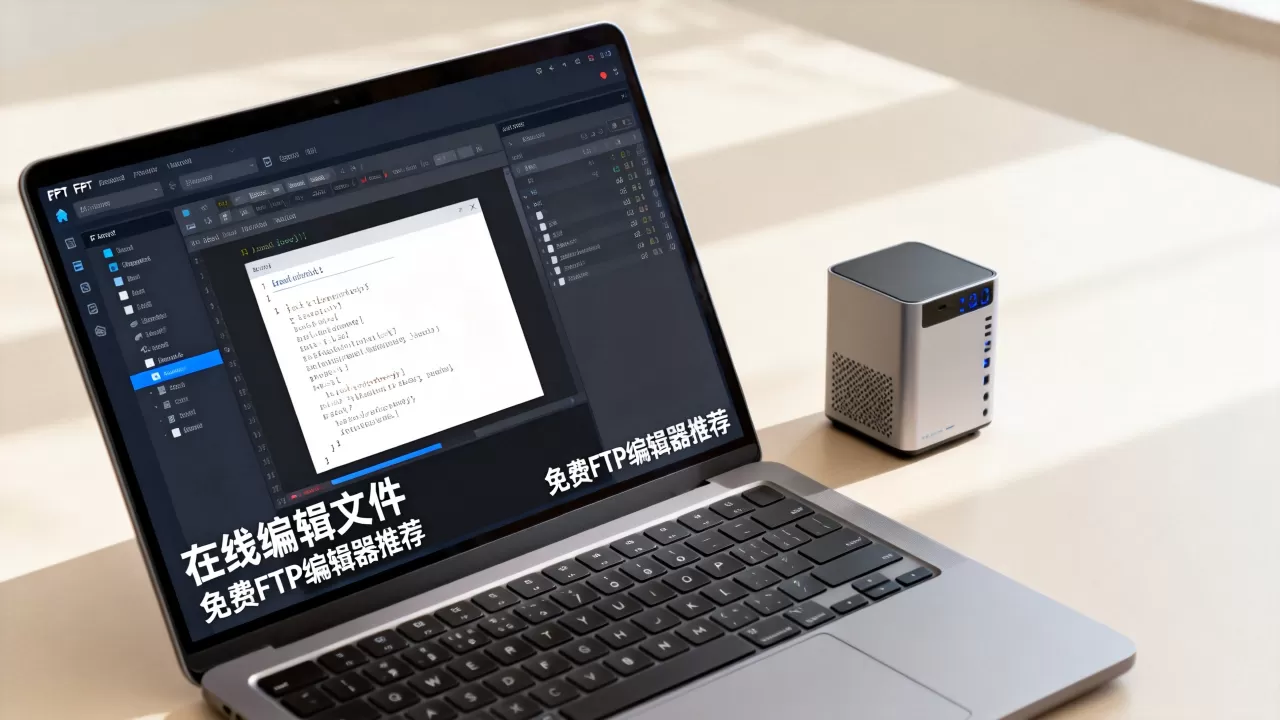
选择工具取决于你的身份和使用场景,是偶尔改个配置,还是每天写几千行代码?不同工具的侧重点完全不同。
不同类型工具对比分析
| 工具类型 | 代表工具 | 编辑体验 | 同步速度 | 安全性 | 适用人群 |
|---|---|---|---|---|---|
| 传统客户端 | FileZilla / WinSCP | 中等 | 快 | 中 | 系统管理员 |
| IDE插件 | VS Code + SFTP | 极高 | 极快 | 高 (支持SSH) | 软件开发人员 |
| Web面板 | 宝塔 / cPanel | 较低 | 瞬时 | 中 | 站长 / 初学者 |
| 命令行 | Vim / Nano | 极高 (熟练后) | 瞬时 | 最高 | Linux高级用户 |
针对不同需求的推荐方案
- 追求极致效率的开发者:首选 VS Code + SFTP 插件,它将编辑、调试、同步集成在一起,支持语法高亮和智能提示,是目前行业内的共识方案。
- 需要管理大量文件的运维:推荐 WinSCP,其双栏界面方便对比本地与远程文件,且对权限管理(chmod)的支持非常直观。
- 临时快速修改的临时工:直接使用 Web面板编辑器,无需安装任何软件,打开浏览器即可完成任务。
远程修改ftp服务器配置文件的实操步骤
在实际操作中,修改配置文件(如数据库连接串、端口设置)是最常见的需求,为了确保服务器不崩溃,建议遵循以下标准流程。
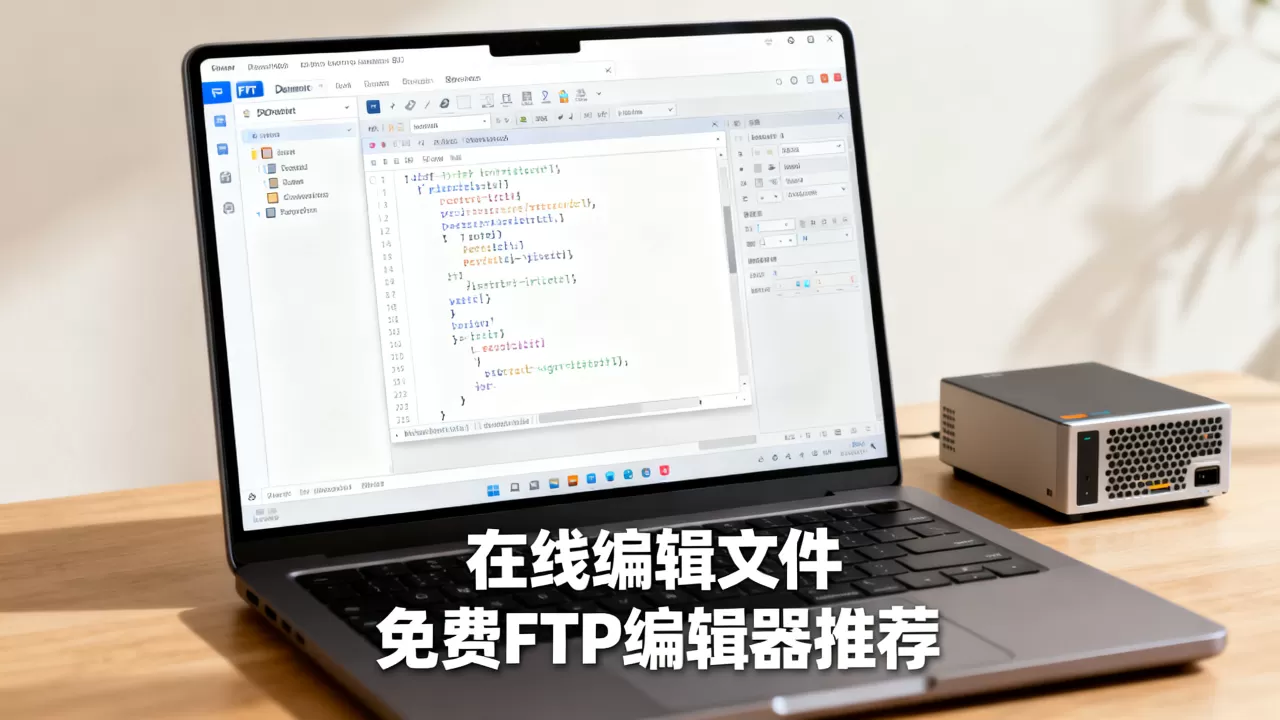
通过VS Code实现高效同步
- 安装插件:在扩展市场搜索并安装
SFTP插件。 - 初始化配置:按下
Ctrl+Shift+P,输入SFTP: Config,生成配置文件。 - 填写关键参数:
host: 服务器IP地址。protocol: 选择sftp(比ftp更安全)。port: 默认22(SFTP)或21(FTP)。remotePath: 远程文件的根目录,如/var/www/html。
- 执行编辑:在左侧资源管理器打开远程文件,修改后保存,右下角会显示
Uploading...提示。
使用FileZilla关联外部编辑器
- 进入设置:点击
编辑$rightarrow$设置$rightarrow$文件编辑。 - 选择编辑器:勾选
使用自定义编辑器,浏览并选择code.exe的安装路径。 - 设置默认行为:选择
始终使用默认编辑器。 - 操作流程:在服务器列表中右键点击目标文件 $rightarrow$
查看/编辑$rightarrow$ 在VS Code中修改 $rightarrow$ 保存 $rightarrow$ 返回FileZilla点击是确认上传。
Linux终端直接编辑(最高权限方案)
如果你拥有SSH权限,直接在服务器上使用命令行编辑器是最高效且最稳定的。
- 进入目录:
cd /etc/nginx/conf.d - 调用编辑器:
vim default.conf - 编辑模式:按下
i键进入插入模式,修改内容。 - 保存退出:按下
Esc,输入wq并回车。
在线编辑FTP文件时的安全与权限陷阱
很多用户在在线编辑后发现文件无法保存,或者保存后网站直接报 500 错误,这通常与权限和编码有关。
解决权限不足(Permission Denied)
FTP用户通常被限制在某个特定目录下,如果你尝试编辑 /etc/ 等系统级目录,会遇到权限问题。
- 权限检查:检查文件的所有者(Owner)和权限组。
- 修改权限:使用
chmod 644(文件)或chmod 755(目录)确保Web服务有读取权限,但限制写入权限。 - 业内专家指出:为了安全,不建议给FTP用户赋予 root 权限,应通过
sudo或特定的用户组来管理权限。
防止字符编码导致乱码
不同系统(Windows vs Linux)的换行符和编码不同。
- 换行符问题:Windows使用
CRLF,Linux使用LF,在VS Code右下角将CRLF切换为LF,否则某些脚本文件在服务器上无法运行。 - 编码统一:统一使用
UTF-8编码,避免在中文环境下出现乱码。
建立必要的备份机制
在线编辑最大的风险是“保存即生效”,一旦误删一个分号,整个站点可能直接瘫痪。
- 手动备份:在编辑前,将
config.php重命名为config.php.bak。 - 版本控制:行业共识认为,对于生产环境,应采用
Git$rightarrow$CI/CD$rightarrow$服务器的部署流程,而非直接在服务器上在线编辑。
FTP服务器在线编辑在本质上是提升开发效率的手段,对于轻量级修改,Web面板和传统客户端足够;对于专业开发,IDE插件是最佳选择;而对于核心系统配置,SSH命令行则是最可靠的工具。无论选择哪种方式,确保在编辑前备份文件并统一字符编码,是避免生产事故的关键。
关于ftp服务器在线编辑的常见问题
FTP在线编辑会导致文件损坏吗?
在大多数情况下不会,但如果网络连接在上传过程中中断,可能会导致文件写入不完整,为了规避此风险,建议使用支持原子写入(Atomic Write)的工具,或在编辑关键文件前先创建备份副本。
如何选择适合开发者的ftp在线编辑器?
开发者应优先考虑具备语法高亮、代码补全、Git集成以及支持SFTP协议的工具,VS Code 配合 SFTP 插件是大多数开发者的首选,因为它将编辑器与传输协议完美结合,实现了真正的“本地开发,远程同步”体验。
为什么有些ftp服务器无法直接在线编辑?
这通常由两种原因导致:一是权限限制,FTP账户没有对该文件的写入权限(Write Permission);二是服务器配置,部分高安全性服务器禁用了直接编辑功能,要求必须通过特定的管理面板或SSH密钥验证后才能修改文件。
首发原创文章,作者:王坚,如若转载,请注明出处:https://idctop.com/article/487686.html