


Linux 系统代理配置全指南
在 Linux 系统中,代理的配置分为全局环境变量、桌面环境 GUI、特定软件配置以及强制代理工具四个维度,根据你的需求选择最合适的方法。
通过环境变量配置(最通用)
这是最常用的方法,适用于大多数终端程序(如 curl, wget, git 等)。
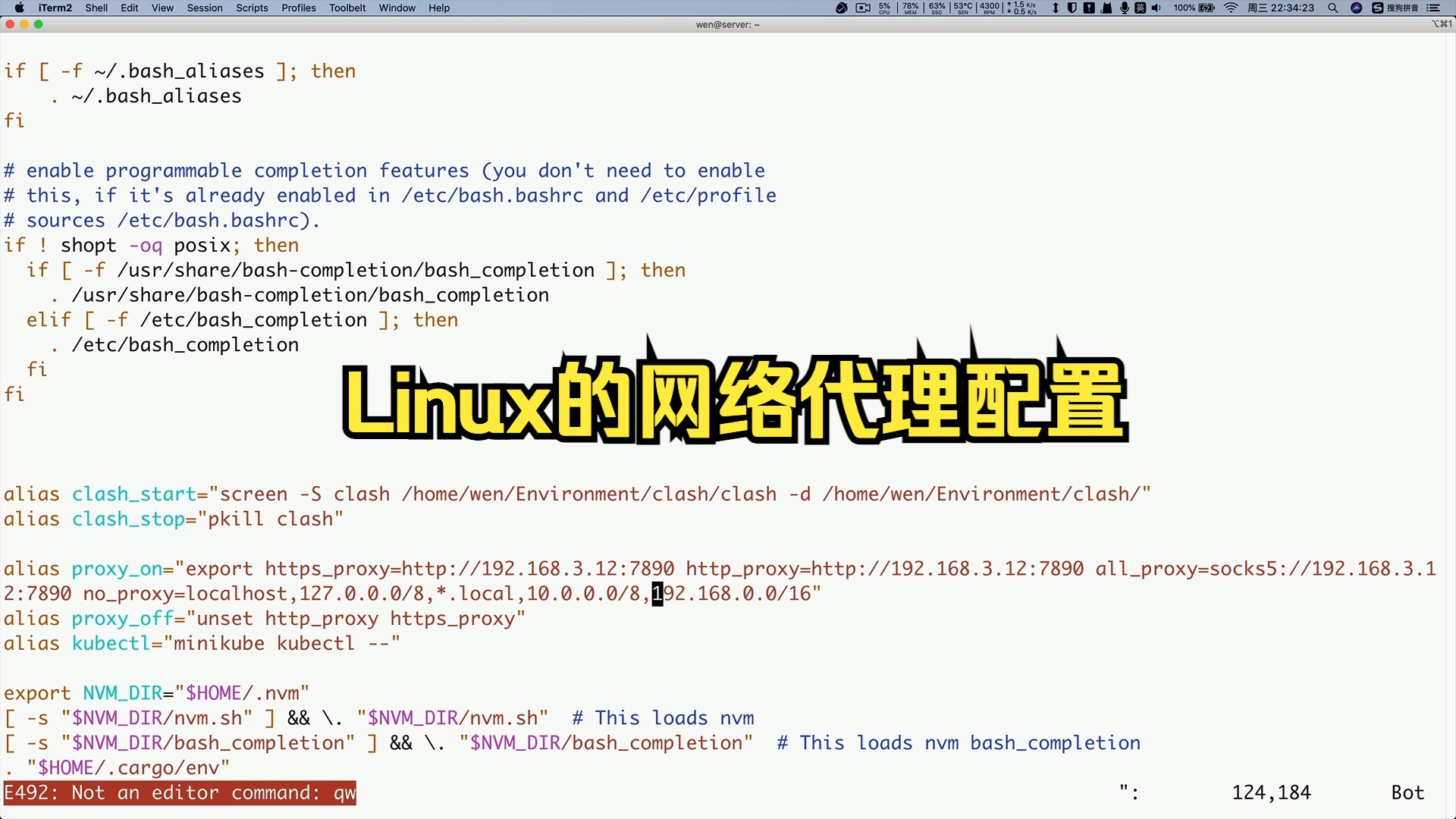

临时生效(仅限当前终端会话)
在终端直接输入以下命令:
- HTTP 代理:
export http_proxy="http://代理服务器IP:端口" - HTTPS 代理:
export https_proxy="http://代理服务器IP:端口" - 所有协议代理:
export all_proxy="socks5://代理服务器IP:端口" - 排除本地地址:
export no_proxy="localhost,127.0.0.1,localaddress,.localdomain.com"
永久生效(针对当前用户)
将上述命令添加到用户的配置文件中(如 ~/.bashrc 或 ~/.zshrc):
- 编辑文件:
nano ~/.bashrc - 在文件末尾添加上述
export命令。 - 使配置立即生效:
source ~/.bashrc
永久生效(针对全系统所有用户)

将配置写入 /etc/environment 文件:
- 编辑文件:
sudo nano /etc/environment - 添加以下行(注意这里不需要
export关键字):
http_proxy="http://代理服务器IP:端口/"
https_proxy="http://代理服务器IP:端口/"
no_proxy="localhost,127.0.0.1"
桌面环境 GUI 配置(针对 Ubuntu/CentOS 等)
如果你使用的是带有图形界面的发行版,可以通过设置面板快速配置:
- 路径:
设置 (Settings)$rightarrow$网络 (Network)$rightarrow$网络代理 (Network Proxy)。 - 模式:选择 手动 (Manual)。
- 填写:分别在 HTTP, HTTPS, FTP 和 SOCKS Host 中填入对应的 IP 和端口。
- 应用:点击应用后,大部分基于 GNOME/KDE 的软件会自动继承此设置。
特定软件的代理配置
有些软件不读取系统环境变量,需要单独配置。
APT 包管理器 (Ubuntu/Debian)
创建或编辑配置文件:sudo nano /etc/apt/apt.conf.d/80proxy
Acquire::http::Proxy "http://代理服务器IP:端口/";-

Acquire::https::Proxy "http://代理服务器IP:端口/";

Yum/DNF 包管理器 (CentOS/Fedora)
编辑配置文件:sudo nano /etc/yum.conf (或 /etc/dnf/dnf.conf)
添加以下行:
proxy=http://代理服务器IP:端口
Docker 代理
Docker 的代理分为 拉取镜像代理 和 容器内运行代理。
- 拉取镜像代理(通过 systemd 配置):
- 创建目录:
sudo mkdir -p /etc/systemd/system/docker.service.d - 创建文件:
sudo nano /etc/systemd/system/docker.service.d/http-proxy.conf -
[Service]
Environment="HTTP_PROXY=http://代理服务器IP:端口"
Environment="HTTPS_PROXY=http://代理服务器IP:端口"
Environment="NO_PROXY=localhost,127.0.0.1"
- 重载并重启:
sudo systemctl daemon-reload && sudo systemctl restart docker
- 创建目录:
Git 代理
- HTTP/HTTPS 代理:
git config --global http.proxy http://代理服务器IP:端口
git config --global https.proxy http://代理服务器IP:端口 - 取消代理:
git config --global --unset http.proxygit config --global --unset https.proxy

强制代理工具:Proxychains-ng
有些程序完全不支持代理设置,可以使用 Proxychains-ng 强制将其流量转发到代理服务器。
- 安装:
sudo apt install proxychains4(Ubuntu) 或从源码编译。 - 配置:编辑
/etc/proxychains4.conf。- 在文件末尾的
[ProxyList]下方添加:socks5 127.0.0.1 端口。
- 在文件末尾的
- 使用方法:在原命令前加上
proxychains4。- 示例:
proxychains4 curl https://www.google.com
- 示例:
验证代理是否生效
配置完成后,可以使用以下命令测试连接:
- 测试 HTTP 连接:
curl -I https://www.google.com - 查看当前环境变量:
env | grep -i proxy
注意事项:
- SOCKS5 与 HTTP:请确认你的代理协议,如果代理服务器是 SOCKS5,环境变量应写
socks5://,但某些旧软件仅支持http://。 - 防火墙:确保代理服务器的端口在防火墙中已开放。
首发原创文章,作者:王坚,如若转载,请注明出处:https://idctop.com/article/487754.html












评论列表(1条)
哈哈终于看到有人认真聊端口了,平时刷到的都是水内容。这篇起码是用心写的,虽然有几个地方我不太认同,但整体挺有干货,mar