


如何将 FTP 服务器映射到本地磁盘
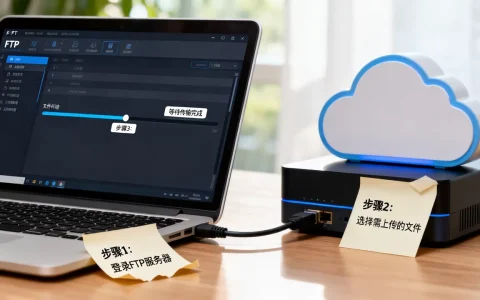
将 FTP 服务器映射为本地磁盘,可以让你像操作本地文件夹一样管理远程服务器上的文件,极大地提升文件传输和编辑的效率,以下是几种常用的实现方法。
使用 Windows 自带功能(添加网络位置)
这是最简单的方法,无需安装任何第三方软件,适用于基础的文件浏览和管理。
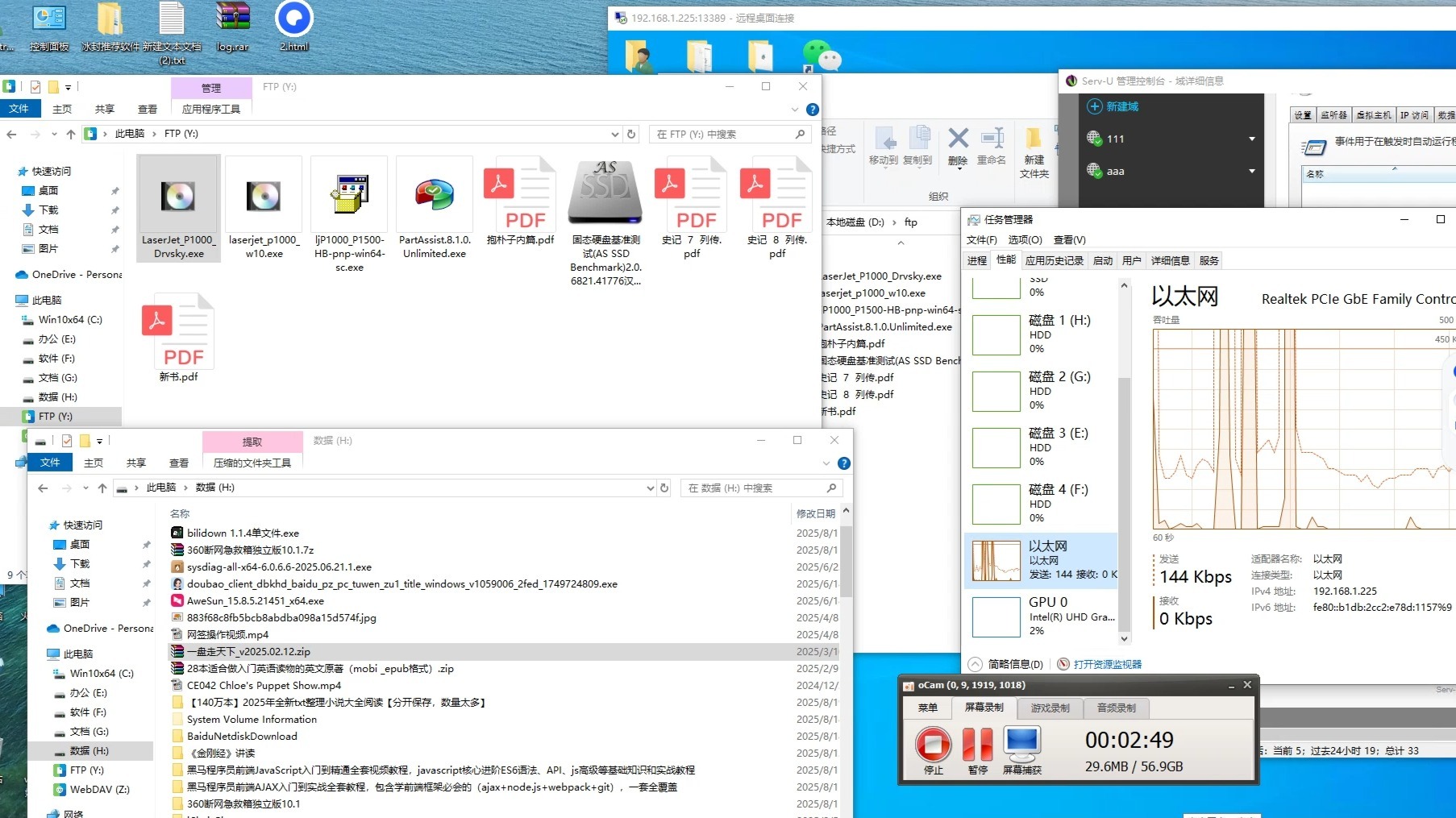

-
操作步骤:
- 打开 此电脑(或资源管理器)。
- 在空白处点击鼠标右键,选择 添加一个网络位置。
- 在弹出的向导中点击 下一步,选择 选择自定义网络位置,再次点击 下一步。
- 在“Internet 或网络地址”输入框中,输入 FTP 服务器地址,格式为:
ftp://用户名:密码@服务器IP:端口(如果端口为 21,则无需输入端口号)。 - 点击 下一步,为该网络位置命名。
- 点击 完成,你的“此电脑”中会出现一个网络位置图标,双击即可进入 FTP 服务器。

-
缺点: 这种方式有时在处理大文件或复杂目录时响应较慢,且不支持分配盘符(如 Z: 盘)。
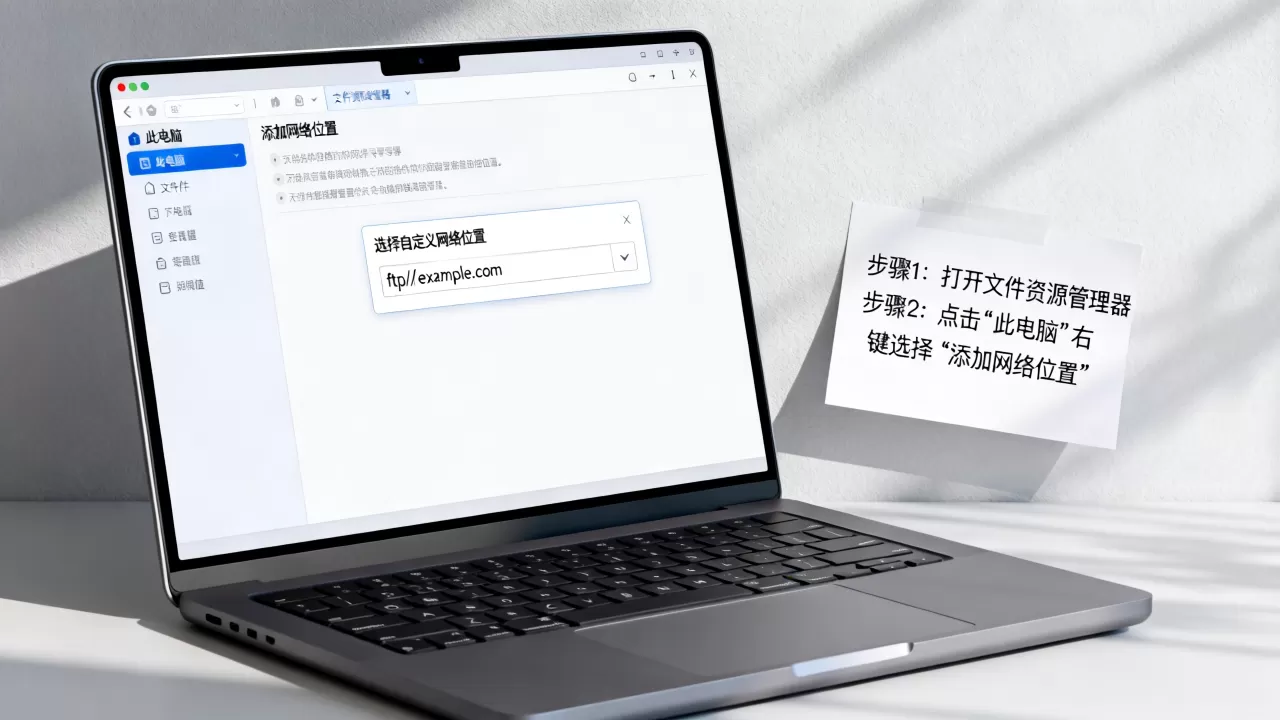
使用第三方软件(推荐 RaiDrive)
RaiDrive 是一款非常流行的工具,它可以将 FTP、WebDAV、SFTP 等协议挂载为本地磁盘驱动器(分配盘符),性能稳定,使用体验接近本地硬盘。
-
操作步骤:
- 下载并安装 RaiDrive 客户端。
- 打开软件,点击右上角的 添加 (Add) 按钮。
- 在存储选项卡中选择 FTP。
- 设置 驱动器盘符(Z:)。
- 输入 地址、端口
、账户 和 密码。
- 点击 连接 (Connect)。
- 连接成功后,打开“此电脑”,你将看到一个新的磁盘驱动器,可以直接进行读写操作。
优势: 支持断点续传、缓存机制,且可以像普通硬盘一样被其他软件直接调用。
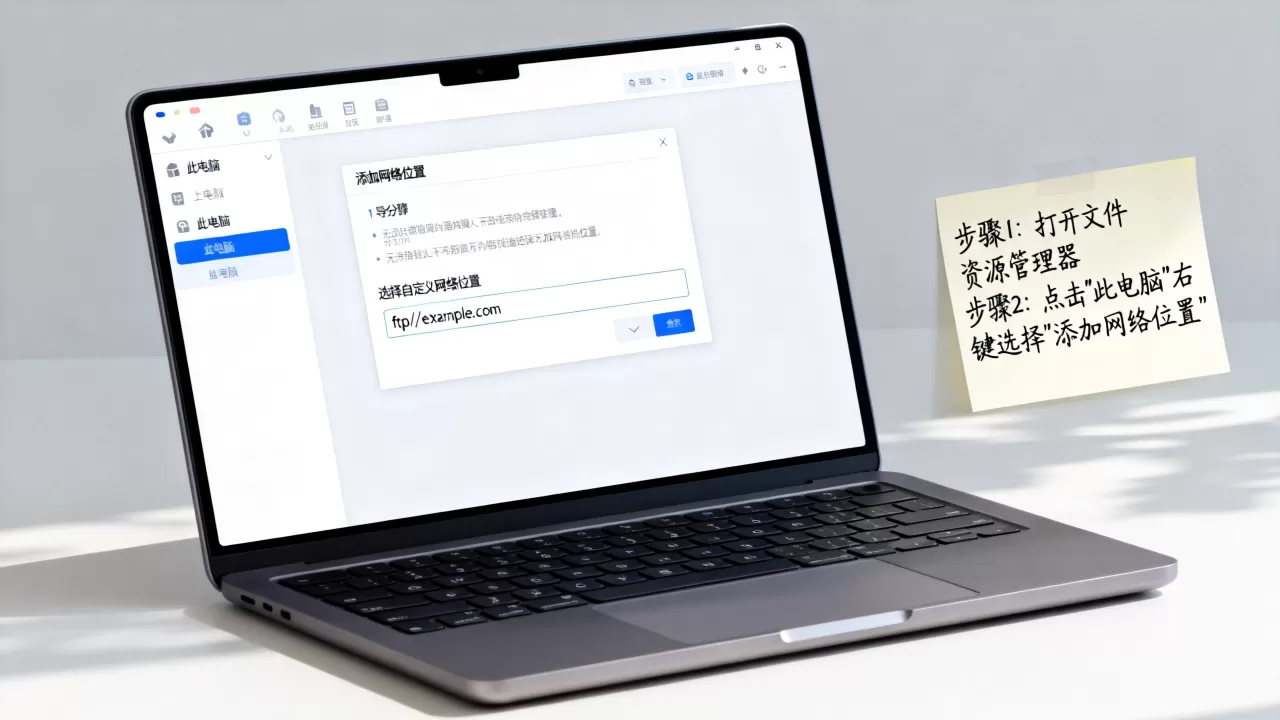
使用 WinSCP(虚拟驱动器)
如果你经常使用 WinSCP 进行文件传输,它自带的“虚拟驱动器”功能也非常方便。
- 操作步骤:
- 打开 WinSCP 并连接到你的 FTP 服务器。
- 在主界面上方菜单栏中,找到并点击 虚拟驱动器 图标(通常是一个磁盘形状的图标)。
- 在弹出的对话框中选择一个驱动器盘符。
- 点击 挂载。
- 该盘符即映射为你的 FTP 目录,直到你关闭 WinSCP 或手动断开连接。
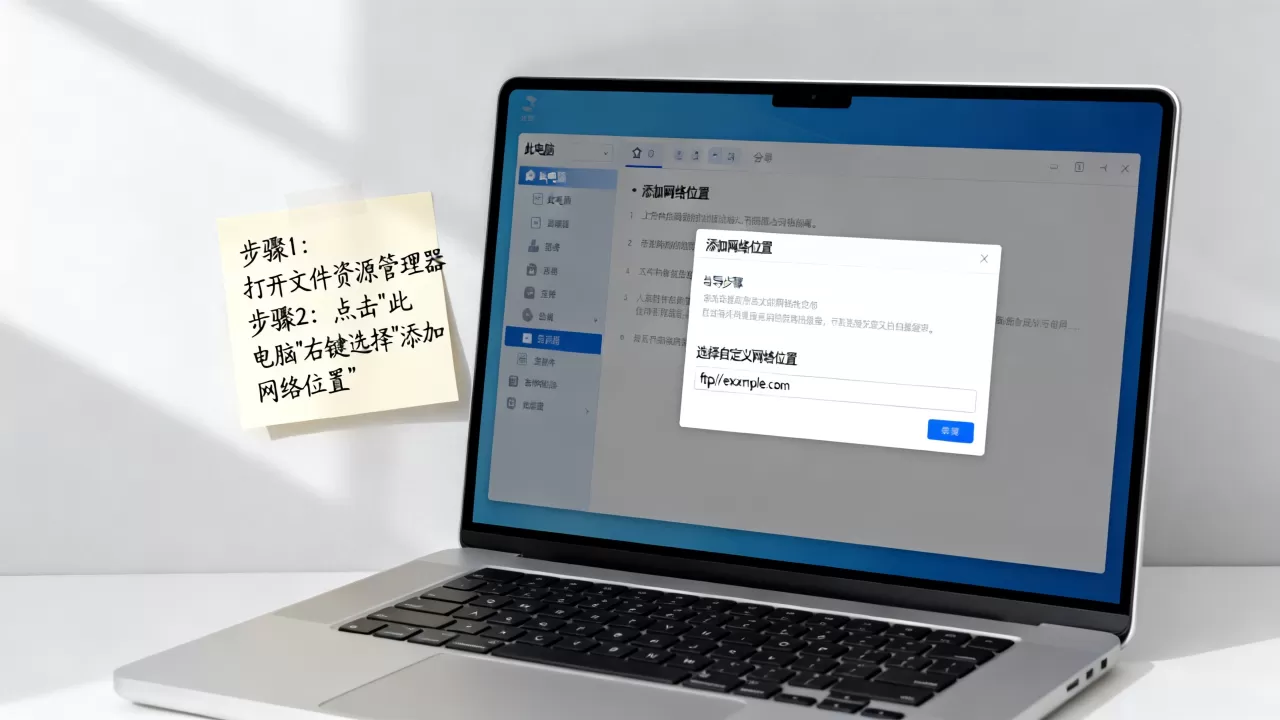
重要注意事项
在使用 FTP 映射功能时,请务必注意以下几点,以保障数据安全和使用体验:
- 安全性问题: 标准的 FTP 协议是明文传输的,账号密码和文件内容容易被截获,如果条件允许,请优先使用 SFTP(基于 SSH)或 FTPS(基于 SSL/TLS)协议进行加密传输。
- 网络延迟: 映射后的磁盘速度受限于你的网络带宽和服务器延迟,在打开大量小文件或进行频繁读写操作时,可能会感到明显的卡顿。
- 权限管理: 确保你使用的 FTP 账号在服务器端拥有足够的读写权限,否则映射后可能无法进行上传或修改操作。
- 缓存清理: 如果使用第三方软件(如 RaiDrive),注意定期清理缓存文件,以免占用过多的本地磁盘空间。
首发原创文章,作者:王坚,如若转载,请注明出处:https://idctop.com/article/487972.html








评论列表(1条)
看了下这篇文章,讲点击的部分挺有意思,我之前一直没从这个角度想过,有点被点醒的感觉。说真的现在这种肯好好写的东西不多了,