如何使用 Excel 制作高效的项目计划表
使用 Excel 制作计划表的核心在于结构化数据与可视化追踪,一个专业的计划表不仅能记录任务,还能通过自动化手段实时反馈进度。
第一阶段:搭建基础结构
在开始录入数据前,必须建立一个清晰的表头,确保每个维度都被覆盖。
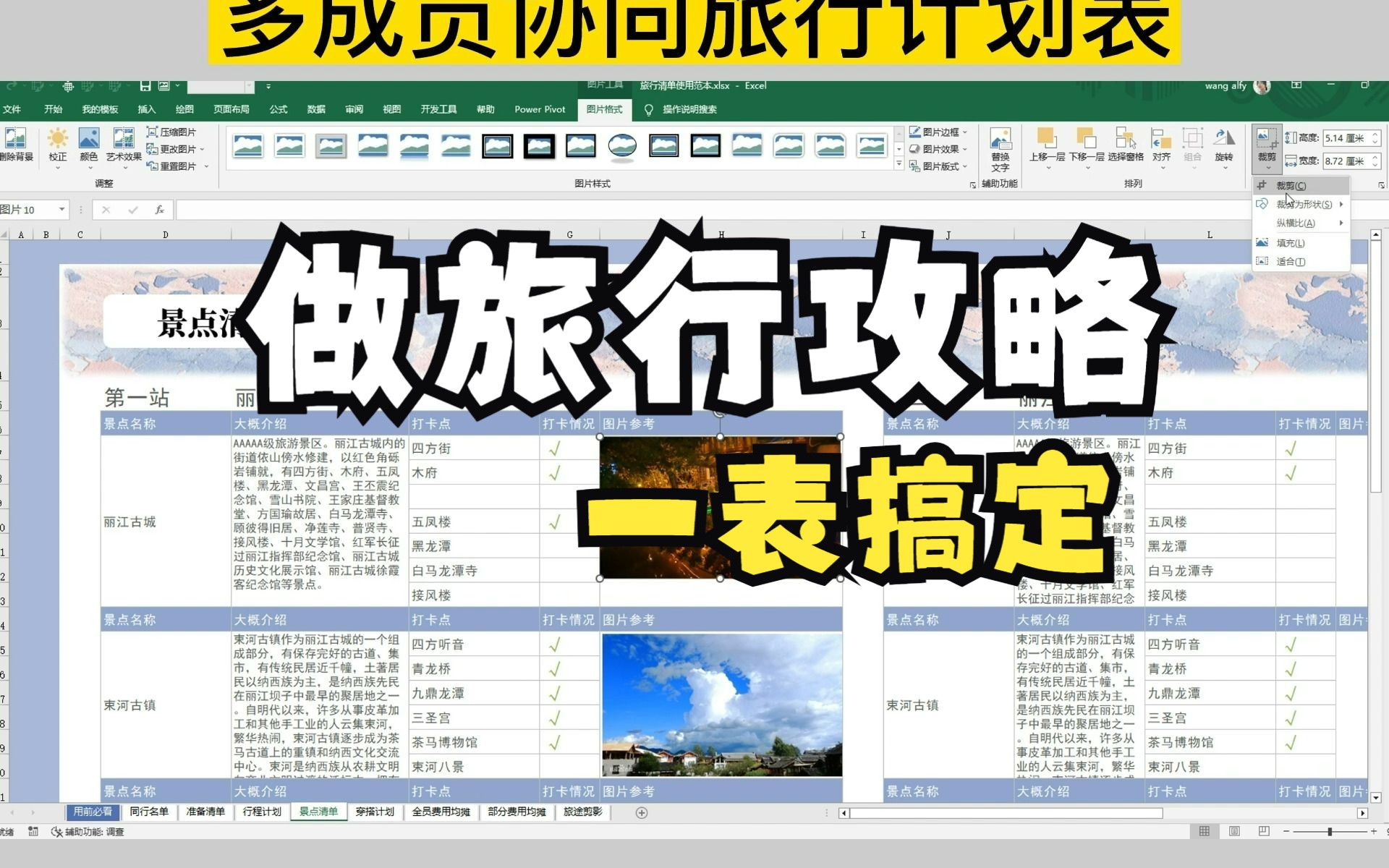

- 基础信息列:
- 任务ID:唯一编号(如 1.1, 1.2),方便索引和排序。
- 任务名称:具体且可量化的动作(将“准备会议”改为“起草会议议程并发送邮件”)。
- 负责人:明确责任到人。
- 优先级:分为 P0(紧急且重要)、P1(重要)、P2(普通)。
- 时间维度列:
- 开始日期:计划启动时间。
- 截止日期:必须完成的时间点。
- 预计工期:使用公式

=截止日期-开始日期
- 状态追踪列:
- 当前状态:如“未开始”、“进行中”、“已完成”、“阻塞”。
- 完成百分比:0% – 100%。
- 备注/风险点:记录潜在问题或依赖项。

第二阶段:引入自动化与可视化
为了避免手动修改导致的低效,建议使用以下 Excel 功能提升专业度:
- 下拉菜单(数据验证):
- 选中“状态”或“优先级”列 $rightarrow$ 数据 $rightarrow$ 数据验证 $rightarrow$ 序列 $rightarrow$ 输入
未开始,进行中,已完成,阻塞。 - 作用:统一输入标准,方便后续筛选和统计。
- 选中“状态”或“优先级”列 $rightarrow$ 数据 $rightarrow$ 数据验证 $rightarrow$ 序列 $rightarrow$ 输入
- 条件格式(自动变色):
- 状态预警:设置当状态为“阻塞”时,单元格自动填充为红色
。
- 进度提醒:设置当“截止日期”小于
TODAY()且状态非“已完成”时,日期显示为粗体红色。 - 进度条:在“完成百分比”列使用 条件格式 $rightarrow$ 数据条,直观显示完成度。
- 状态预警:设置当状态为“阻塞”时,单元格自动填充为红色
- 动态公式:
- 剩余天数:使用
=IF(状态="已完成", 0, 截止日期-TODAY())。 - 状态汇总:使用
COUNTIF函数在表格顶部统计已完成任务的数量和总进度。
- 剩余天数:使用

第三阶段:制作简易甘特图 (Gantt Chart)
无需复杂插件,通过条件格式即可实现可视化时间轴:
- 设置时间轴:在表头右侧横向排列日期(如 1号, 2号… 或 每周一)。
- 设置触发规则:
- 选中时间轴区域 $rightarrow$ 条件格式 $rightarrow$ 新建规则 $rightarrow$
使用公式确定要设置格式的单元格
。 - 输入公式:
=AND(当前单元格日期>=开始日期, 当前单元格日期<=截止日期)。 - 设置填充颜色为蓝色。
- 选中时间轴区域 $rightarrow$ 条件格式 $rightarrow$ 新建规则 $rightarrow$
- 效果:当你修改开始和结束日期时,右侧的蓝色条形图会自动伸缩。

核心维护建议清单
为了保证计划表在执行过程中不失效,请遵循以下原则:
- 定期更新:建议每天下班前或每周五更新一次进度。
- 版本控制:重要计划表建议保存为
项目计划_V1.0_20261027格式,避免覆盖历史记录。 - 冻结窗格:使用 视图 $rightarrow$ 冻结窗格 $rightarrow$ 冻结首行/首列,确保在滚动大数据量时表头可见。
- 筛选与排序:开启 数据 $rightarrow$ 筛选,快速查看“所有阻塞任务”或“某个负责人的所有任务”。
首发原创文章,作者:王坚,如若转载,请注明出处:https://idctop.com/article/488464.html