Excel 数值增加的常用方法
在 Excel 中,根据应用场景的不同,有多种方式可以实现数值的增加,以下是几种最高效的操作技巧,涵盖了批量修改、公式计算及序列生成。
使用“选择性粘贴”实现批量增加
如果你需要将一整列或一整块区域的现有数值同时加上同一个数字,“选择性粘贴”是最快的方法,无需编写任何公式。
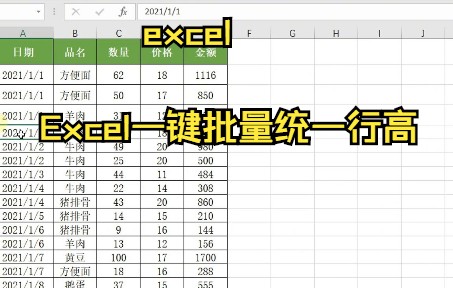

- 在任意空白单元格中输入你想要增加的数值(10)。
- 选中该单元格并按 Ctrl + C 进行复制。
- 选中你需要增加数值的目标数据区域。
- 右键点击选中的区域,选择 “选择性粘贴” (Paste Special)

。
- 在弹出的对话框中,找到“运算”选项,选择 “加” (Add)。
- 点击确定,目标区域的所有数值将直接加上 10。
使用公式进行计算
如果你需要保留原始数据,并希望在旁边生成增加后的结果,使用公式最为直观且安全。
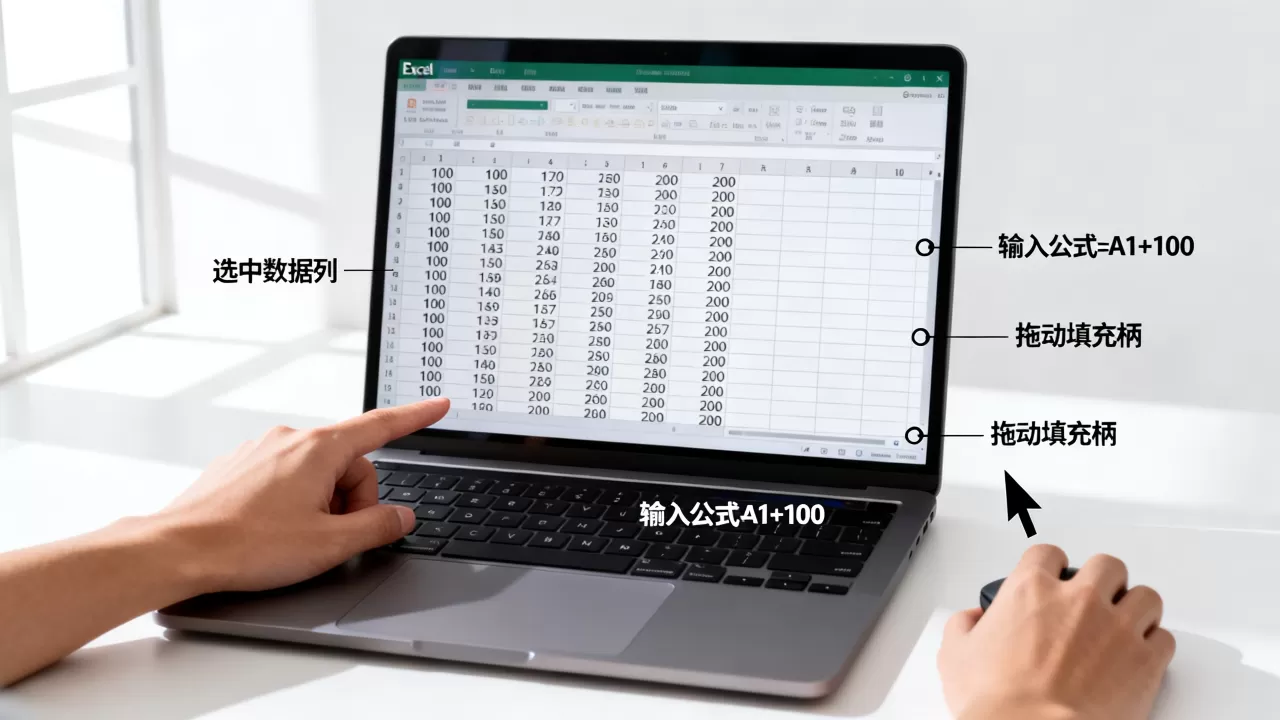
- 在目标单元格中输入公式,
=A1+10(假设 A1 是原始数值)。 - 按下 Enter 键确认。
- 鼠标悬停在单元格右下角的填充柄上,双击或向下拖动,即可将公式应用到整列。
使用填充功能生成递增序列
如果你想要生成一组自动递增的数字(1, 2, 3… 或 10, 20, 30…),可以使用 Excel 的自动填充功能。
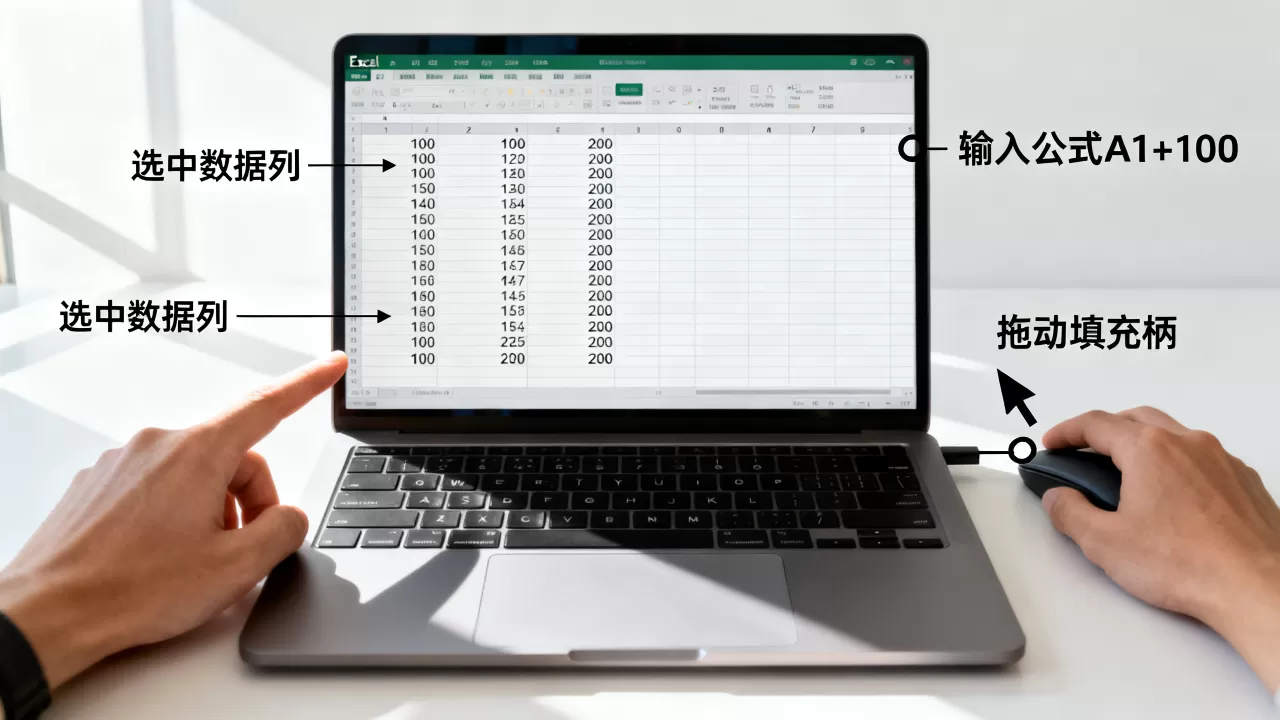
- 在第一个单元格输入起始数字(1)。
- 在第二个单元格输入下一个数字(2)。
- 同时选中这两个单元格。
- 鼠标移动到选中区域右下角的填充柄,按住鼠标左键向下拖动。
- Excel 会自动识别规律并填充递增序列。
批量增加百分比
如果需要让数值增加一定的百分比(例如增加 5%),可以使用乘法公式。
- 在目标单元格输入公式:
=A1(1+5%)。 - 这样计算出的结果就是原数值增加了 5% 后的值。
- 通过拖动填充柄,即可快速计算出整列的增长结果。
核心提示
- 备份数据:在进行批量修改(尤其是“选择性粘贴”操作)之前,建议先备份原始数据,因为该操作会直接覆盖原单元格内容。
- 格式设置:如果计算结果显示为过多的小数位数,可以通过 Excel 顶部的 “减少小数位数” 按钮进行快速调整。
- 锁定引用:如果在公式中使用固定增量(例如在 B1 单元格存放增量 10),在公式中引用时请使用 $B$1 这种绝对引用格式,以防止拖动公式时引用位置发生偏移。
首发原创文章,作者:王坚,如若转载,请注明出处:https://idctop.com/article/488623.html