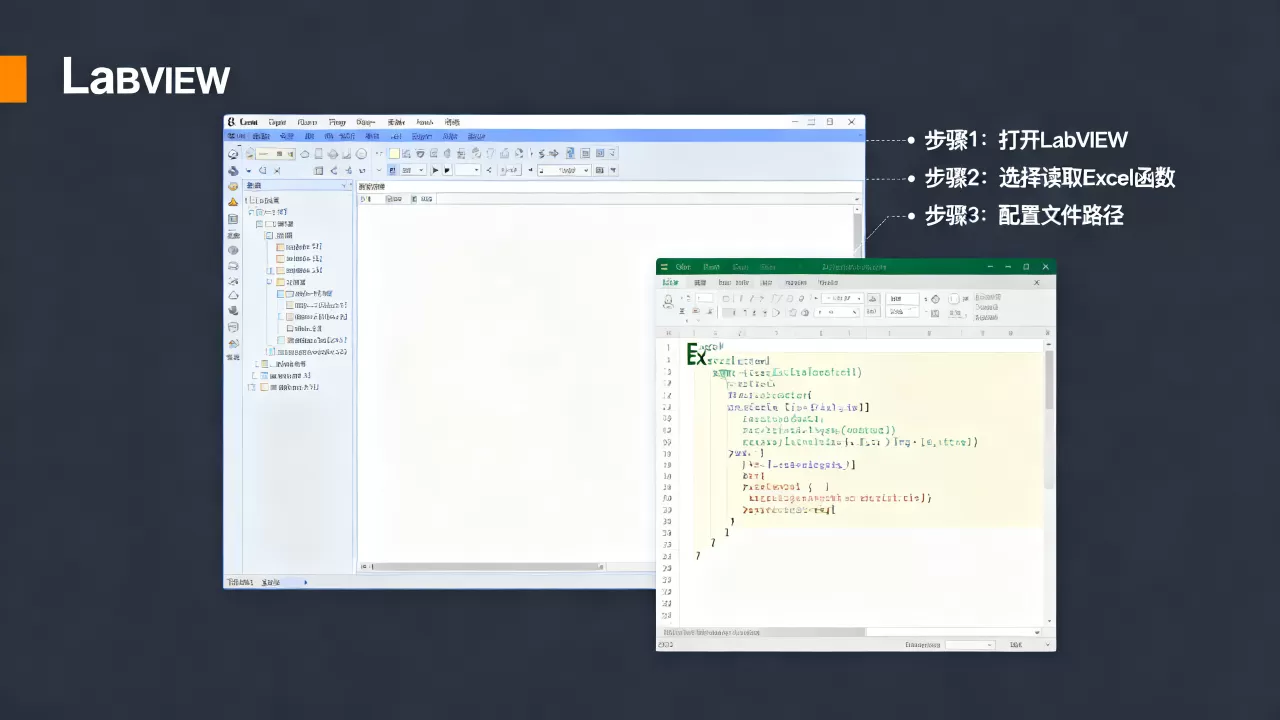
LabVIEW读取Excel的核心在于选择合适的驱动接口,对于通用性要求高的项目推荐使用Report Generation Toolkit,而对性能和底层控制有严苛要求的工业自动化场景,直接调用ActiveX自动化接口是行业公认的最优解。
LabVIEW读取Excel数据的方法与实现路径
在自动化测试与数据采集系统中,LabVIEW与Excel的交互是数据存储与分析的常见需求,根据工程实践,实现读取功能主要分为三种技术路线:Report Generation Toolkit(报表生成工具包)、ActiveX自动化接口以及第三方库。


Report Generation Toolkit的应用场景
Report Generation Toolkit是NI官方提供的封装库,其核心优势在于开发效率高,该工具包将复杂的COM对象操作封装为高层VI,开发者无需深入了解Excel的底层对象模型即可实现简单的读写操作。
- 优势:开发周期短,代码可读性强,适合非核心业务的数据记录。
- 局限性:由于封装层级较多,在高频数据读取或大批量数据处理时,系统资源占用较高,执行效率相对较低。
- 适用对象:中小型数据量、对执行速度无极端要求的测试程序。
ActiveX自动化接口的底层逻辑
ActiveX是Windows平台下组件对象模型(COM)的实现,通过LabVIEW的自动化引用句柄,可以直接调用Excel应用程序的API,这是专业自动化工程师处理复杂Excel交互的首选方案。
- 核心步骤:
- 使用“自动化打开”VI启动Excel Application对象。
- 通过“属性节点”获取Workbooks集合,并打开指定路径文件。
- 利用“调用节点”访问Worksheets和Range对象。
- 将Excel中的数据区域读取为Variant(变体)类型数据。
- 使用“变体至数据转换”VI将其转换为LabVIEW可处理的二维数组。
- 必须通过“关闭引用”VI释放内存,防止内存泄漏。
技术选型对比
| 维度 | Report Generation Toolkit | ActiveX 自动化接口 |
|---|---|---|
| 开发难度 |
低,函数封装完善 | 高,需理解COM对象模型 |
| 执行效率 | 中等,存在封装开销 | 高,直接调用底层API |
| 灵活性 | 仅支持标准报表操作 | 极高,支持所有Excel功能 |
| 稳定性 | 依赖工具包版本兼容性 | 依赖系统Excel版本 |
LabVIEW读取Excel速度慢怎么办与性能调优
在工业现场,经常遇到读取大型Excel文件(如数万行数据)时程序响应迟缓甚至卡死的情况,针对“LabVIEW读取Excel速度慢怎么办”这一痛点,业内专家指出,性能瓶颈通常不在于Excel本身,而在于LabVIEW与Excel之间频繁的进程间通信(IPC)。
减少对象访问频率
最常见的错误是使用循环结构,在每次迭代中通过“调用节点”获取单个单元格的值,这种方式会导致LabVIEW与Excel进程之间产生海量的通信请求,导致程序执行效率呈指数级下降。
- 优化方案:采用批量读取策略,利用Range对象的Value属性,一次性将整个数据区域(例如A1:Z1000)读取到内存中。
- 操作路径:在LabVIEW中,将Range对象的值直接读取为二维数组,即便数据量巨大,一次性读取的耗时也远低于逐个单元格读取。
优化数据类型转换
从Excel读取的数据通常为Variant类型,将其转换为LabVIEW数组时,如果未指定明确的数据类型,系统会进行自动类型推断,这会消耗大量CPU资源。
- 最佳实践:在“变体至数据转换”VI中,明确指定输出数据类型(如双精度浮点型数组或字符串数组),如果Excel中包含混合类型数据,建议先读取为Variant数组,再在LabVIEW中进行逻辑筛选和类型转换,避免在Excel对象层进行复杂的数据处理。
内存管理与资源释放
Excel是一个庞大的COM服务器,如果程序在读取过程中未正确关闭引用,会导致Excel后台进程(Excel.exe)残留,占用系统内存并导致后续读取失败。
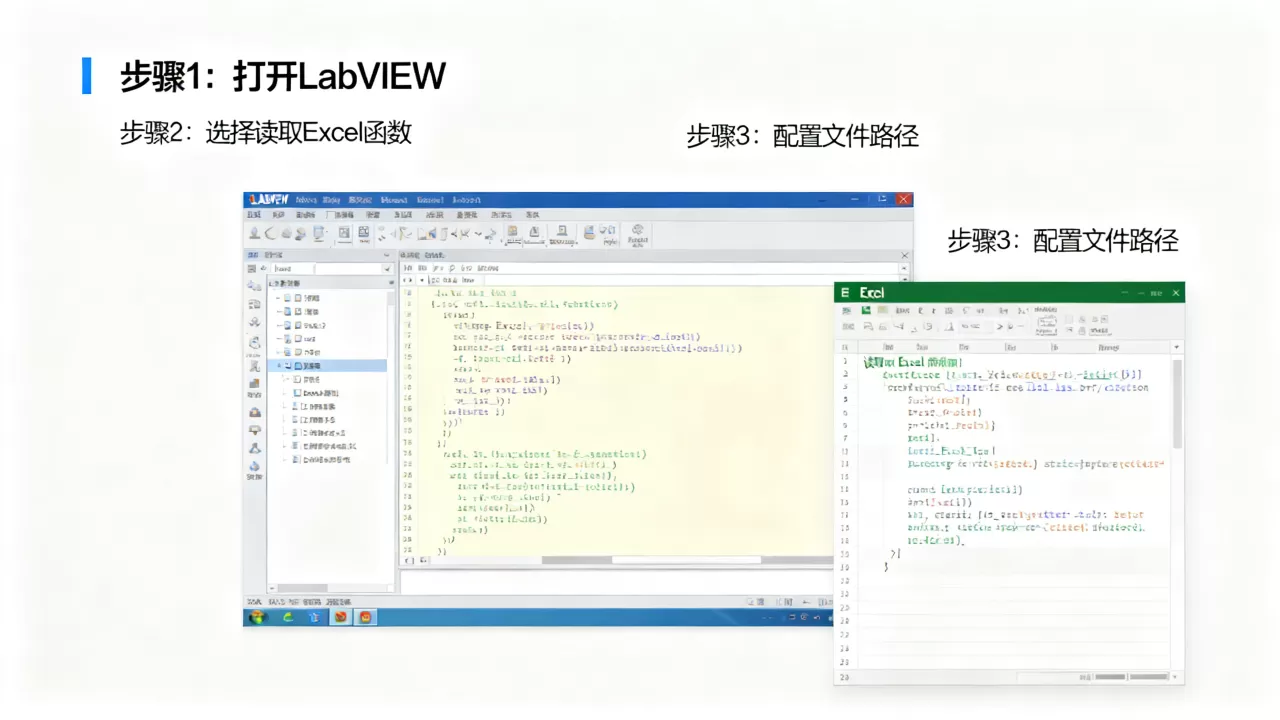
- 强制释放:确保在错误处理分支和正常退出分支中,都调用了“关闭引用”VI。
- 对象层级:按照Application -> Workbook -> Worksheet -> Range的层级顺序逐级关闭引用,确保资源被彻底回收。
LabVIEW与Excel交互的性能优化策略
除了针对读取速度的优化,在构建大型自动化测试系统时,还需从架构层面提升交互的稳健性。
异步处理与多线程架构
在主程序执行测试任务时,不应让Excel读取操作阻塞主线程,建议将Excel读取逻辑封装在独立的生产者-消费者架构中。
- 生产者:负责触发读取指令。
- 消费者:在后台循环中执行Excel读取任务,处理完成后通过队列或事件结构将数据传回主界面。
- 优势:即使Excel文件过大导致读取耗时,也不会影响前端界面的实时响应和测试任务的继续执行。
错误处理机制
Excel文件常因被占用、格式损坏或路径错误导致读取失败,在生产环境中,必须构建健壮的错误处理逻辑。
- 预检查:在读取前,使用文件I/O函数检查文件是否存在及是否被锁定。
- 异常捕获:使用“错误簇”连接每个ActiveX节点,一旦发生错误,立即执行清理逻辑(关闭引用),并记录错误代码,避免程序进入死循环或崩溃。
复杂场景下的数据处理架构
在处理包含复杂格式的Excel文件时,直接读取往往会遇到数据解析难题。
处理合并单元格与空值
Excel中的合并单元格在读取时,通常只有左上角的单元格包含数据,其余单元格为空。
- 处理逻辑:在LabVIEW中读取数据后,编写一个子VI进行逻辑填充,遍历数组,检测到空值时,根据业务逻辑(如向上填充或标记为无效值)进行补全。
- 数据清洗:在读取后的数据流中加入清洗环节,过滤掉无效行或列,将数据转换为结构化数组(Cluster Array),便于后续的分析与存储。
跨平台与版本兼容性
虽然ActiveX在Windows下表现优异,但若系统环境涉及跨平台或无Office安装的情况,建议放弃ActiveX方案,转而使用基于OpenXML标准的第三方库或将Excel转换为CSV格式进行读取。
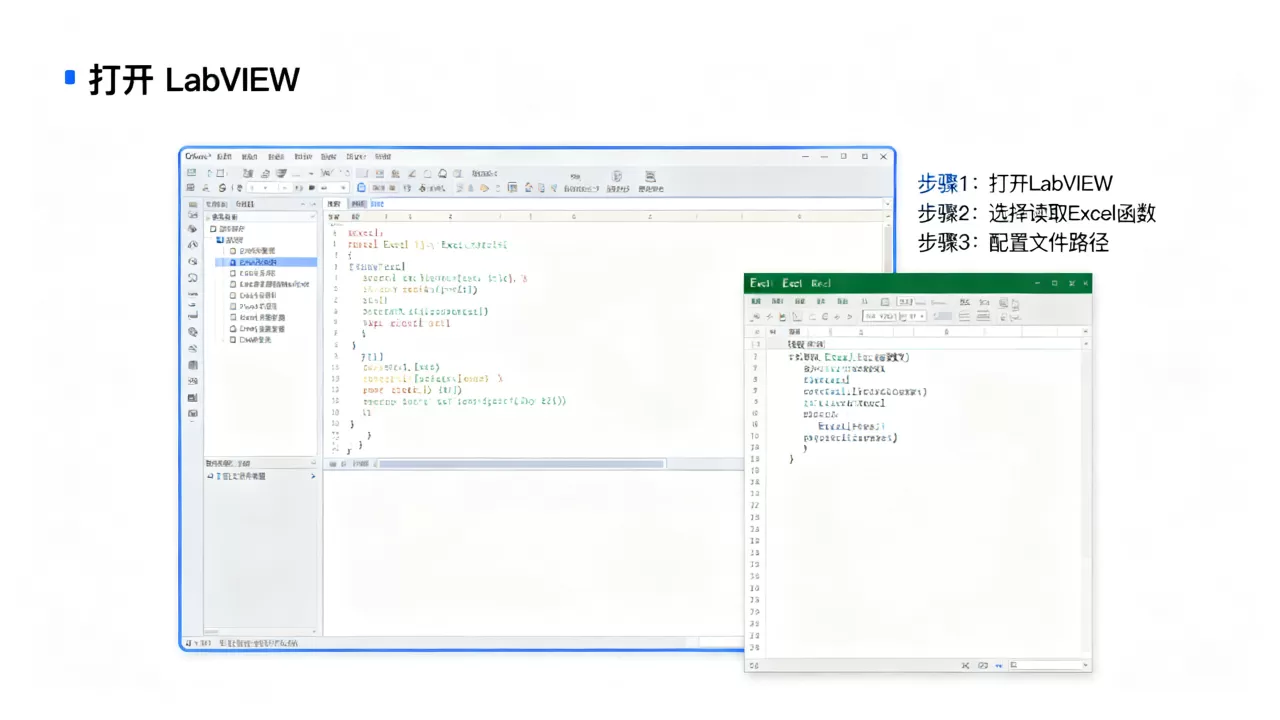
- CSV方案:CSV文件本质上是纯文本,LabVIEW读取CSV的速度远超Excel文件,对于仅需数据交换的场景,优先建议将Excel另存为CSV,利用LabVIEW自带的“读取电子表格文件”VI,不仅速度极快,且不依赖任何Office组件。
Q&A 常见问题解答
LabVIEW读取Excel报表生成与读取常见错误有哪些?
最常见的错误包括:
- 引用未释放:导致Excel进程在后台挂起,无法再次打开文件。
- 数据类型不匹配:尝试将包含文本的单元格读取为数值数组,导致“变体至数据转换”报错。
- 路径格式错误:在Windows环境下未处理好相对路径与绝对路径,导致找不到文件。
- Excel版本不兼容:使用了过时的ActiveX方法,导致在较新版本的Office中失效。
建议在开发阶段开启“启用自动错误处理”,并严格检查每个ActiveX节点的返回错误簇。
LabVIEW如何处理大数据量Excel读取以避免内存溢出?
处理大数据量时,切忌一次性将整个Excel文件加载到内存。
- 分块读取:将Excel划分为多个小区域(如每次读取1000行),分批次读入LabVIEW内存。
- 流式处理:读取一批数据后,立即进行处理或写入数据库,然后清除内存中的数组引用,再读取下一批。
- 避免UI刷新:在读取过程中,切断与前端表格控件的实时绑定,仅在全部读取完成后一次性更新UI,这能显著降低程序的内存占用和界面卡顿。
LabVIEW读取Excel数据的方法中,哪种方式最稳定?
从工程稳定性角度看,ActiveX自动化接口是目前最成熟且最稳定的方案,虽然其开发门槛高于Report Generation Toolkit,但它直接与Excel的COM接口交互,不依赖外部工具包的更新,且能够精确控制Excel的每一个行为(如隐藏界面、禁止屏幕刷新等),对于需要长期运行、无人值守的工业自动化系统,直接调用ActiveX自动化接口是业内公认的标准化做法。
首发原创文章,作者:王坚,如若转载,请注明出处:https://idctop.com/article/488966.html