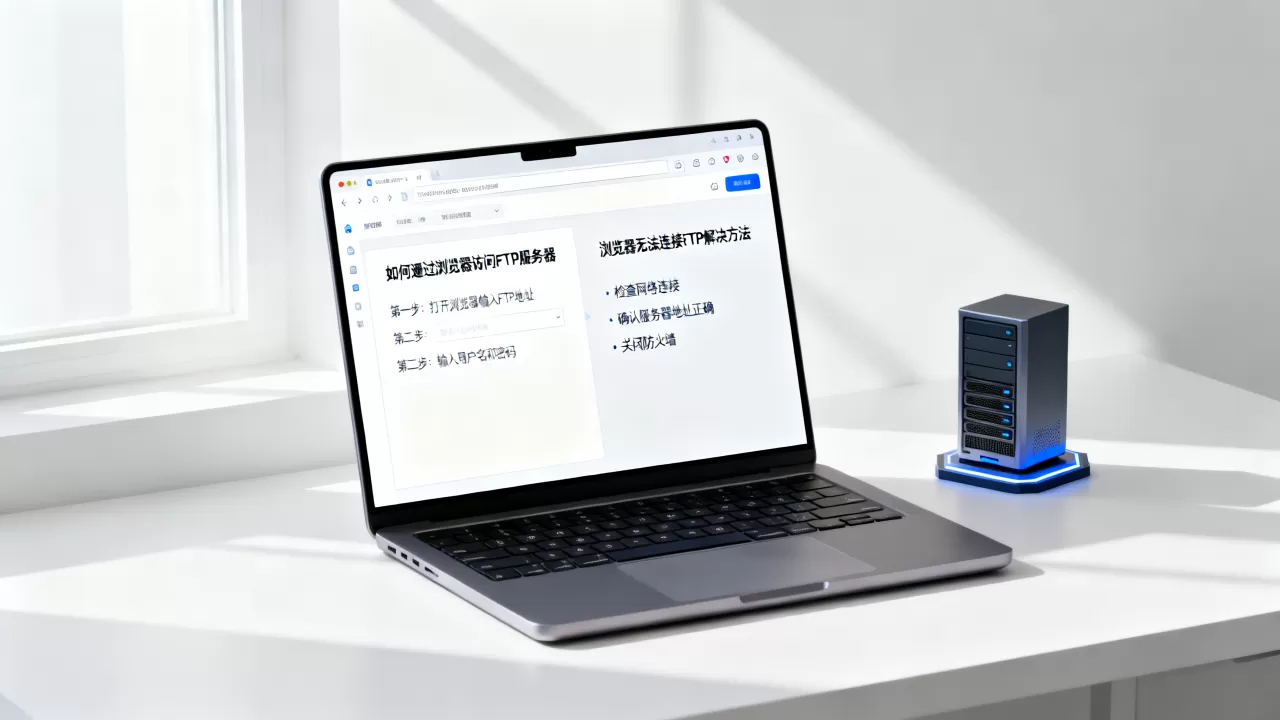
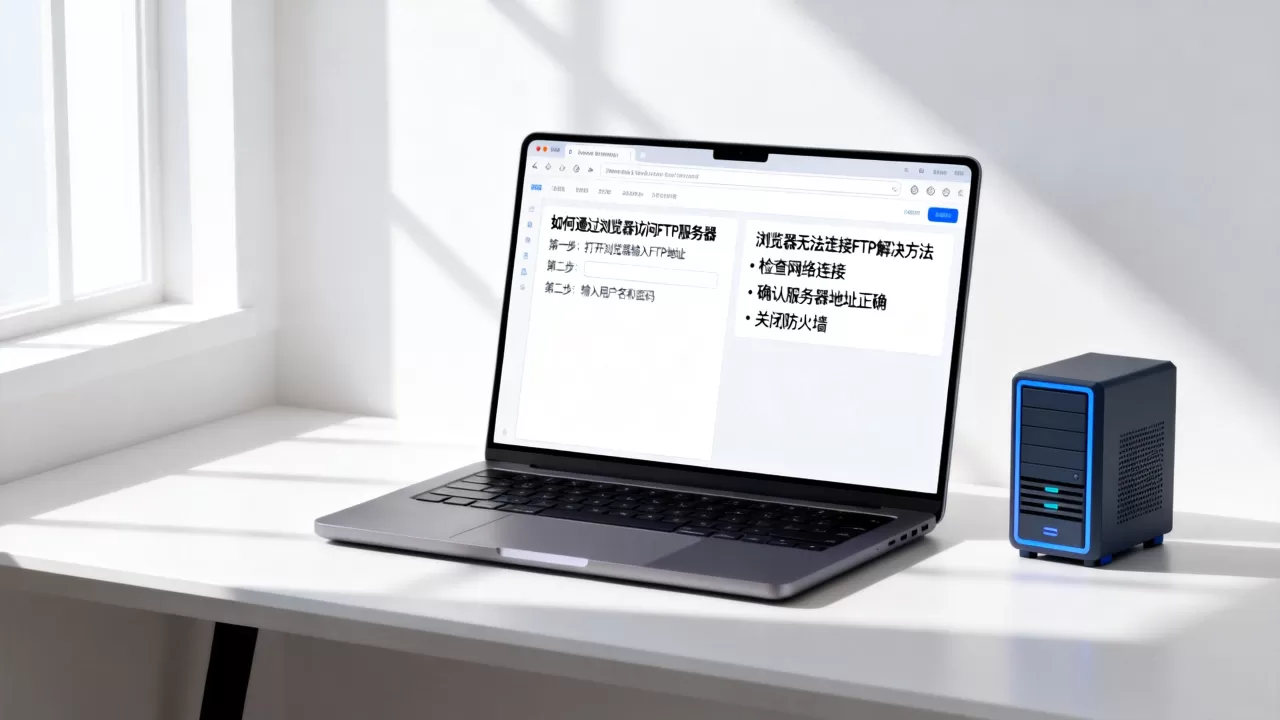
如何通过浏览器访问FTP服务器
在早期的网络环境中,直接在浏览器地址栏输入FTP地址是访问服务器的常用方式,随着网络安全标准的提升,现代浏览器已普遍停止对FTP协议的原生支持。
访问格式(仅限支持的旧版本或特定环境)
如果您使用的浏览器或特定环境仍支持FTP协议,可以通过以下格式在地址栏输入:


ftp://服务器IP地址:端口号ftp://用户名:密码@服务器IP地址:端口号
ftp://192.168.1.100:21
为什么现代浏览器无法直接访问?
- 安全性考量:FTP协议采用明文传输,账号密码和数据均无加密,极易被窃听。
- 功能移除:Google Chrome、Microsoft Edge 和 Mozilla Firefox 等主流浏览器已在近年来的更新中彻底移除了FTP协议处理代码,现在输入FTP地址,浏览器通常会直接跳转到搜索页面或提示无法访问。
推荐的替代方案
为了获得更稳定、更安全的连接体验,建议使用以下专业工具:
- 使用FTP客户端软件:这是最推荐的方式。
- FileZilla

:开源、跨平台,功能强大且稳定。
- WinSCP:Windows平台下非常流行的SFTP/FTP客户端,界面友好。
- FlashFXP:功能全面的老牌传输工具。
- FileZilla
- 使用系统资源管理器(Windows):
- 打开“此电脑”或任意文件夹。
- 在顶部的地址栏中输入
ftp://服务器IP。 - 按回车键,系统会弹窗要求输入用户名和密码,即可像操作本地文件夹一样管理FTP文件。
- 使用浏览器扩展插件:
- 如果必须在浏览器内操作,可以在Chrome商店搜索“FTP Client”类插件,但请务必注意插件的
权限和安全性
,避免敏感信息泄露。
- 如果必须在浏览器内操作,可以在Chrome商店搜索“FTP Client”类插件,但请务必注意插件的

安全建议
- 避免使用FTP:如果服务器支持,请务必使用 SFTP (SSH File Transfer Protocol) 或 FTPS (FTP over SSL/TLS)。
- 加密传输:SFTP通过SSH加密,能够有效防止账号密码及传输文件在网络中被拦截。
不要依赖浏览器直接访问FTP,建议使用 FileZilla 或 WinSCP 等专业软件进行文件管理。
首发原创文章,作者:王坚,如若转载,请注明出处:https://idctop.com/article/488990.html