FTP服务器连接超时的常见原因分析
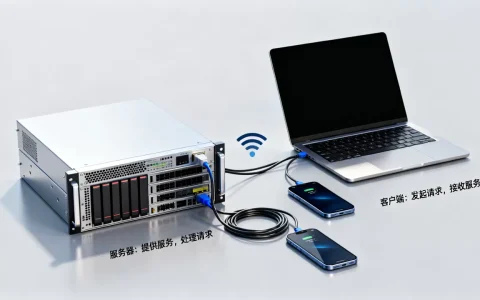
FTP(文件传输协议)连接超时是用户在进行文件上传或下载时经常遇到的问题,这种情况通常意味着客户端无法在规定的时间内与服务器成功建立控制连接或数据连接,以下是导致该问题的核心原因及其详细分析:
防火墙与网络安全限制
这是导致FTP连接超时最常见的原因,FTP协议的工作机制较为特殊,它需要同时建立“控制连接”和“数据连接”。


- 防火墙拦截: 服务器端或客户端的防火墙(包括系统自带防火墙、硬件防火墙或云服务器的安全组)可能拦截了FTP所需的端口,FTP默认使用21端口作为控制端口,但数据传输通常需要随机的高位端口,如果这些端口未开放,连接就会被阻塞。
- NAT网络问题: 如果客户端处于NAT(网络地址转换)环境后,防火墙可能会干扰FTP的数据包,导致服务器无法正确回连客户端。
传输模式配置错误(主动模式 vs 被动模式)
FTP有两种工作模式:主动模式 (Active) 和 被动模式 (Passive),如果模式选择不当,极易导致超时。
- 主动模式 (PORT): 由客户端向服务器发送指令,要求服务器主动连接客户端的数据端口,如果客户端位于防火墙或NAT之后,服务器无法穿透防火墙连接客户端,从而导致连接超时。
- 被动模式 (PASV): 由客户端向服务器发送PASV指令,服务器在指定端口开启监听,等待客户端连接。大多数现代网络环境(特别是云服务器)推荐使用被动模式,如果服务器未正确配置被动模式的端口范围,或者防火墙未放行这些端口,也会导致连接超时。
服务器端性能与负载问题
当服务器本身处理能力不足时,也会拒绝或延迟响应连接请求。
- 服务未启动或崩溃: FTP服务进程(如vsftpd, FileZilla Server, IIS FTP)可能已经停止运行或处于无响应状态。
- 连接数超限:

服务器配置了最大并发连接数,如果当前在线用户过多,新的连接请求会被服务器丢弃,表现为超时。
- 资源耗尽: 服务器的CPU、内存或带宽资源被占满,导致无法及时处理TCP握手请求。
客户端配置不当
客户端软件的设置也会直接影响连接稳定性。
- 超时时间设置过短: 在网络环境较差(如跨国连接或带宽波动大)的情况下,如果客户端设置的超时等待时间过短,还没等到服务器响应,客户端就主动断开了连接。
- 错误的连接信息: 主机地址(IP或域名)、端口号、用户名或密码输入错误,导致无法通过身份验证,部分客户端在验证失败时会表现为连接超时。
安全协议与加密问题
现代FTP服务通常会启用SSL/TLS加密(即FTPS)。
- SSL/TLS握手失败: 如果服务器强制要求使用加密连接,但客户端未配置对应的证书或加密协议版本不匹配,握手过程可能会卡住并最终超时。
- 证书问题: 自签名证书或过期的SSL证书可能导致客户端在验证阶段中断连接。
建议排查步骤
如果你遇到了FTP连接超时,建议按照以下顺序进行排查:
- 切换传输模式: 在FTP客户端设置中,将传输模式从“主动”切换为“被动”(或反之),这是解决该问题成功率最高的方法。
- 检查防火墙设置: 确保服务器安全组或防火墙开放了21端口以及被动模式所需的端口范围(通常为50000-50100或其他自定义范围)。
- 测试网络连通性: 使用
ping或telnet命令测试服务器IP和端口是否通畅(telnet 192.168.1.1 21)。 - 查看服务器日志: 登录服务器查看FTP服务的运行日志,确认是否有拒绝连接的记录或错误提示。
- 检查客户端超时设置: 适当调大FTP客户端的“连接超时时间”参数。
首发原创文章,作者:王坚,如若转载,请注明出处:https://idctop.com/article/489110.html