解决右键菜单中没有“新建 Excel 工作表”的问题
当你在电脑桌面或文件夹中右键点击“新建”时,如果没有看到“Microsoft Excel 工作表”选项,通常是因为 Office 组件的注册表信息丢失或损坏,请按照以下步骤尝试修复。
修复 Microsoft Office(推荐)
这是最简单且最安全的方法,能够自动修复大部分组件缺失问题。


- 打开 控制面板:按下
Win + R键,输入appwiz.cpl并回车。 - 在程序列表中找到你的 Microsoft Office 或 Microsoft 365。
- 右键点击它,选择

更改
(或“修改”)。 - 在弹出的窗口中,选择 快速修复,然后点击“修复”按钮。
- 等待修复完成后,重启电脑,查看右键菜单是否恢复。

通过注册表修复(进阶)
如果修复无效,可以通过手动添加注册表项来解决。注意:修改注册表前请务必谨慎。
- 按下
Win + R键,输入regedit并回车,打开注册表编辑器。 - 在地址栏中输入或定位到以下路径:
HKEY_CLASSES_ROOT.xlsx - 查看该路径下是否有 ShellNew 文件夹。
- 如果没有,右键点击
.xlsx,选择 新建 -> 项,将其命名为ShellNew。
- 如果没有,右键点击
- 选中
ShellNew文件夹,在右侧空白处右键,选择 新建 -> 字符串值。 - 将该值命名为
FileName。 - 双击
FileName,在数值数据中输入excel12.xlsx。 - 完成后,关闭注册表编辑器,重启电脑。
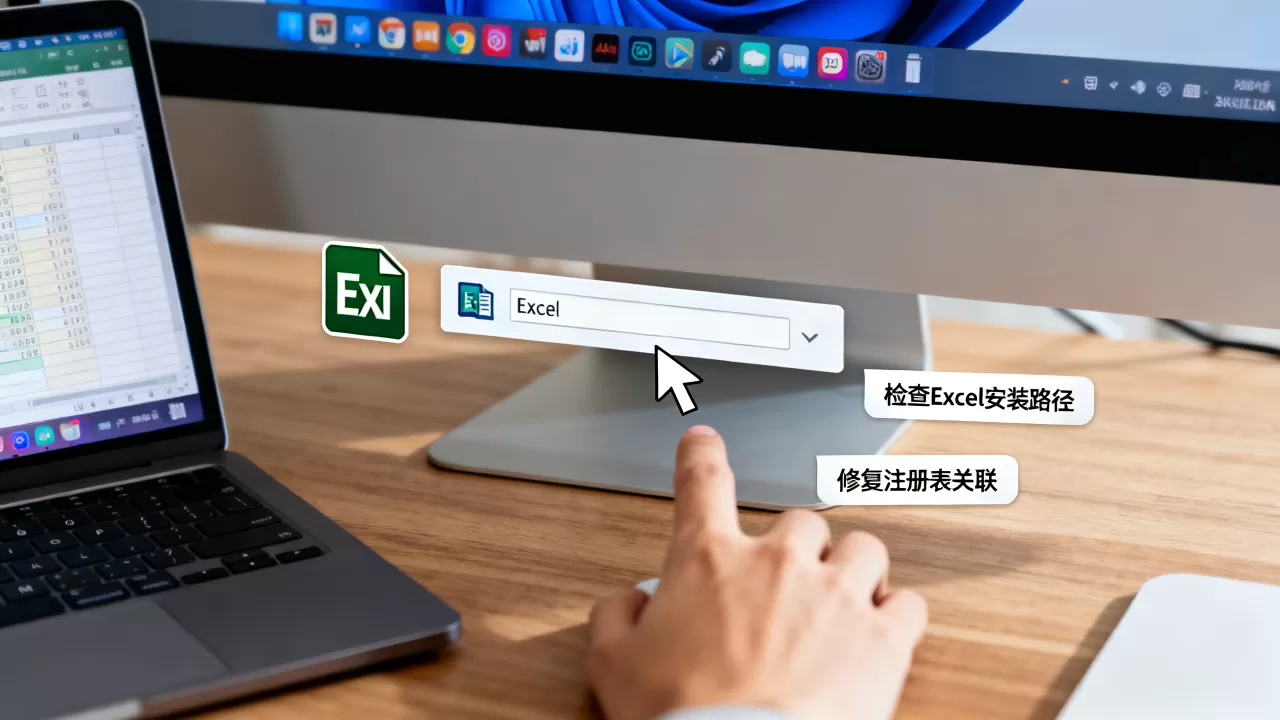
检查 Office 安装状态
- 确认激活状态:确认你的 Office 是否为正版激活状态,某些精简版或未激活的 Office 可能存在组件缺失。
- 检查软件运行:直接从开始菜单打开 Excel 软件,确认程序是否能正常启动。
- 重新安装:如果上述方法均无效,且 Excel 软件本身运行异常,建议彻底卸载 Office,并从微软官网下载最新安装包重新安装。
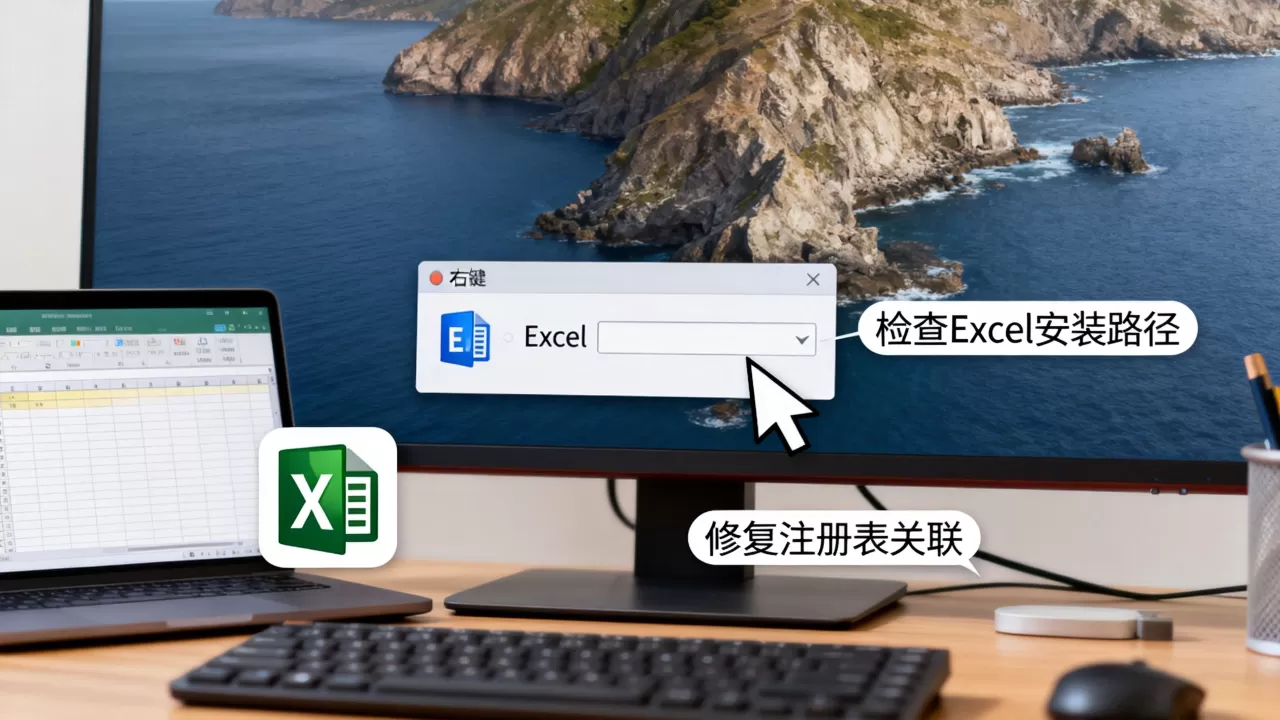
提示
- 如果你在操作过程中担心出错,建议在修改注册表前,右键点击该项选择“导出”进行备份。
- 如果以上方法均无效,可能是系统关联文件损坏,建议检查 Windows 更新或运行系统文件检查工具(在命令提示符中输入
sfc /scannow)。
首发原创文章,作者:王坚,如若转载,请注明出处:https://idctop.com/article/489162.html