Excel 中添加和设置货币符号的完整指南
在 Excel 中处理财务数据时,正确设置货币符号不仅能让表格更专业,还能确保数据的规范性,以下是三种主要的操作方法:
使用“开始”选项卡(最快速)
这是最常用的方法,适合快速应用常见的货币符号。
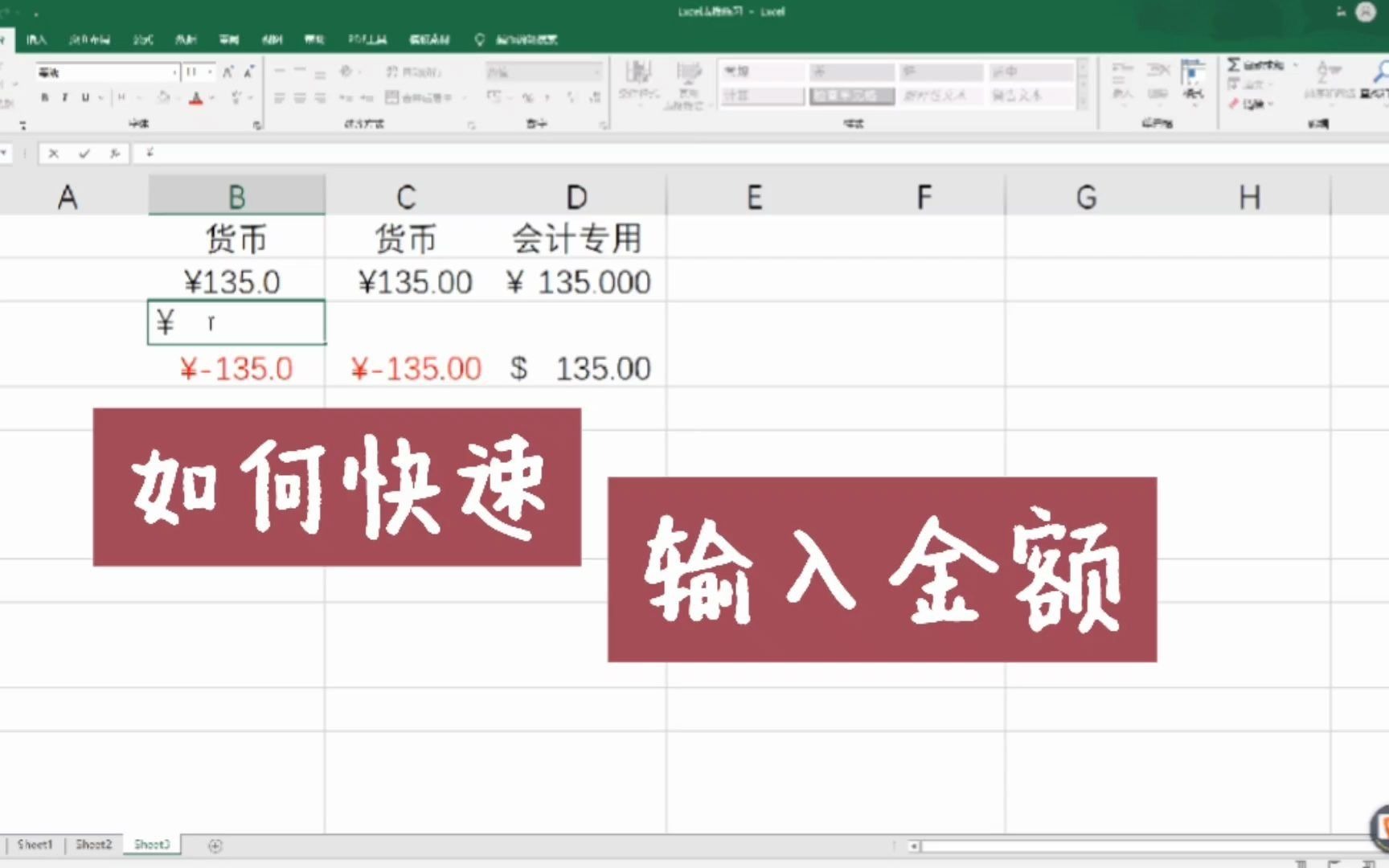

- 操作步骤:
- 选中需要设置货币符号的单元格或区域。
- 在顶部菜单栏中点击“开始” (Home) 选项卡。
- 找到中间的“数字” (Number) 分组。
- 点击“货币符号”图标(通常显示为 或类似符号)旁边的下拉箭头。
- 在弹出的列表中直接选择你需要的符号(如 、、 等)。


使用“设置单元格格式”对话框(最全面)
如果你需要更精细的控制(例如决定小数点位数或选择不常见的货币),请使用此方法。
- 操作步骤:
- 选中目标单元格。
- 使用快捷键 Ctrl + 1,或者点击鼠标右键选择“设置单元格格式” (Format Cells)。
- 在弹出的窗口中,切换到“数字” (Number) 选项卡。
- 在左侧的分类列表中,你可以选择以下两种主要格式:
- 货币 (Currency):符号紧贴在数字左侧。
- 会计专用 (Accounting):符号会靠左对齐,数字靠右对齐,适合长列表对账。
- 在右侧的“符号”下拉菜单中,找到并选择你需要的具体货币。
- 设置好“小数位数”后,点击“确定”。

核心区别:货币格式 vs 会计专用格式
在选择格式时,理解两者的视觉差异非常重要:
- 货币格式:货币符号会紧跟在数字前面(
¥123.45),如果数字变长,符号会跟着数字移动。 - 会计专用格式:货币符号会固定在单元格的最左侧,而数字会对齐在最右侧,这种格式在处理大量数据时,视觉上非常整齐,方便快速对比数值大小。

使用自定义格式(进阶用法)
如果你有特殊的显示需求(负数显示为红色,或者添加特定的文字),可以使用自定义格式。
- 操作步骤:
- 按 Ctrl + 1 打开“设置单元格格式”。
- 选择“自定义” (Custom) 类别。
- 在“类型”框中输入特定的代码。
- 常用代码示例:
¥#,##0.00:显示人民币符号,带千分位分隔符,保留两位小数。$#,##0.00:显示美元符号。[Red]-¥#,##0.00:进阶技巧如果数值为负数,符号和数字将自动显示为红色。
首发原创文章,作者:王坚,如若转载,请注明出处:https://idctop.com/article/489218.html