Linux 系统软件与空间清理指南
在 Linux 系统长期运行后,可能会积累大量的软件包缓存、不再需要的依赖包、过时的日志文件以及临时文件,导致磁盘空间不足,本文将提供一套系统的清理方案。
使用包管理器清理 (最推荐)
这是最安全且最有效的方法,用于删除不再需要的软件包及其依赖。


Debian / Ubuntu 系列 (使用 APT)
- 删除不再需要的依赖包:
sudo apt autoremove(自动删除为了满足依赖而安装但现在不再需要的包) - 清理已下载的软件包归档:
sudo apt autoclean:仅删除已过时或无法再下载的软件包。sudo apt clean:删除所有已下载的.deb缓存文件,释放空间效果最明显。
RedHat / CentOS / Fedora 系列 (使用 DNF/YUM)
- 删除不再需要的依赖:
sudo dnf autoremove - 清理所有缓存数据:
sudo dnf clean all
Arch Linux 系列 (使用 Pacman)
- 删除孤立的软件包 (Orphans):
sudo pacman -Rns $(pacman -Qdtq) - 清理缓存:
sudo pacman -Sc
清理系统日志文件
系统日志(Journal)如果长期不清理,可能会占用数 GB 的空间。
- 查看日志占用空间:
journalctl --disk-usage - 按时间清理:
sudo journalctl --vacuum-time=7d(只保留最近 7 天的日志) - 按大小清理:
sudo journalctl --vacuum-size=500M(只保留 500MB 的日志)
清理用户级缓存与临时文件
用户目录下的缓存文件通常是占用空间的大户。
- 清理用户缓存目录:
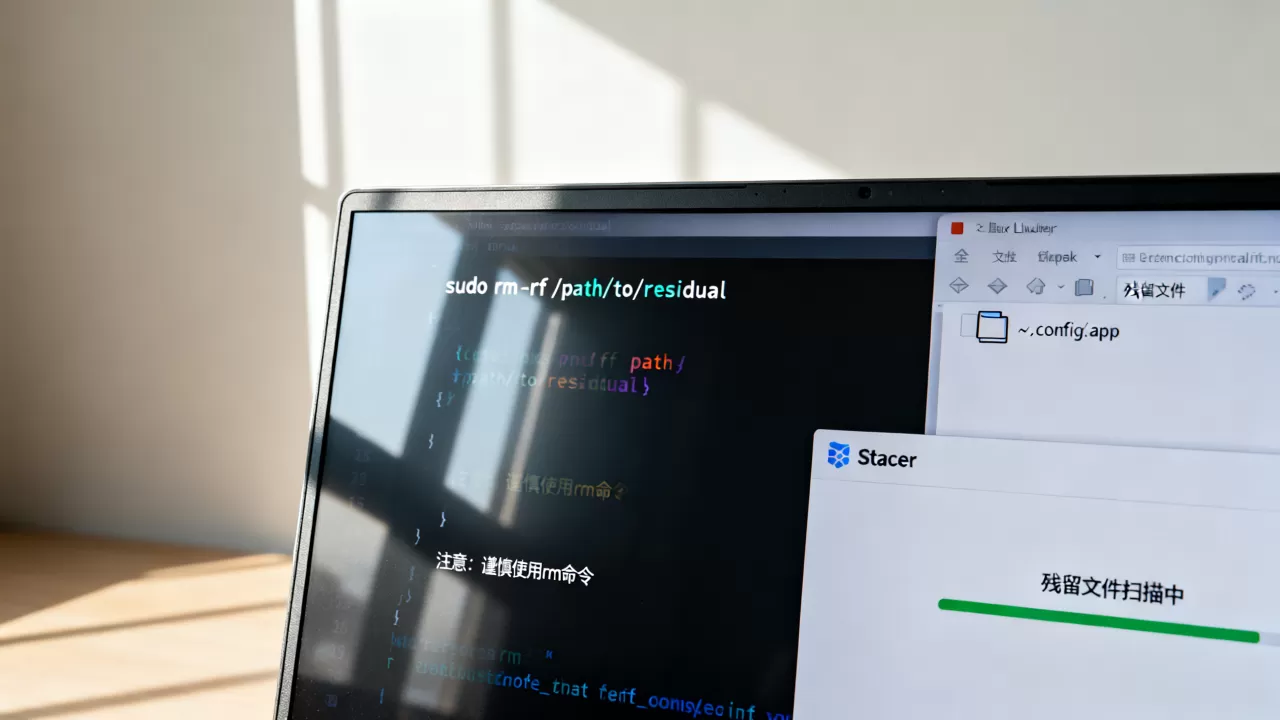
rm -rf ~/.cache/(注意:这会清除应用缓存,下次启动应用时可能会稍慢) - 清理缩略图缓存:
rm -rf ~/.cache/thumbnails/ - 手动清理 /tmp 目录:
sudo rm -rf /tmp/(通常系统重启会自动清理,手动清理需谨慎)
查找并清理大文件
如果通过上述方法仍无法释放足够空间,需要手动定位“元凶”。
- 查看磁盘整体使用情况:
df -h - 查看当前目录下各目录的大小:
du -sh | sort -h - 查找系统中大于 100MB 的文件:
find / -type f -size +100M
使用图形化清理工具
如果你更喜欢直观的操作界面,推荐以下工具:
- BleachBit:Linux 界的 “CCleaner”,功能极其强大,可以清理系统级和用户级的各种垃圾文件、浏览器缓存等。
- Baobab (Disk Usage Analyzer):GNOME 桌面自带的磁盘分析器,通过可视化图表直观展示哪些文件夹占用了空间。
⚠️ 注意事项
- 谨慎使用
rm -rf:在执行删除命令前,请务必确认路径完全正确,避免误删系统核心文件。 - 优先使用包管理器:尽量通过
apt或dnf等工具来管理软件,不要直接手动删除/usr/bin或/lib下的文件。 - 备份重要数据:在进行大规模系统清理前,建议先对重要数据进行备份。
首发原创文章,作者:王坚,如若转载,请注明出处:https://idctop.com/article/489518.html