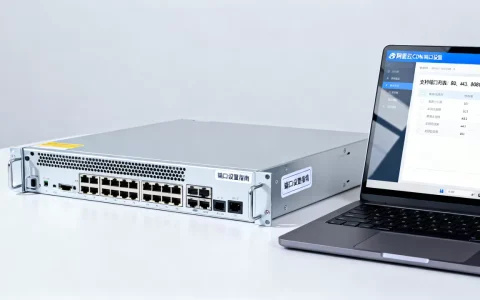
FTP 服务器 IP 配置指南
在搭建 FTP 服务器时,正确配置 IP 地址是确保客户端能够稳定、准确连接到服务器的关键步骤,这涉及到两个层面的配置:操作系统层面的静态 IP 设置以及FTP 服务程序层面的监听地址设置。
为什么要配置固定(静态)IP
在生产环境中,强烈建议为 FTP 服务器配置静态 IP,原因如下:


- 稳定性:如果使用 DHCP 动态获取 IP,一旦路由器重启或租约到期,IP 地址可能会发生变化,导致所有已配置的客户端连接失败。
- 易于管理:固定的 IP 地址便于在防火墙、路由器和客户端配置文件中进行统一管理。
- 安全性:便于设置基于 IP 的访问控制列表(ACL)。
操作系统层面的 IP 配置
在配置 FTP 服务之前,必须先确保服务器本身拥有一个预期的 IP 地址。
在 Linux 系统中配置(以 Ubuntu/Netplan 为例)
- 编辑 Netplan 配置文件:

sudo nano /etc/netplan/01-netcfg.yaml
- 修改配置为静态模式:
- 设置 addresses 为你想要的静态 IP。
- 设置 gateway4 为网关地址。
- 设置 nameservers 为 DNS 服务器。
- 应用配置:
sudo netplan apply
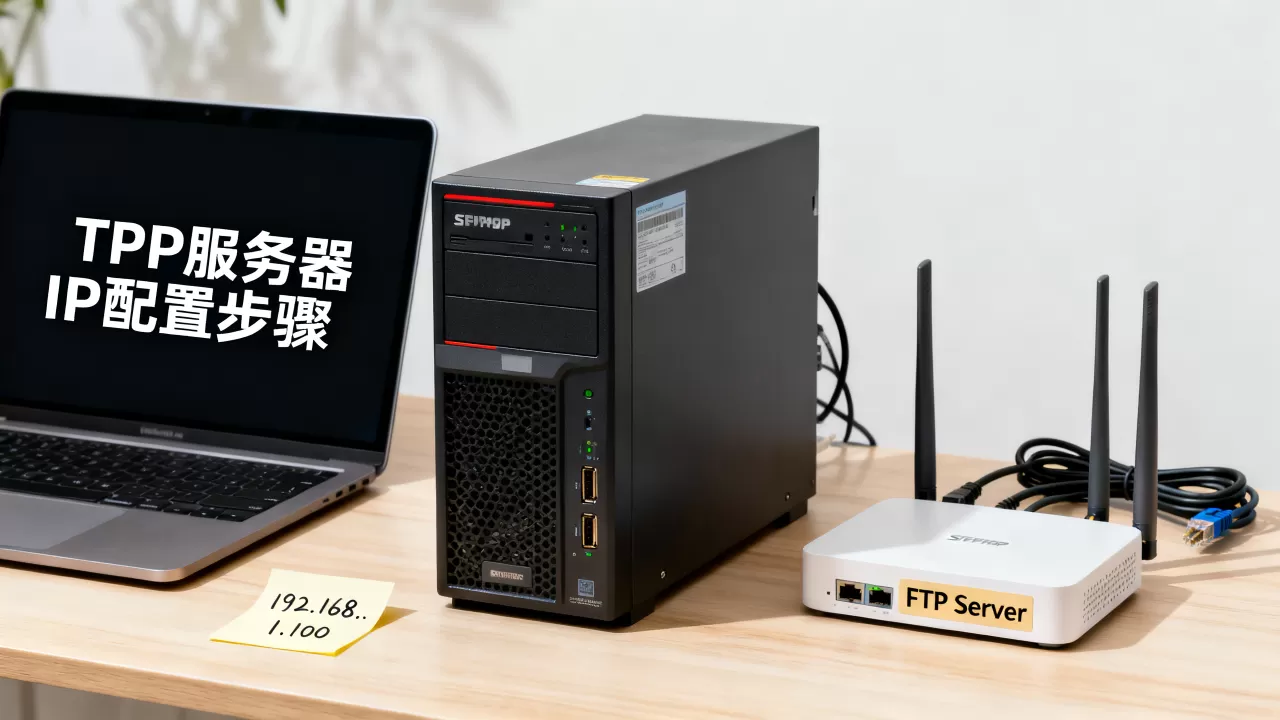
在 Windows Server 中配置
- 打开 控制面板 > 网络和共享中心 > 更改适配器设置。
- 右键点击对应的网卡,选择 属性。
- 双击 Internet 协议版本 4 (TCP/IPv4)。
- 选择 使用下面的 IP 地址,并输入指定的 IP 地址、子网掩码和默认网关。
FTP 服务程序的 IP 绑定配置
配置好系统 IP 后,还需要告诉 FTP 服务程序应该在哪个 IP 上“监听”请求。
使用 vsftpd (Linux)
如果你使用的是 vsftpd,可以通过修改配置文件来指定监听地址:
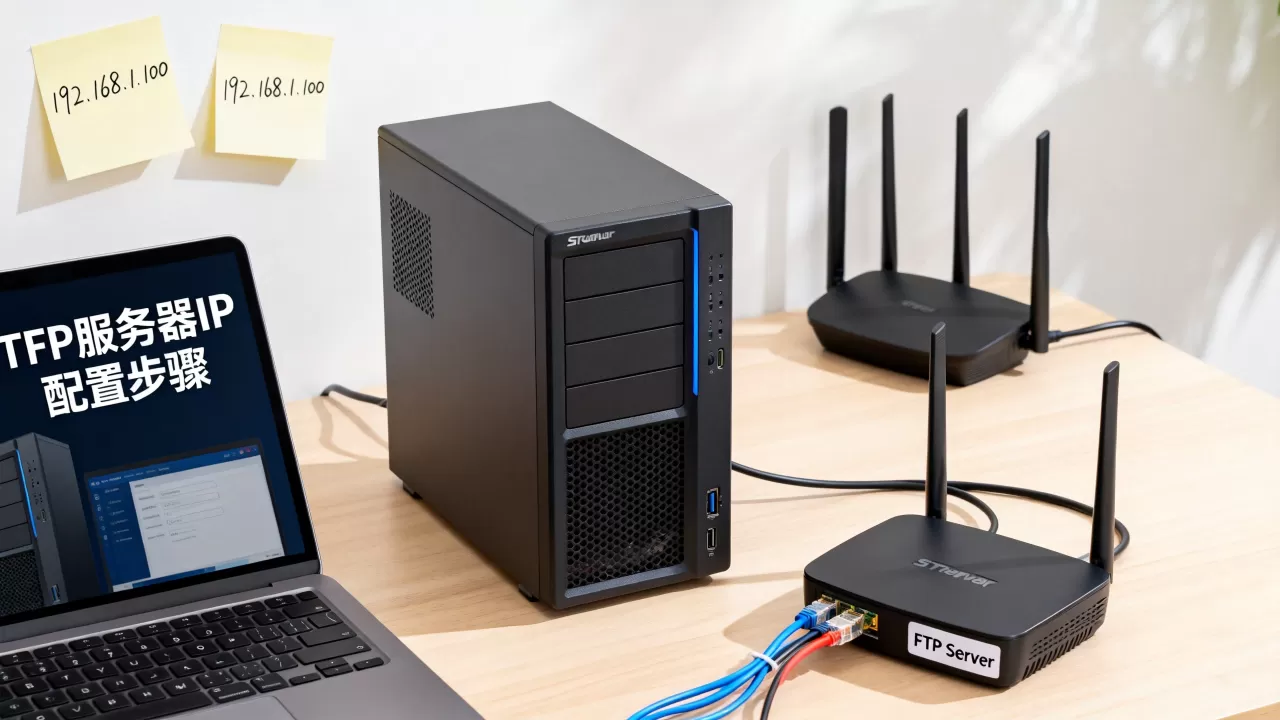
- 打开配置文件:
sudo nano /etc/vsftpd.conf - 找到或添加以下行:
listen=YESlisten_address=192.168.1.100(此处填写你设置的静态 IP)
- 重启服务:
sudo systemctl restart vsftpd
使用 FileZilla Server (Windows)
- 打开 FileZilla Server Administration Interface。
- 进入 Settings。
- 在 FTP Server 选项卡下,找到 Listen on these IP addresses。
- 选择特定的 IP 地址,而不是默认的 “All interfaces”。
关键注意事项:被动模式 (Passive Mode) 与防火墙
仅仅配置了 IP 往往是不够的,尤其是在涉及跨网段或公网访问时。
- 被动模式 IP 设置:
- 当 FTP 运行在 NAT(网络地址转换)之后时,客户端在被动模式下会尝试连接服务器返回的 IP。
- 必须在 FTP 配置中显式指定
Masquerade IP
(伪装 IP)或 Passive Mode Address,将其设置为服务器的公网 IP。
- 防火墙规则:
- 确保防火墙已开放 21 端口(控制端口)。
- 必须开放一段被动模式端口范围(50000-50100),并在 FTP 配置中同步设置该范围。
- 端口转发:
- 如果服务器在路由器/防火墙后,需要在路由器上做 Port Forwarding,将外部请求的 21 端口和被动端口范围转发到服务器的内部静态 IP。
总结配置清单
- [ ] 操作系统:已设置为静态 IP。
- [ ] 服务程序:
listen_address已指向该静态 IP。 - [ ] 被动模式:已配置被动端口范围,并设置了正确的外部 IP(如果是公网访问)。
- [ ] 防火墙:21 端口及被动端口范围已放行。
首发原创文章,作者:王坚,如若转载,请注明出处:https://idctop.com/article/489587.html