Kali Linux 显卡配置的核心在于通过正确安装显卡驱动(尤其是 NVIDIA CUDA 或 AMD ROCm)来启用 GPU 加速,使 Hashcat 等工具能够利用并行计算能力进行大规模密码破解,从而实现性能的量级提升。
显卡在渗透测试中的核心价值
在渗透测试与密码学研究领域,计算任务通常分为两种:通用计算(CPU)和并行计算(GPU),业内专家指出,传统的 CPU 架构更擅长处理复杂的逻辑判断和串行任务,但在面对需要进行数以亿计重复计算的哈希碰撞任务时,其效率远低于 GPU。

GPU 拥有成千上万个小型核心,专门为大规模并行处理设计,在 Kali Linux 环境下,利用显卡进行任务处理,其速度提升通常不是百分比级别的,而是成百上千倍的量级,据统计,在进行 MD5 或 NTLM 哈希破解时,一块高性能显卡的吞吐量往往能抵得上数台高性能服务器 CPU 的总和,配置好显卡驱动不仅是图形界面的需求,更是生产力工具的核心环节。
硬件选型:NVIDIA 与 AMD 的对比分析
在选择用于 Kali Linux 的显卡时,用户通常面临 NVIDIA 和 AMD 两个阵营的选择,行业共识认为,虽然两者都能提供计算能力,但在渗透测试工具链的兼容性上存在显著差异。
| 特性 | NVIDIA (CUDA 架构) | AMD (ROCm/OpenCL 架构) |
|---|---|---|
| 核心技术 | CUDA (高度成熟) | ROCm / OpenCL (开源度高) |
| 工具兼容性 | Hashcat, John the Ripper 完美支持 | 支持 OpenCL,ROCm 支持正在完善 |
| 驱动稳定性 | 在 Linux 环境下非常稳定 | 依赖内核版本,配置复杂度较高 |
| 破解效率 | 极高,生态位占据统治地位 | 高,但在特定算法下略逊于 CUDA |
| 配置难度 | 相对标准化,文档丰富 | 需要手动处理依赖,门槛较高 |
对于追求稳定性和“开箱即用”体验的渗透测试人员,NVIDIA 显卡依然是首选。
Kali Linux 显卡驱动安装教程与环境搭建
针对不同的显卡硬件,安装路径完全不同,以下是针对主流硬件的实操步骤。
NVIDIA 显卡驱动与 CUDA Toolkit 安装流程
对于使用 NVIDIA 显卡的设备,目标是安装 nvidia-driver 和 cuda-toolkit。
-
更新系统源与内核
在开始任何驱动安装前,必须确保系统内核是最新的,否则会导致驱动与内核版本不匹配。sudo apt update && sudo apt full-upgrade -y -
识别显卡硬件
确认系统已识别到 NVIDIA 设备。lspci | grep -i nvidia -
安装驱动程序
Kali Linux 官方仓库提供了预编译的驱动包,这是最推荐的方式。sudo apt install nvidia-driver nvidia-cuda-toolkit -
验证安装状态
安装完成后,必须重启系统,重启后使用以下命令检查驱动是否正常加载:nvidia-smi
如果看到显卡型号、驱动版本以及显存占用情况的表格,说明安装成功。
AMD 显卡环境配置
AMD 用户主要依赖 OpenCL 或 ROCm 框架,在 Kali Linux 中,通常通过安装 mesa-opencl-icd 来实现基础的加速功能。
-
安装 OpenCL 驱动
sudo apt install mesa-opencl-icd -
验证计算能力
使用clinfo工具查看 OpenCL 平台是否已识别到 AMD GPU。sudo apt install clinfoclinfo
Kali Linux 用 NVIDIA 显卡进行破解性能如何
这是许多初学者最关心的问题,实际测试表明,显卡的性能表现直接取决于显卡的流处理器(Stream Processors)数量和显存带宽。
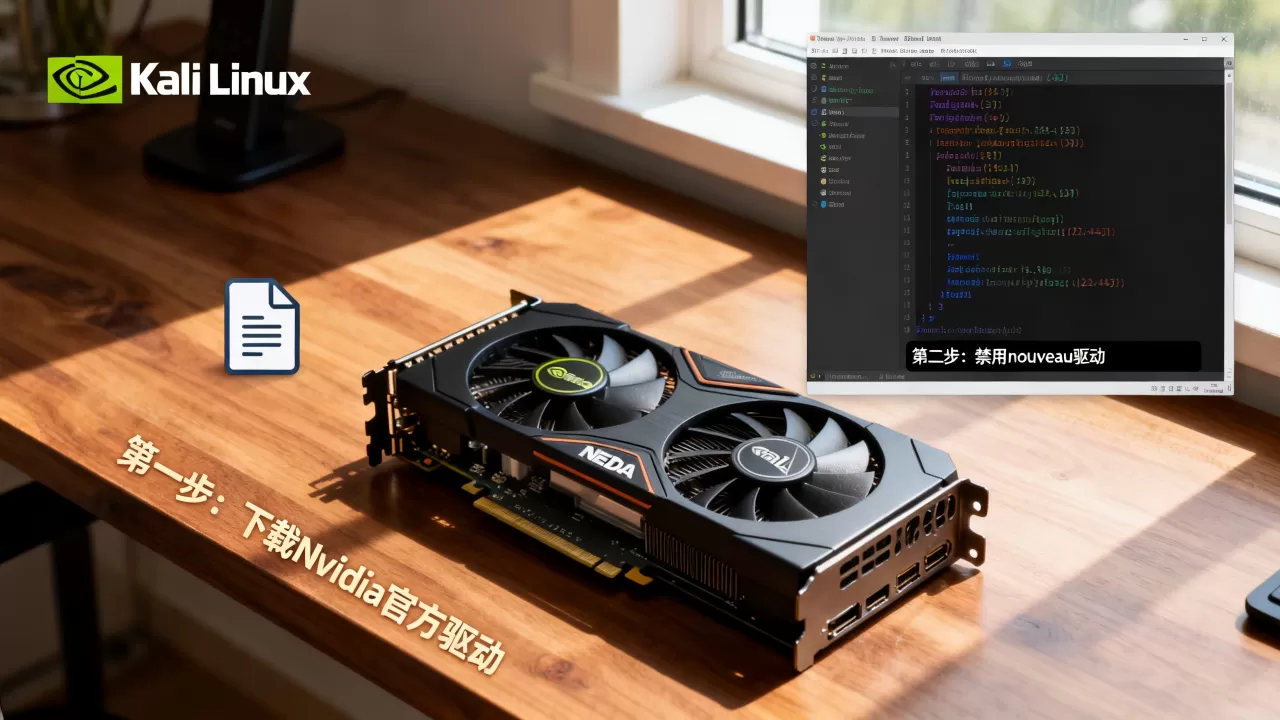
在使用 Hashcat 进行破解时,性能表现可以通过“哈希速度(Hashes per second)”来衡量,以常见的 NTLM 哈希为例,在配备高性能 NVIDIA 显卡的机器上,其破解速度可以轻松达到每秒数亿次尝试。
业内专家指出,显卡性能的瓶颈往往不在于核心频率,而在于显存带宽,在进行大规模字典攻击时,数据在显存与核心之间的传输速度决定了整体效率,在构建专门的破解工作站时,选择具有高带宽(如 GDDR6X)的显卡比单纯追求核心数更为重要。
笔记本 Kali Linux 显卡驱动怎么装
笔记本用户面临的挑战是“双显卡切换”问题(即 Intel/AMD 核显 + NVIDIA 独显),如果配置不当,系统可能会默认使用核显,导致 Hashcat 无法调用独显。
-
安装驱动管理工具
sudo apt install nvidia-prime -
切换显卡模式
使用nvidia-prime可以在运行时切换模式,或者通过设置环境变量来指定使用独显运行特定程序。
运行 Hashcat 时强制使用 NVIDIA 显卡:__NV_PRIME_RENDER_OFFLOAD=1 __GLX_VENDOR_LIBRARY_NAME=nvidia hashcat -m 0 ... -
电源管理建议
在笔记本上进行大规模破解时,务必连接电源适配器,并开启“高性能模式”,否则显卡会因为功耗限制(TDP)而导致性能大幅下降。
Kali Linux 显卡驱动安装报错解决
在安装过程中,用户经常会遇到各种中断,以下是几种高频出现的故障场景及处理方案。
处理 Nouveau 驱动冲突
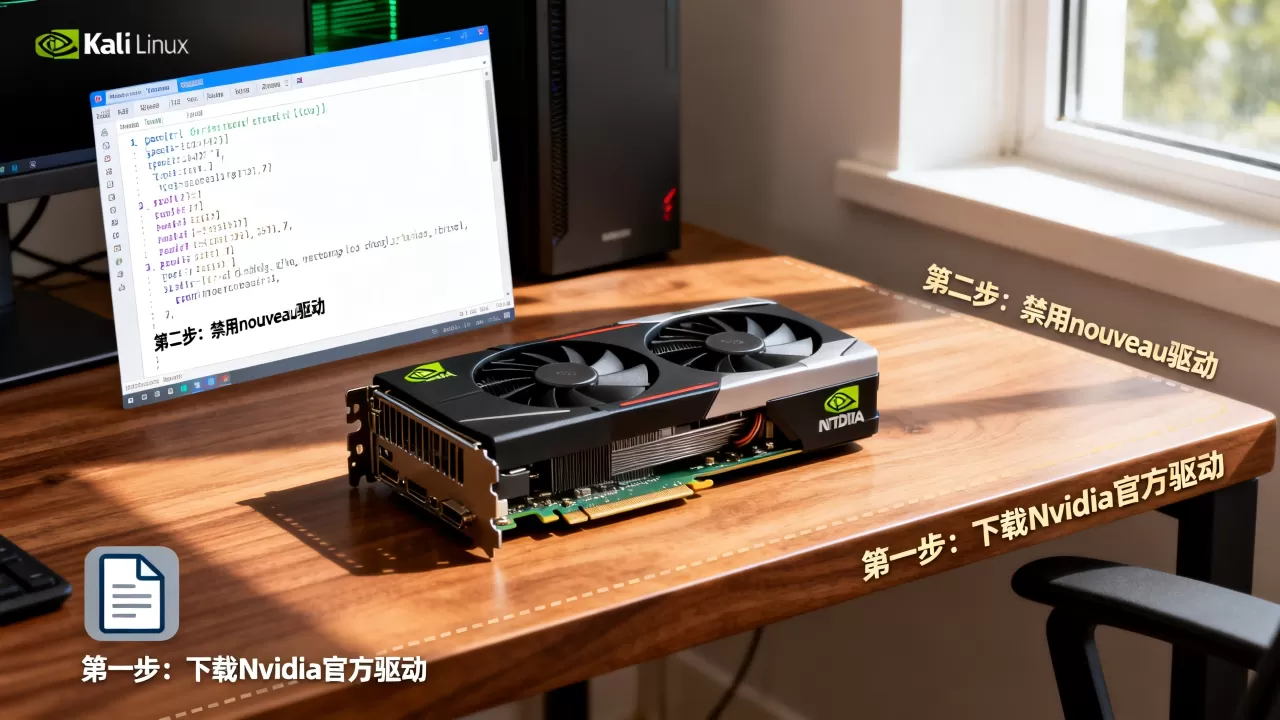
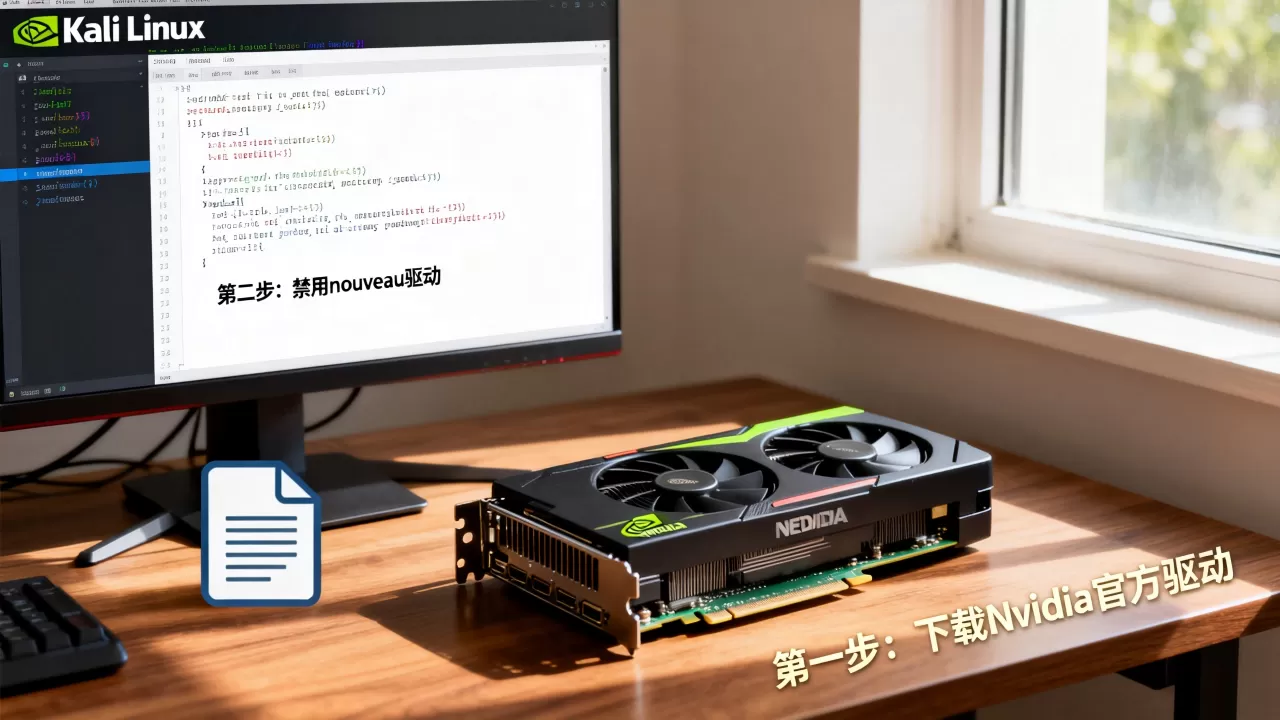
Linux 系统默认会安装一个名为 nouveau 的开源驱动,它会占用显卡资源,导致官方 NVIDIA 驱动安装失败。
- 解决方法:需要将
nouveau加入黑名单。 - 操作路径:
- 编辑配置文件:
sudo nano /etc/modprobe.d/blacklist-nouveau.conf - 输入以下内容:
blacklist nouveau
options nouveau modeset=0 - 更新 initramfs:
sudo update-initramfs -u - 重启系统。
- 编辑配置文件:
解决 Secure Boot 导致的驱动加载失败
如果电脑开启了 UEFI Secure Boot,系统会拒绝加载未经签名的第三方驱动(包括 NVIDIA 驱动)。
- 现象:
nvidia-smi报错提示 “NVIDIA-SMI has failed because it couldn’t communicate with the NVIDIA driver”。 - 解决方法:
- 方案 A:进入 BIOS 设置,将
Secure Boot设置为Disabled,这是最简单直接的方法。 - 方案 B:在安装驱动时,按照提示进行 MOK (Machine Owner Key) 签名流程,并在重启时的蓝色界面中完成 Enroll MOK 操作。
- 方案 A:进入 BIOS 设置,将
解决内核头文件缺失问题
在使用 dkms(动态内核模块支持)安装驱动时,如果系统缺少当前内核的头文件,驱动编译会失败。
- 命令:
sudo apt install linux-headers-$(uname -r)
配置 Kali Linux 显卡驱动是提升渗透测试效率的关键步骤,通过正确安装 NVIDIA CUDA 环境,用户可以解锁 GPU 的强大并行计算能力,将密码破解任务从“天”缩短至“秒”,无论是处理驱动冲突、解决 Nouveau 干扰,还是应对笔记本的双显卡切换,掌握底层的驱动逻辑都是专业安全人员的必备技能。
Kali Linux 显卡驱动安装常见问题解答
问:为什么安装了驱动后,nvidia-smi 仍然无法显示显卡信息?
答:这通常由两个原因引起:一是 Secure Boot 未关闭,导致驱动被内核拦截;二是驱动版本与当前 Linux 内核版本不匹配,建议通过 sudo apt install linux-headers-$(uname -r) 补全内核头文件并重新编译驱动。
问:使用集成显卡(核显)进行密码破解可行吗?
答:理论上可以通过 OpenCL 实现,但由于核显的计算单元(EU/CU)数量极少且显存带宽极低,其破解速度通常仅为高性能独显的 1% 以下,在实际生产环境中几乎没有实用价值。
问:AMD 显卡在 Kali Linux 下可以用 Hashcat 吗?
答:可以,只要正确安装了 OpenCL 驱动(如 mesa-opencl-icd),Hashcat 就能识别并调用 AMD 显卡的计算能力。
首发原创文章,作者:王坚,如若转载,请注明出处:https://idctop.com/article/489791.html