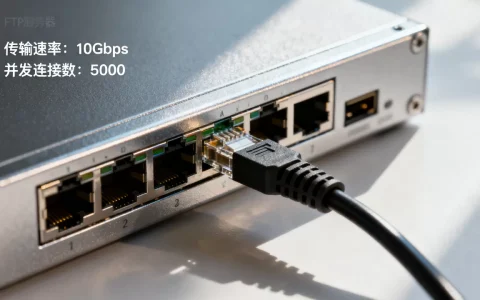
Windows XP FTP 服务器搭建指南
在 Windows XP 系统中搭建 FTP 服务器主要有两种常用方法:一种是使用系统自带的 IIS (Internet Information Services),另一种是使用第三方专业软件 FileZilla Server。
使用内置的 IIS 服务(快速简单)
IIS 是 Windows XP 自带的网络服务组件,无需下载额外软件即可实现基础的 FTP 功能。


-
第一步:安装 IIS 组件
- 点击 开始 $rightarrow$ 控制面板 $rightarrow$ 添加或删除程序。
- 点击左侧的 添加/删除 Windows 组件。
- 在列表中找到 应用程序开发服务,点击旁边的 详细信息。
- 勾选 FTP 服务,点击确定并等待安装完成。
-
第二步:配置 FTP 站点
- 右键点击 我的电脑 $rightarrow$ 管理 $rightarrow$ Internet 信息服务 (IIS)。
- 右键点击 FTP $rightarrow$ 新建 FTP 站点

。
- 站点名称:随意填写(如
MyFTP)。 - 物理路径:选择你想要共享的文件文件夹。
- 设置权限:
- 访问:选择“所有用户”或“指定用户”。
- 权限:根据需求勾选 读取 或 写入。
第三步:配置防火墙
- 进入 控制面板 $rightarrow$ Windows 防火墙。
- 在“例外”选项卡中,确保 FTP 服务器 已被勾选允许通过。
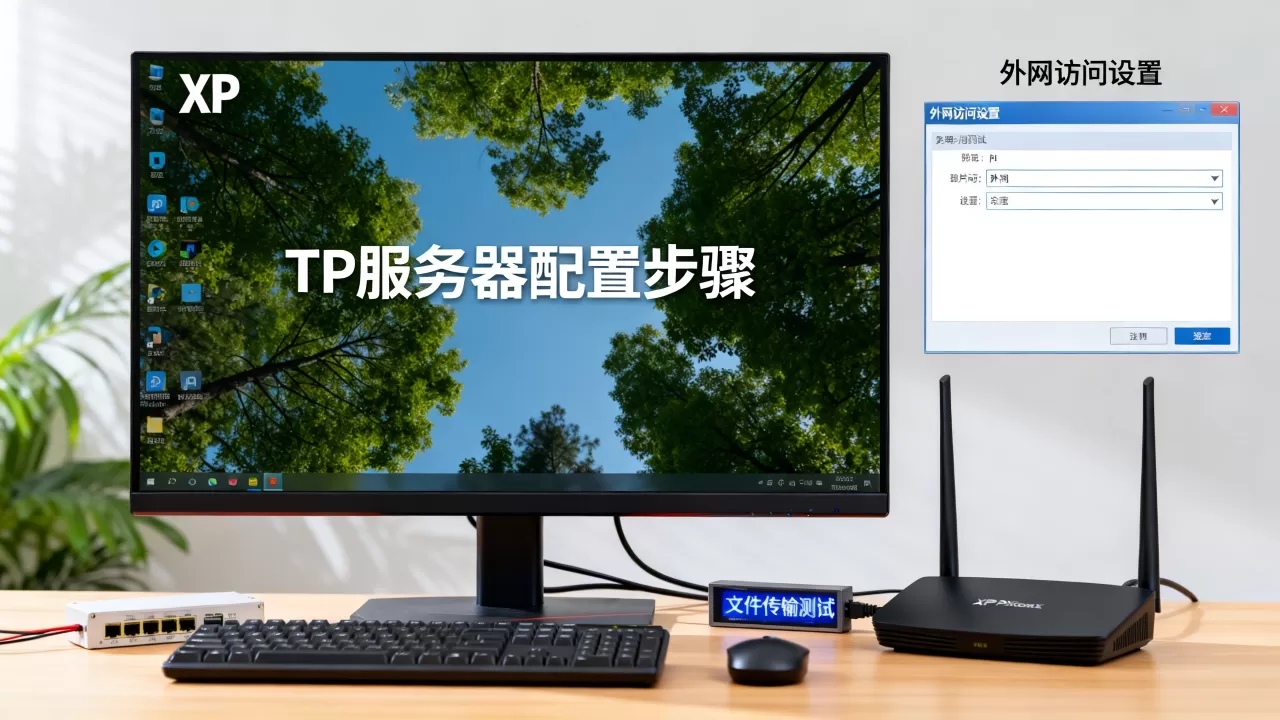
使用 FileZilla Server(功能强大,推荐)
如果你需要更精细的用户管理、权限控制和稳定性,建议使用 FileZilla Server。
-
第一步:下载与安装
- 下载适用于 Windows 的 FileZilla Server 安装包。
- 运行安装程序,一路点击 Next(默认安装即可)。
- 安装完成后,启动 FileZilla Server 界面,默认端口为 14147
(管理端口)。
第二步:创建用户与目录
- 打开 FileZilla Server 管理界面 $rightarrow$ 点击 Edit $rightarrow$ Users。
- 点击 Add 按钮,创建一个用户名(
user1)并设置密码。 - 在 Shared folders 选项卡中,点击 Add,选择要共享的本地文件夹。
- 在右侧的权限列表中,勾选该用户允许执行的操作(如 Read, Write, Delete 等)。
-
第三步:网络与端口设置
- 确保 FTP 默认端口 21 在防火墙中已开放。
- 如果在局域网外访问,需要在路由器中进行 端口映射 (Port Forwarding),将 21 端口映射到 XP 机的内网 IP。
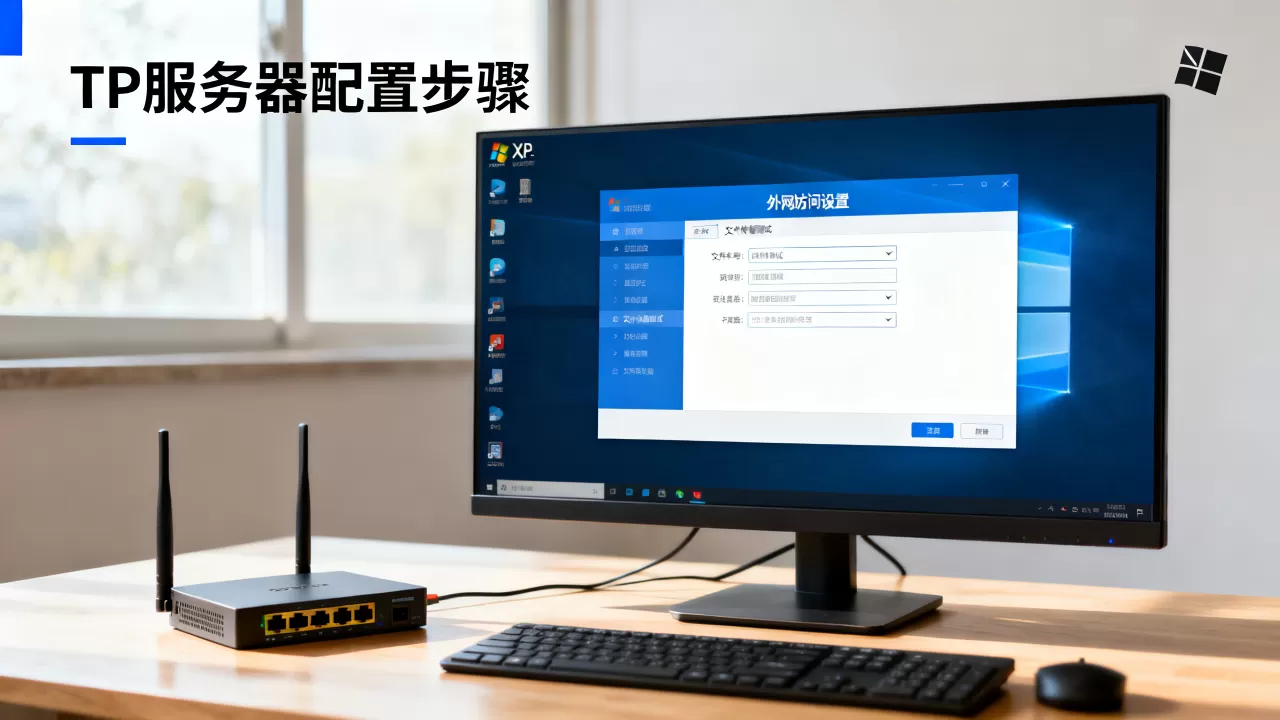
关键配置与常见问题
无论使用哪种方法,在搭建过程中请注意以下重点:
- 防火墙拦截:这是最常见的问题,如果客户端无法连接,请尝试暂时关闭 Windows 防火墙
进行测试。
- 被动模式 (Passive Mode):
- 如果客户端连接后显示“正在检索目录列表”但无响应,通常是由于被动模式端口未开放。
- 在 FileZilla Server 的设置中,可以指定一个 Passive mode settings 端口范围,并在防火墙中同步开放这些端口。
- 权限问题:
- 确保你设置的 FTP 文件夹在 Windows 系统的 NTFS 权限 中也允许该用户访问,否则会出现
550 Access Denied错误。
- 确保你设置的 FTP 文件夹在 Windows 系统的 NTFS 权限 中也允许该用户访问,否则会出现
- 安全性警告:
- 注意:Windows XP 及其自带的 IIS 存在大量已知安全漏洞,且 FTP 协议本身是明文传输。强烈建议仅在安全的内网环境中使用,不要将其直接暴露在公网。
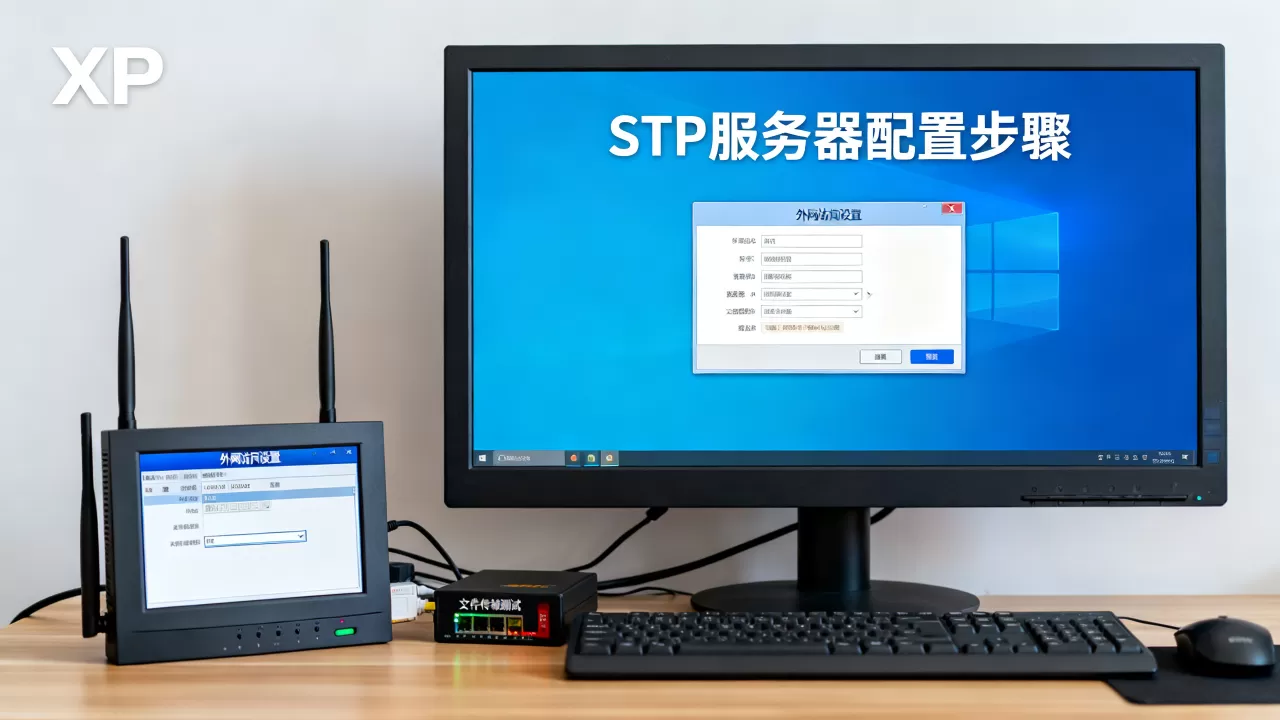
如何测试访问
- 本地测试:在 XP 浏览器地址栏输入
ftp://127.0.0.1。 - 远程测试:在另一台电脑的浏览器或 FTP 客户端(如 FileZilla Client)中输入
ftp://[XP服务器的IP地址]。
首发原创文章,作者:王坚,如若转载,请注明出处:https://idctop.com/article/489916.html