使用 ServeU 搭建 FTP 服务器完整指南
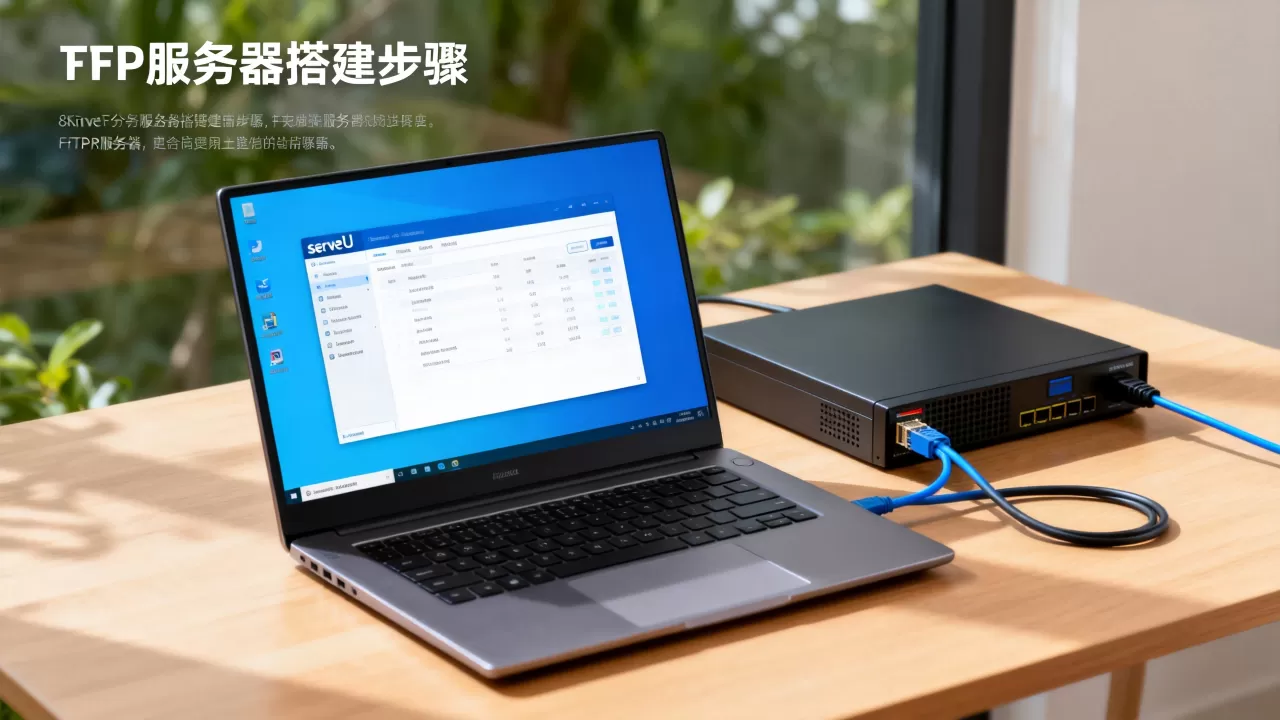
ServeU 是一款轻量级且操作简单的 Windows FTP 服务器软件,非常适合用于局域网内或简单的文件传输需求,以下是详细的搭建步骤。
下载与启动
- 获取 ServeU 软件并解压。
- 直接运行 serveu.exe 即可启动,该软件通常无需复杂的安装过程,属于绿色软件。
配置用户账号与目录权限
在搭建服务器之前,必须先定义谁可以访问以及可以访问哪些文件。


- 添加用户:点击菜单栏中的 User -> Add。
- 设置账号:在弹出的窗口中输入 User Name(用户名)和 Password(密码)。
- 指定目录:在用户设置界面,通过

Directory
选项选择你想要共享的本地文件夹路径。 - 权限分配:
- Read:勾选后允许用户下载文件。
- Write:勾选后允许用户上传或删除文件。
- 根据你的需求勾选相应的权限。
配置服务器基本参数
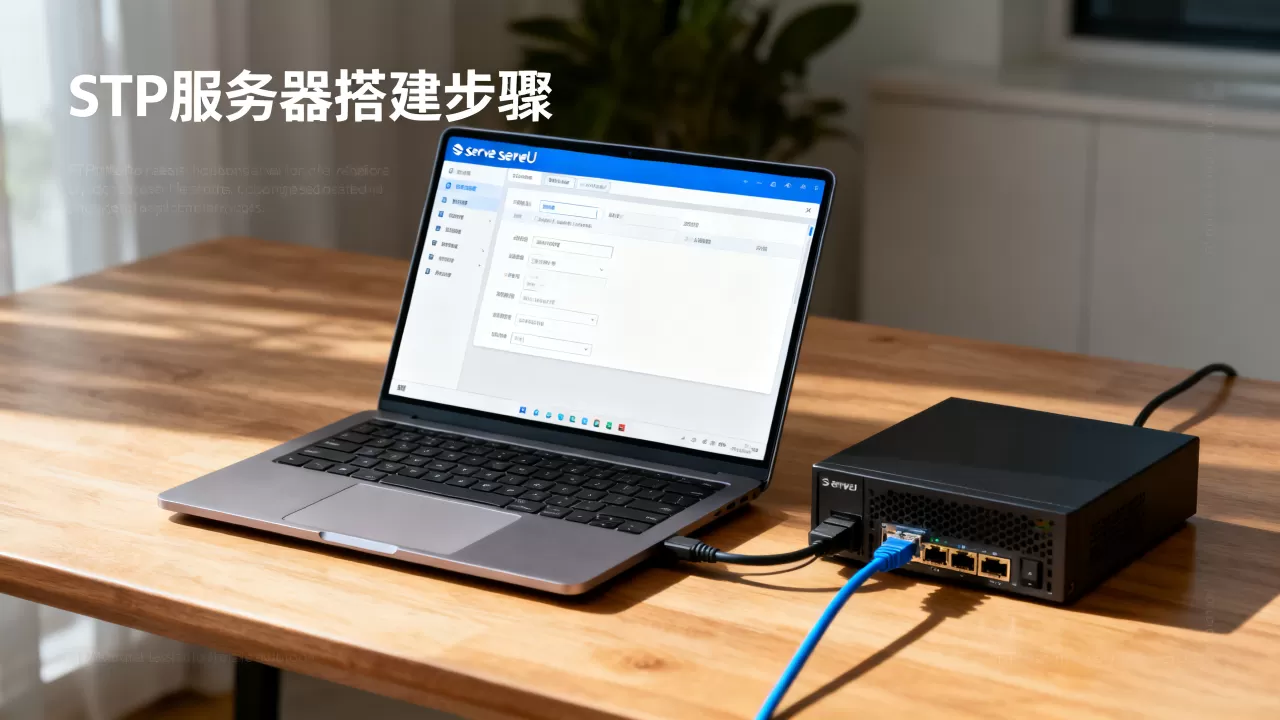
- 设置端口:默认 FTP 端口为 21,如果该端口被其他服务占用,可以在设置中修改为其他端口(2121)。
- 监听 IP:确保服务器监听的是正确的网络 IP 地址(通常选择你电脑在局域网内的 IP,如
168.x.x)。
配置防火墙与网络(关键步骤)
很多时候 FTP 搭建成功但无法连接,通常是因为防火墙拦截了请求。
- Windows 防火墙设置
:
- 进入“控制面板” -> “系统和安全” -> “Windows Defender 防火墙”。
- 选择“允许应用或功能通过 Windows Defender 防火墙”。
- 将 serveu.exe 添加到允许列表,并确保“专用”和“公用”网络都已勾选。
- 或者手动在防火墙规则中开放 TCP 21 端口。
- 路由器端口转发(若需外网访问):
- 如果你希望在互联网(外网)上访问这台服务器,需要在路由器管理后台设置 端口转发 (Port Forwarding)。
- 将外部请求的 21 端口转发到你电脑的内网 IP 地址。
测试连接
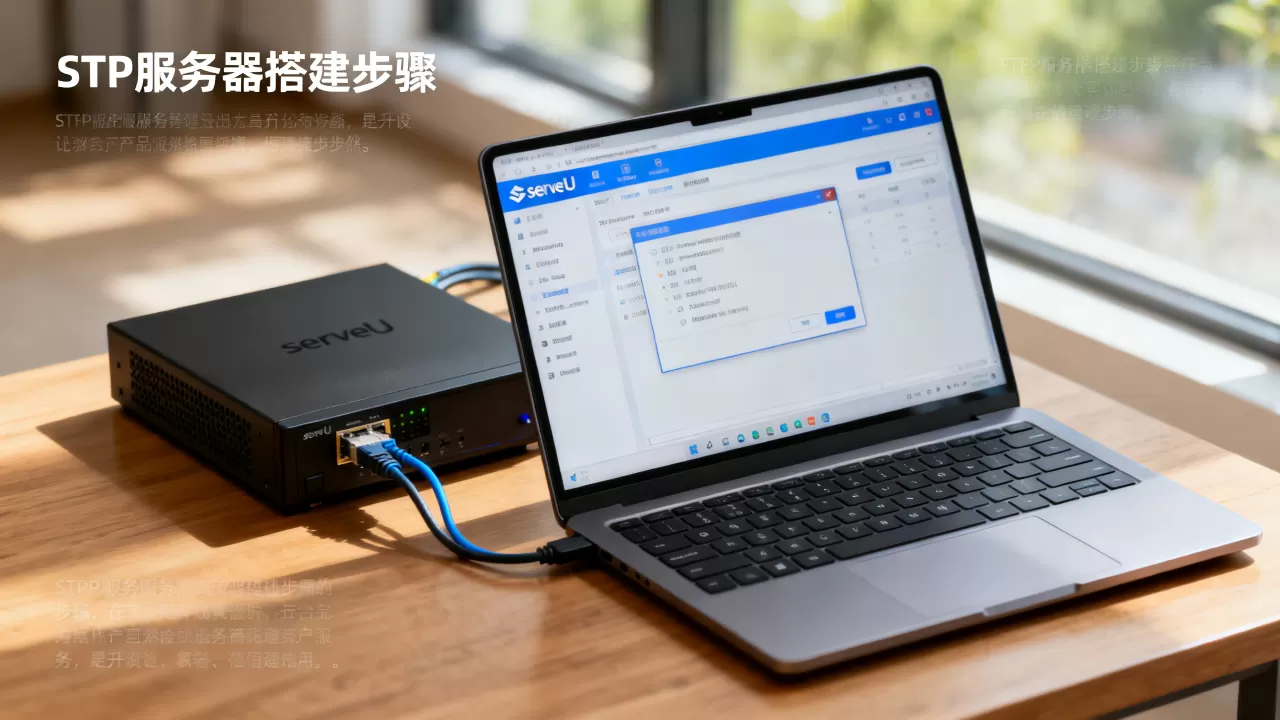
搭建完成后,使用以下方式进行验证:
- 使用浏览器:在地址栏输入
ftp://你的IP地址
ftp://192.168.1.10)。 - 使用 FTP 客户端(推荐):下载 FileZilla 或 WinSCP 进行专业测试。
- 主机:输入服务器的 IP 地址。
- 用户名/密码:输入你在第 2 步设置的信息。
- 端口:输入 21(或你自定义的端口)。
注意事项
- 安全性:ServeU 是一款较老的工具,建议仅在受信任的局域网环境中使用,避免在公网环境下传输极其敏感的数据。
- 被动模式 (Passive Mode):如果连接成功但无法列出目录(List Directory 失败),请检查客户端是否开启了被动模式,并确保防火墙允许相关的被动端口通信。
首发原创文章,作者:王坚,如若转载,请注明出处:https://idctop.com/article/489931.html