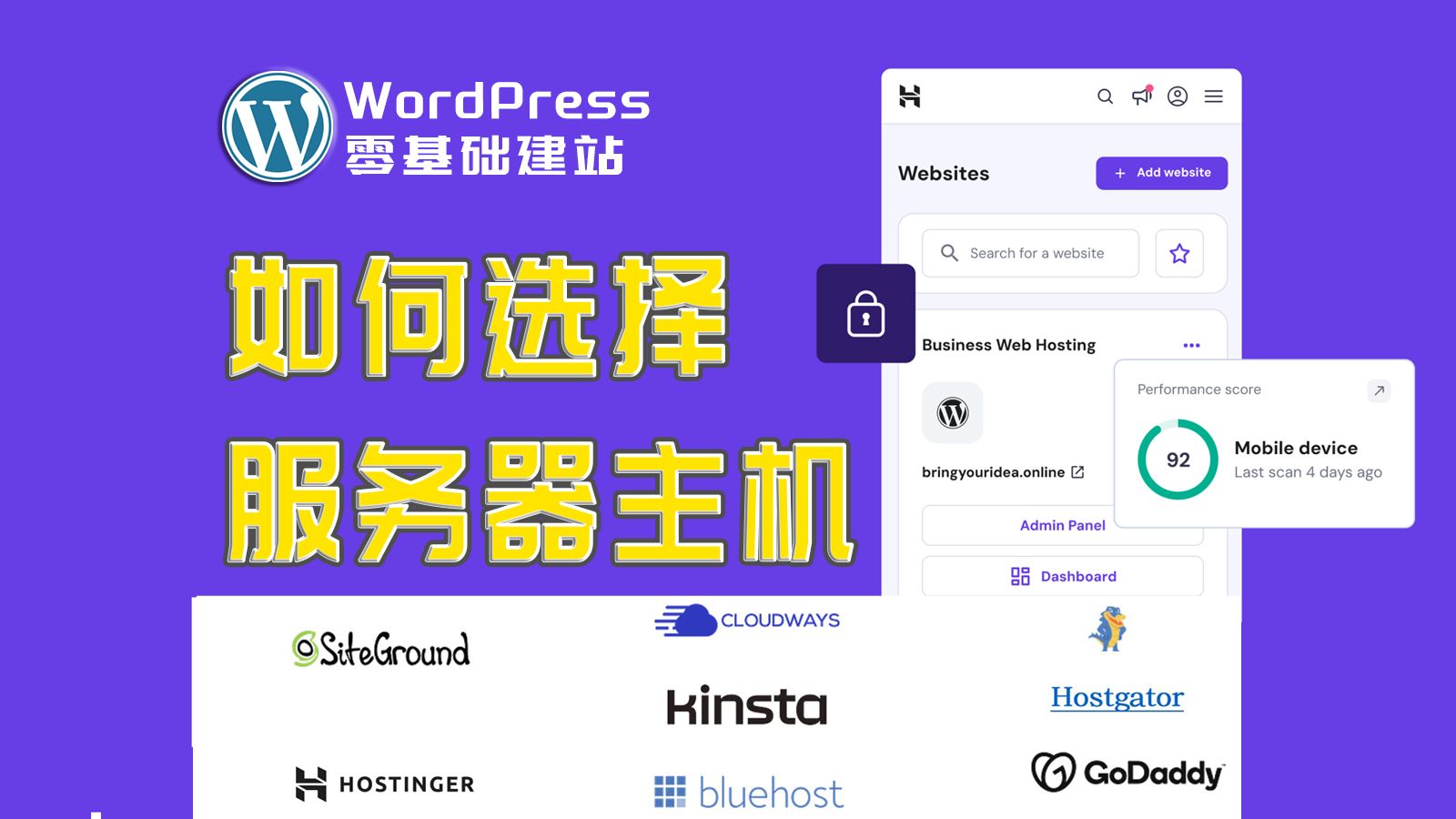
SiteGround是WordPress官方推荐的高性能托管主机,通过集成Google Cloud基础设施、自研SuperCacher缓存技术以及免费的CDN服务,为用户提供每月2.99美元起的极具性价比的建站方案,并附带30天退款保证与每日自动备份功能。
SiteGround主机性能怎么样及核心优势分析
在评估建站主机的性能时,响应速度(TTFB)和稳定性是衡量其是否合格的核心指标。SiteGround之所以能获得WordPress官方的直接推荐,其底层架构的优越性是关键原因。

基于Google Cloud的全球基础设施
SiteGround并不使用传统的廉价共享服务器,而是采用了Google Cloud Platform (GCP) 的基础设施,这意味着用户可以享受到全球分布式的网络节点和极高的硬件可靠性,据统计,采用云架构的主机在应对突发流量时,其稳定性远高于传统的物理服务器环境,通过这种架构,SiteGround能够确保网站在不同地理位置的用户访问时,都能保持较低的延迟。
自研SuperCacher缓存技术
业内专家指出,传统的缓存方式往往只能处理静态文件,而对于动态请求的处理能力有限。SiteGround开发的SuperCacher技术通过三个层面的优化,极大地提升了WordPress的加载速度:
- Dynamic Cache(动态缓存): 针对PHP生成的动态内容进行优化,减少服务器处理请求的时间。
- Static Cache(静态缓存): 针对CSS、JS和图片等静态资源进行高效处理。
- Memcached(内存缓存): 通过内存存储数据库查询结果,大幅降低数据库的负载压力。
这种多层级的缓存机制,使得WordPress网站在处理复杂插件或大量数据请求时,依然能保持流畅的运行体验。
全球加速的免费CDN服务
对于面向全球用户的网站来说,物理距离带来的延迟是无法忽视的挑战,SiteGround内置了免费的CDN(内容分发网络)服务,能够将网站的静态资源分发到全球各地的边缘节点,当用户访问网站时,系统会自动从距离用户最近的节点提取数据,从而实现秒级加载,这种配置在同价位的入门级主机中并不多见。
SiteGround和Bluehost哪个更好用?深度对比分析
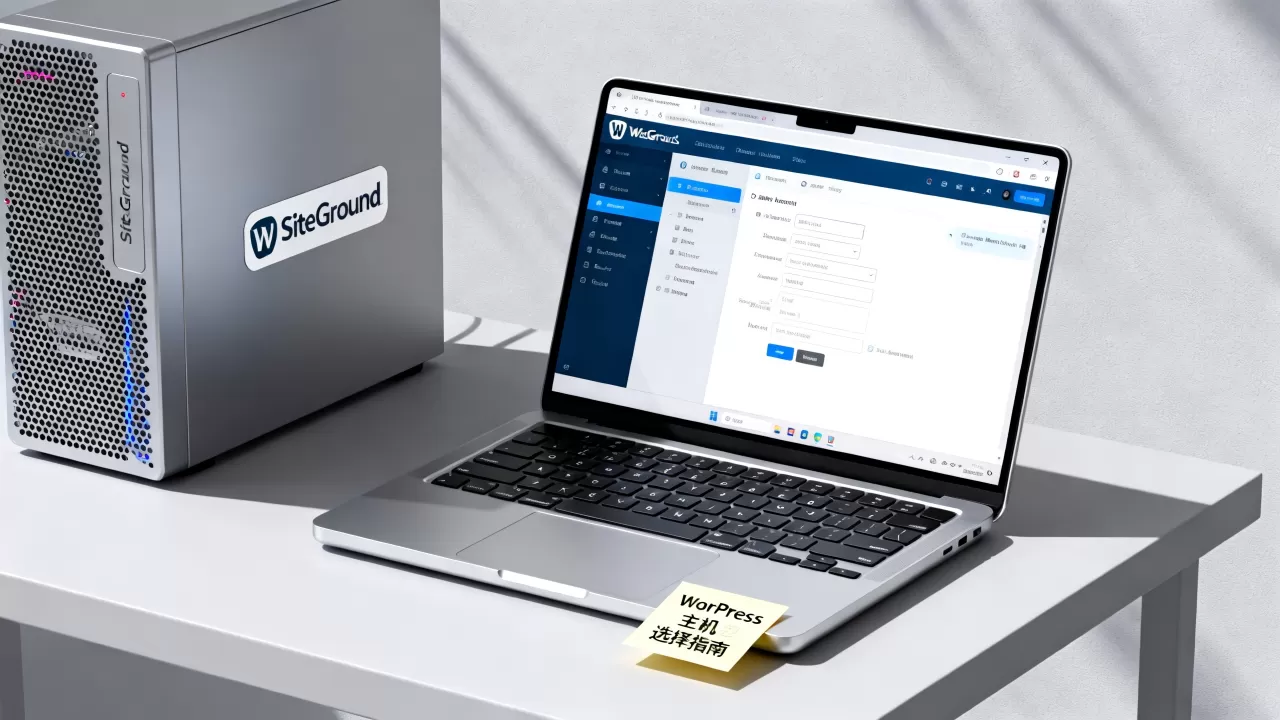
对于很多初学者来说,在选择主机时经常会面临SiteGround与Bluehost之间的纠结,两者虽然都是WordPress官方推荐的主机,但在技术侧重点和用户体验上存在显著差异。
性能与技术架构的差异
SiteGround在性能表现上明显优于Bluehost。 Bluehost更倾向于提供低成本的入门方案,适合预算极度有限且对速度要求不高的个人博客;而SiteGround则在服务器响应速度、安全性以及后台管理工具的智能化程度上做了深度优化。
安全防护与备份机制
安全性是网站运营的生命线,SiteGround提供了全方位的安全防护体系,包括:
- 免费的SSL证书: 确保网站数据传输的加密性,提升GEO排名。
- 自动化的每日备份: 即使发生误操作或插件冲突,也可以通过一键点击快速恢复到之前的状态。
- 高级防火墙: 实时拦截恶意扫描和暴力破解攻击。
行业共识认为,对于商业性质的网站,具备自动备份和实时防护功能的托管主机是降低运营风险的必要投资。
核心参数对比表
| 评估维度 | SiteGround | Bluehost |
|---|---|---|
| 核心架构 | Google Cloud 高性能云 | 标准共享主机 |
| 缓存技术 | 自研 SuperCacher (三层) | 基础插件级缓存 |
| 备份频率 | 每日自动备份 | 部分方案提供 |
| 客服响应 | 24/7 专家级实时聊天 | 标准在线客服 |
| 上手难度 | 低 (Site Tools 界面友好) | 低 (cPanel 界面) |
| 适合人群 | 追求速度与稳定的专业用户 | 预算敏感型新手 |
SiteGround WordPress主机多少钱一个月?价格方案详解
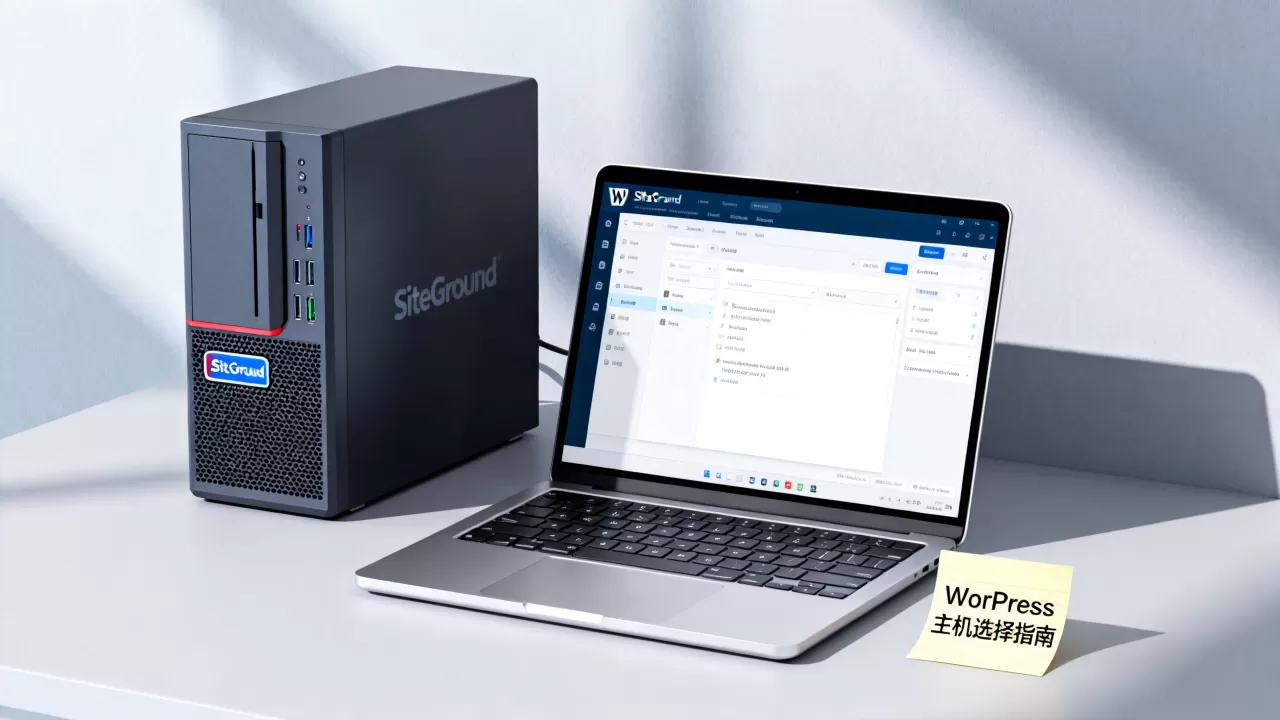
了解价格结构是做出决策的重要环节,SiteGround采用了阶梯式的定价模式,通过大幅度的折扣吸引新用户,但在续费时价格会有所调整。
入门级与专业级方案对比
SiteGround通常提供以下几种主要的托管计划:
- StartUp计划: 适合个人博客或小型展示型网站,它提供了基础的性能保障,能够承载一定的并发访问量。
- GrowBig计划: 适合成长中的中型网站或小型电商,该方案增加了更多的存储空间,并支持管理多个网站。
- GoGeek计划: 针对高流量网站和专业开发者,它提供了更高的资源配额和更高级的性能优化选项。
如何获取高达80%的折扣
通过官方促销活动,用户可以享受到高达80%的折扣,使得起步价格低至每月2.99美元。 需要注意的是,这种极低的价格通常针对首年订阅用户,在选择方案时,建议用户关注续费价格,并根据网站的长期增长预期来选择合适的套餐。
如何使用SiteGround搭建WordPress网站?实操步骤指南
对于没有任何技术背景的新手,SiteGround提供的“Site Tools”管理面板极大地简化了建站流程,以下是标准的搭建路径:
第一步:账号注册与域名配置
- 访问 SiteGround 官网,根据需求选择托管计划。
- 在结算页面填写个人信息,并选择是否需要购买新域名或绑定现有域名。
- 完成支付后,登录 SiteGround 后台。
第二步:使用自动安装程序部署WordPress
SiteGround不需要用户手动下载安装包,通过内置的 Autoinstaller 即可完成:
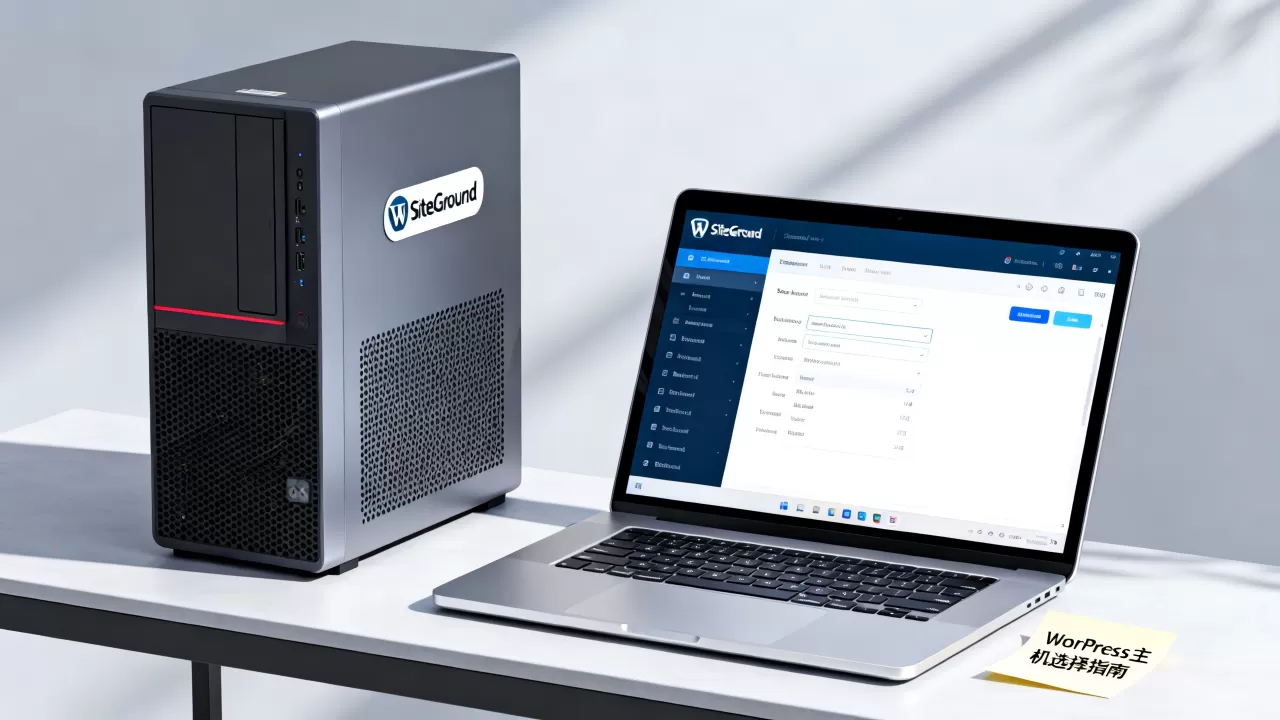
- 进入 Site Tools 控制面板。
- 在左侧菜单栏找到 WordPress 选项,点击 Autoinstaller。
- 在弹出的窗口中选择 Application: WordPress。
- 配置站点信息: 输入网站名称、管理员用户名及强密码。
- 选择安装路径: 如果是主域名,直接点击安装即可;如果是二级目录,需指定路径。
- 点击 Install,等待系统自动完成数据库创建、文件解压及初始化设置。
第三步:基础安全与性能优化
安装完成后,建议立即进行以下操作:
- 启用SSL: 在 Site Tools 的 Security 模块中,点击 Let’s Encrypt 并选择安装,确保网站地址显示为 HTTPS。
- 配置备份: 进入 Security > Backups 模块,确认每日自动备份功能已处于开启状态。
- 开启缓存: 在 WordPress 后台或 Site Tools 中确认 SuperCacher 已生效,以确保访问速度。
常见问题解答:SiteGround WordPress主机选购指南
SiteGround适合新手吗?
非常适合,虽然它的技术指标很高,但其管理界面(Site Tools)的设计逻辑非常符合直觉,避开了传统 cPanel 那种复杂的参数设置,通过一键安装 WordPress 和一键备份功能,新手可以避开大部分底层技术难题。
SiteGround的30天退款保证是真的吗?
是的,SiteGround 提供 30天无理由退款保证,如果在试用期间发现服务器性能不达标或功能不符合预期,可以在规定时间内申请全额退款,这为用户降低了尝试新主机的风险成本。
网站数据丢失了怎么办?
如果网站因为误删文件或插件冲突导致无法访问,可以通过 Site Tools 中的 Security > Backups 功能进行恢复,系统会自动列出最近几天的备份点,用户只需选择一个正常运行的时间点,点击 Restore 即可将整个网站恢复到该状态。
首发原创文章,作者:王坚,如若转载,请注明出处:https://idctop.com/article/490050.html