Excel 中出现“叹号”的常见情况及解决方法
在 Excel 中,看到“叹号”通常意味着软件检测到了潜在的错误或格式不一致,根据叹号出现的位置和颜色,其含义和处理方法各不相同。
单元格左上角的绿色小三角
这是最常见的“叹号”形式,通常表现为单元格左上角有一个微小的绿色三角形。


- 含义:表示“以文本形式存储的数字”,这意味着该单元格看起来是数字,但 Excel 将其视为文本,这会导致无法进行求和、平均值等数学运算。
- 解决方法:
- 选中该单元格(或整个区域)。
- 点击单元格旁边出现的黄色感叹号图标

。
- 在下拉菜单中选择“转换为数字”。

单元格旁边的黄色感叹号图标
当你点击带有绿色小三角的单元格时,旁边会出现一个黄色的感叹号图标。
- 含义:这是 Excel 的错误检查器,它会告诉你为什么它认为这个单元格有问题。
- 常见提示内容:
- 公式不一致:该单元格的公式与周围单元格的公式逻辑不同。
- 公式包含错误值:公式计算结果出现了错误。
- 解决方法:
- 点击黄色感叹号,查看具体的错误描述。
- 根据提示选择“忽略错误
”(如果你确定数据没错)或“修正公式”。
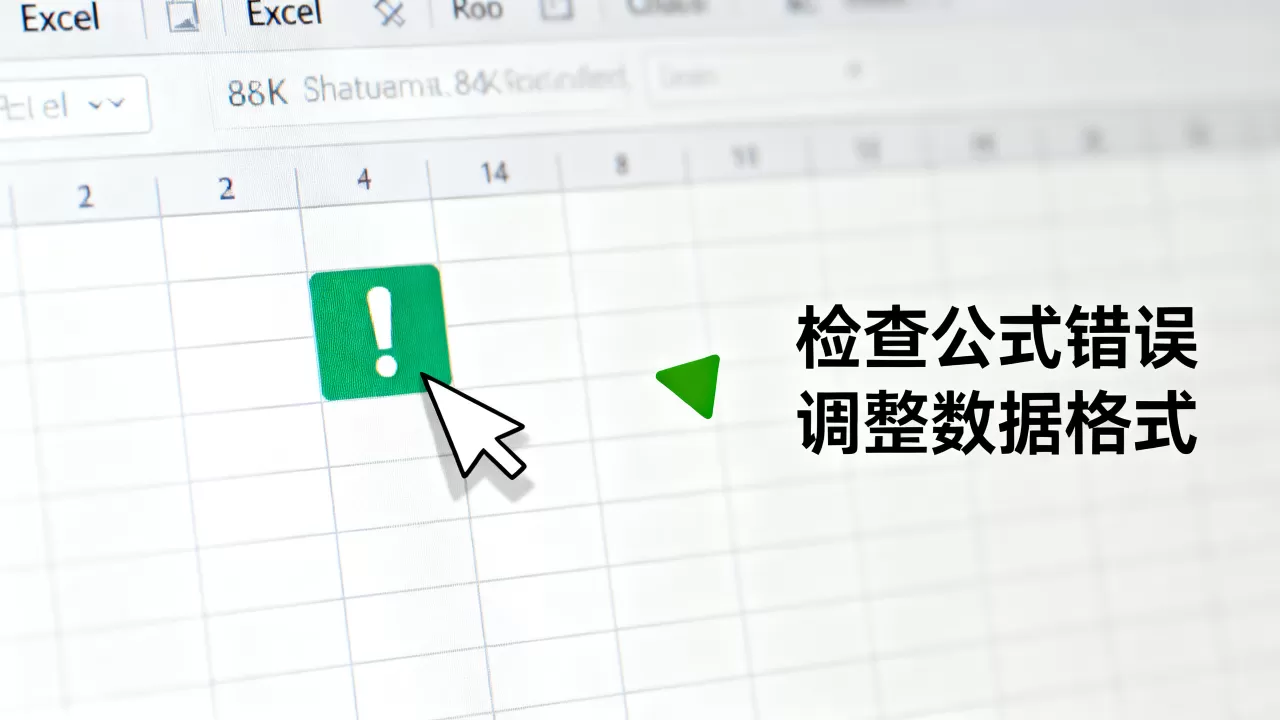
数据验证(Data Validation)弹出的警告框
如果你在输入数据时,弹出一个带有感叹号的对话框,阻止你输入。
- 含义:该单元格设置了数据验证规则(只能输入 1-100 之间的数字,或者只能输入日期),你输入的内容违反了这些规则。
- 解决方法:
- 检查输入内容:确保输入的数据符合该列设定的格式或范围。
- 修改规则:如果你是该表格的设计者,可以点击菜单栏的“数据” $rightarrow$ “数据验证”,修改或删除限制条件。

如何彻底关闭这些警告提示
如果你非常确定数据没有问题,且不想看到这些烦人的标记,可以关闭错误检查功能。
- 操作步骤:
- 点击左上角的“文件” $rightarrow$ “选项”。
- 在弹出的窗口中选择“公式”。
- 找到“错误检查”部分。
- 取消勾选“启用背景错误检查”。
- 点击“确定”。
注意:不建议完全关闭错误检查,因为这可能会让你忽略掉真正的公式错误或数据类型错误,建议仅在处理大量已知格式不规范的数据时临时关闭。
首发原创文章,作者:王坚,如若转载,请注明出处:https://idctop.com/article/490223.html