在 Linux 上从源码编译安装 CMake
虽然大多数 Linux 发行版都可以通过包管理器(如 apt 或 yum)直接安装 CMake,但包管理器提供的版本往往较旧,如果你需要使用最新特性,从源码编译是最佳选择。
准备工作
在开始编译之前,必须确保系统中已经安装了必要的构建工具和依赖项。
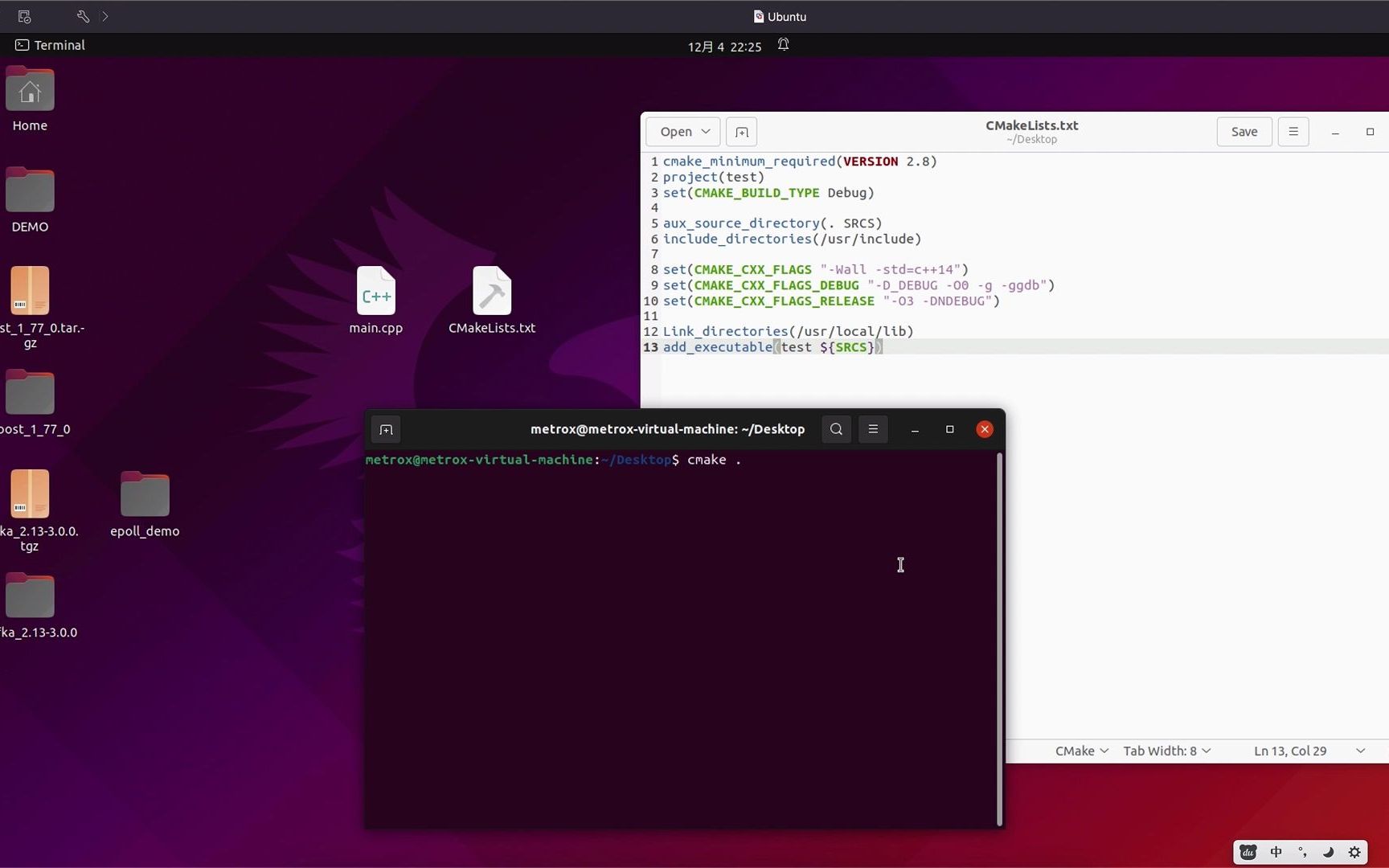

- 编译器:
gcc和g++ - 构建工具:
make - 基础库:
libssl-dev(如果需要支持 HTTPS 功能)
在 Ubuntu/Debian 系统上,可以使用以下命令安装:
sudo apt update
sudo apt install build-essential libssl-dev wget
在 CentOS/RHEL 系统上,可以使用:

sudo yum groupinstall "Development Tools"
sudo yum install openssl-devel wget
下载 CMake 源码
你可以前往 CMake 官网下载页面 获取最新的版本链接,或者直接使用 wget 命令下载。
# 请根据官网最新的版本号替换链接
wget https://github.com/Kitware/CMake/releases/download/v3.27.0/cmake-3.27.0.tar.gz
下载完成后,解压压缩包:
tar -zxvf cmake-3.27.0.tar.gz
cd cmake-3.27.0
配置与引导 (Bootstrap)
CMake 使用一个名为 bootstrap 的脚本来进行初始配置,这个过程会生成用于后续编译的 Makefile。
如果你希望将 CMake 安装到非标准路径(/usr/local
之外),可以使用 --prefix 参数:
# 默认安装到 /usr/local
./bootstrap
# 或者指定自定义安装路径
# ./bootstrap --prefix=/opt/cmake
编译
配置完成后,使用 make 命令进行编译,为了提高编译速度,建议使用 -j 参数来调用多核并行编译。
# 使用所有可用的 CPU 核心进行编译
make -j$(nproc)
注意:如果你的服务器内存较小,请不要使用 -j$(nproc),否则可能会因为内存耗尽导致编译失败。
安装
编译成功后,使用 make install 将二进制文件、库文件和文档安装到系统中,由于涉及系统目录,通常需要 sudo 权限。
sudo make install
验证安装
安装完成后,可以通过查看版本号来确认是否安装成功:
cmake --version
如果显示了正确的版本号,说明 CMake 已经成功安装并可以正常使用了。
常见问题排查
- 权限不足:如果在执行
make install时报错,请确保使用了sudo。 - 缺少依赖:如果在执行
./bootstrap时报错,请仔细阅读错误信息,通常是缺少了某个开发库(如OpenSSL)。 - 环境变量:如果你使用了
--prefix指定了自定义路径,记得将该路径下的bin目录添加到系统的PATH环境变量中:export PATH=/your/custom/path/bin:$PATH
首发原创文章,作者:王坚,如若转载,请注明出处:https://idctop.com/article/490332.html