Excel 隐藏控件全指南
在 Excel 中,“控件”通常指代表单控件、ActiveX 控件、形状、图片或图表,根据您的需求(是想隐藏所有对象,还是只想隐藏某一个特定的按钮),可以采用以下不同的方法。
隐藏工作簿中的所有对象(最快的方法)
如果您希望一次性隐藏当前工作簿中所有的图片、形状、按钮和图表,可以通过 Excel 的设置选项来实现。
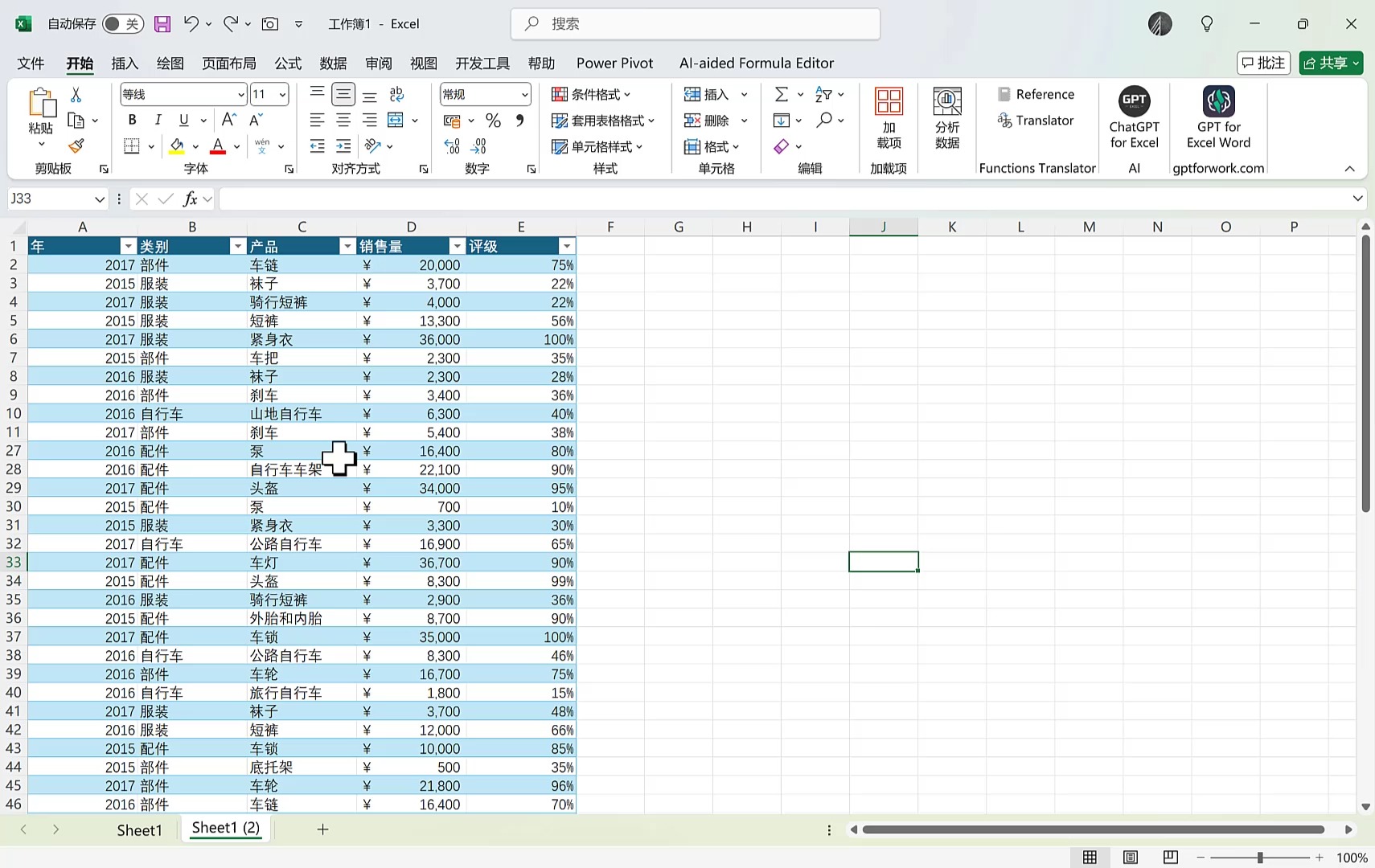

- 操作步骤:
- 点击左上角的 文件 选项卡。
- 选择底部的 选项。
- 在弹出的窗口中,点击左侧的 高级。
- 向下滚动找到 此工作簿的显示选项 部分。
- 在 对于对象,显示: 选项中,将“全部”改为 “无”。
- 点击 确定。
-

注意
:此操作会隐藏所有非单元格对象,但不会删除它们,如果您想重新显示,只需将设置改回 “全部” 即可。
使用“选择窗格”管理单个或多个控件
如果您只想隐藏特定的某一个按钮或某一组图片,而不影响其他内容,选择窗格是最高效的工具。
- 操作步骤:
- 点击上方菜单栏的 开始 选项卡。
- 在最右侧找到 查找和选择 按钮。
- 在下拉菜单中点击 选择窗格。
- 此时右侧会弹出“选择”面板,列出当前工作表中所有的对象名称。
- 点击对象名称旁边的 “眼睛”图标,即可实现该控件的 显示 或 隐藏。
- 优点:可以精确控制每一个控件的可见性,且操作非常直观。
使用 VBA 代码自动化隐藏
如果您需要通过宏命令(VBA)在特定条件下(例如点击某个按钮后)自动隐藏控件,可以使用以下代码。
- 隐藏当前工作表的所有对象:
Sub HideAllObjects() ActiveSheet.DrawingObjects.Visible = False End Sub - 显示当前工作表的所有对象:
Sub ShowAllObjects() ActiveSheet.DrawingObjects.Visible = True End Sub - 隐藏指定的单个控件(通过名称):
Sub HideSpecificControl() ActiveSheet.Shapes("Button 1").Visible = False End Sub - 使用方法:按下
Alt + F11打开 VBA 编辑器,插入一个模块,粘贴代码,然后运行即可。
隐藏 Excel 界面控件(功能区、公式栏等)
如果您指的“控件”是 Excel 软件本身的界面元素(如菜单栏、公式栏),请参考以下方法:
- 隐藏功能区(Ribbon):
- 双击任何一个选项卡(如“开始”),或者按下
Ctrl + F1。 - 或者点击右上角的 “显示选项” 图标,选择 “自动隐藏功能区”。
- 双击任何一个选项卡(如“开始”),或者按下
- 隐藏公式栏或状态栏:
- 点击上方菜单栏的 视图 选项卡。
- 在 显示 分组中,取消勾选 公式栏 或 状态栏。
总结建议
- 批量隐藏所有图形 $rightarrow$ 使用 Excel 选项。
- 精确控制单个控件 $rightarrow$ 使用 选择窗格。
- 程序化自动控制 $rightarrow$ 使用 VBA 代码。
- 清理界面视觉干扰 $rightarrow$ 使用 视图选项卡。
首发原创文章,作者:王坚,如若转载,请注明出处:https://idctop.com/article/490430.html