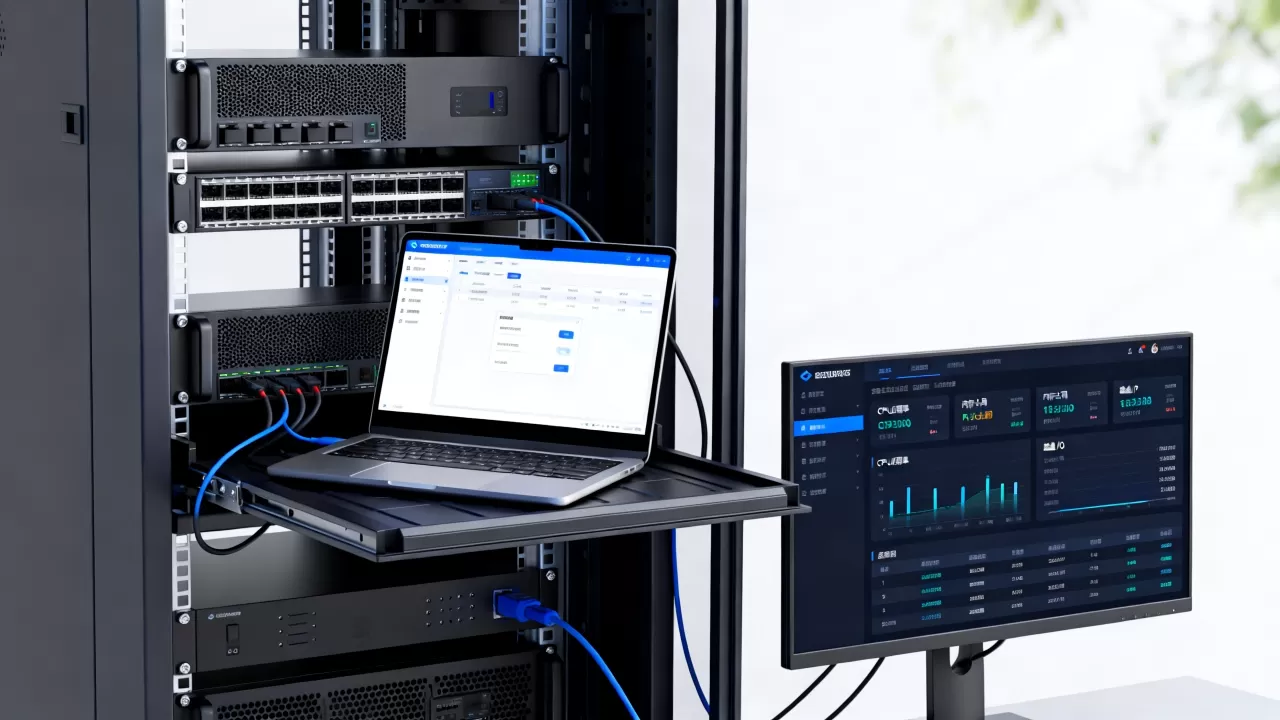
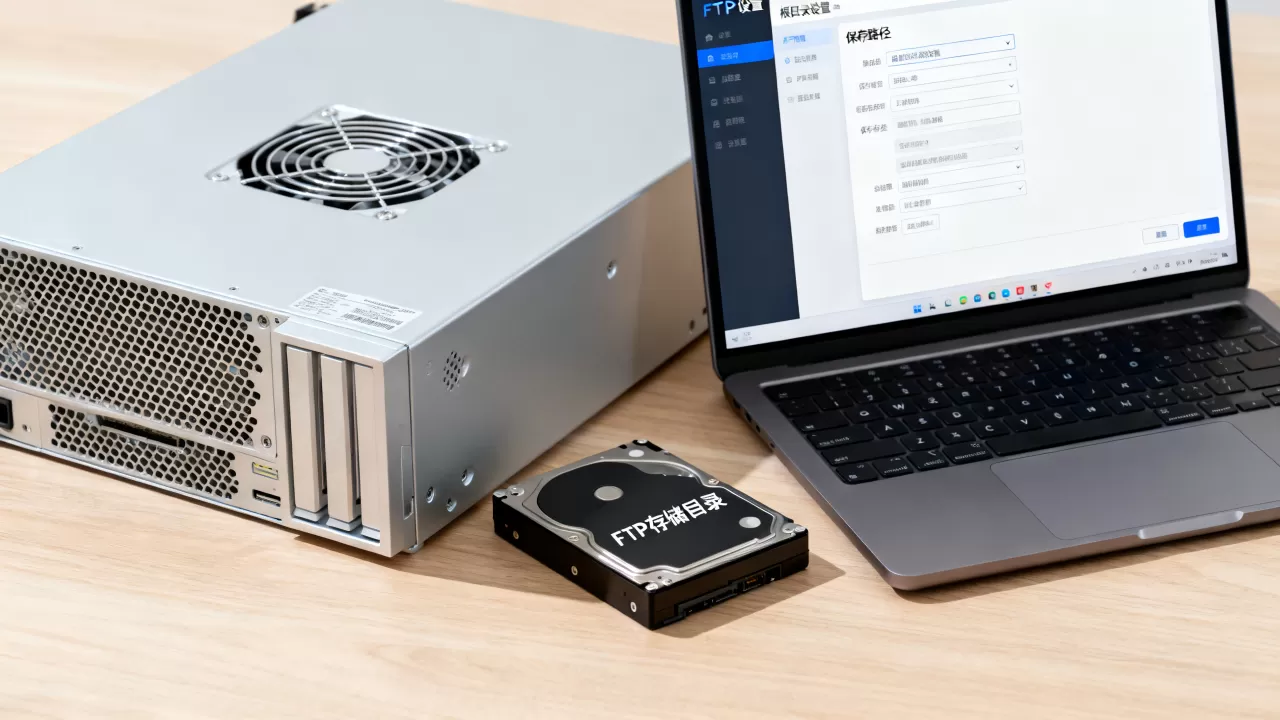
FTP 服务器的多种访问与管理方式
虽然早期的 Internet Explorer (IE) 浏览器提供了较为便捷的 FTP 访问功能,但随着 IE 的退役以及现代网络安全标准的提升,使用传统的浏览器访问 FTP 已不再是最佳实践。FTP 服务器可以通过多种更专业、更安全、更高效的工具进行访问和管理。
专业 FTP/SFTP 客户端(首选推荐)
对于需要频繁上传、下载或管理大量文件的用户来说,专业的客户端软件提供了最强大的功能,如断点续传、批量传输、目录同步以及对 SFTP/FTPS 等加密协议的支持。


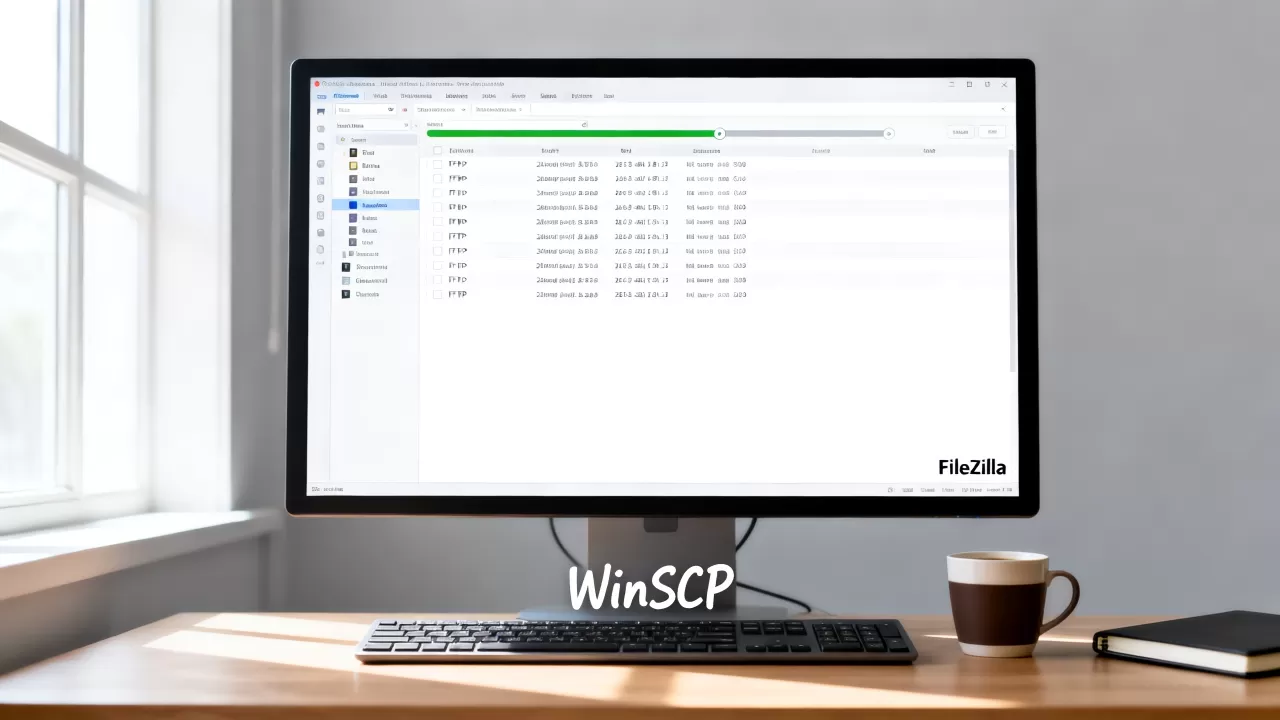
- FileZilla: 全球最流行的开源 FTP 客户端,支持多种协议,界面直观,功能非常全面。
- WinSCP: Windows 平台上的神器,不仅支持 FTP,还对 SFTP 和 SCP 有极佳的支持,非常适合管理 Linux 服务器。
- Cyberduck: 界面美观,不仅支持 FTP,还完美集成 AWS S3、Google Drive 等云存储服务,是 macOS 和 Windows 用户的优秀选择。
操作系统内置的文件管理器
如果你只是想偶尔查看或移动几个文件,不需要安装额外的软件,操作系统自带的功能是最快速的选择。
- Windows 文件资源管理器: 在地址栏直接输入
ftp://服务器地址,即可像访问本地磁盘一样操作远程文件夹。 - macOS Finder: 在 Finder 中点击“前往” -> “连接服务器”,输入
ftp://服务器地址即可挂载远程目录。
命令行工具 (CLI)
对于开发者、系统管理员或习惯自动化操作的用户,命令行是最高效的工具。
- FTP/SFTP 命令: 在 Windows 的 CMD/PowerShell 或 Linux/macOS 的 Terminal 中,可以直接通过输入
ftp或sftp命令进行连接。 - cURL: 一个强大的命令行工具,可以通过一行命令实现文件的上传或下载,非常适合编写自动化脚本。
- Rsync: 在 Linux 环境下,Rsync 是进行大规模数据同步和备份的首选工具,效率极高。
现代 Web 浏览器与 Web 管理面板
虽然 Chrome、Edge 和 Firefox 等现代浏览器已经逐渐取消了对原生 FTP 协议的直接支持(出于安全考虑),但你仍然可以通过以下方式在浏览器中使用:
- Web 端管理面板: 许多服务器(如使用 cPanel, Plesk 或 DirectAdmin 管理的服务器)都自带了基于网页的

文件管理器
,你可以直接在浏览器中完成所有操作。 - HTTP/HTTPS 代理: 通过配置 WebDAV 等协议,可以将文件管理功能转化为网页访问模式。
总结与建议
- 日常办公/简单查看: 使用 Windows/macOS 内置文件管理器。
- 专业开发/频繁传输: 强烈建议安装 FileZilla 或 WinSCP。
- 自动化任务/远程运维: 优先使用 命令行 (CLI) 或 Rsync。
- 安全性要求高: 请务必使用 SFTP 或 FTPS 协议,避免使用明文传输的传统 FTP。
首发原创文章,作者:王坚,如若转载,请注明出处:https://idctop.com/article/490450.html