附加数据库”桌面路径的查找指南
由于您没有指定具体使用的是哪款软件(SQL Server、金蝶、用友或其他特定行业软件),“附加数据库”的路径通常取决于软件的安装配置,以下是几种最常见的查找方法:
通过桌面快捷方式查找(最简单)
如果您的桌面上有一个名为“附加数据库”或相关功能的快捷方式图标,请按以下步骤操作:


- 右键点击该桌面图标。
- 在弹出的菜单中选择 “打开文件所在的位置”。
- 系统会自动跳转到该数据库文件或启动程序的实际存储文件夹。
常见数据库软件的默认路径
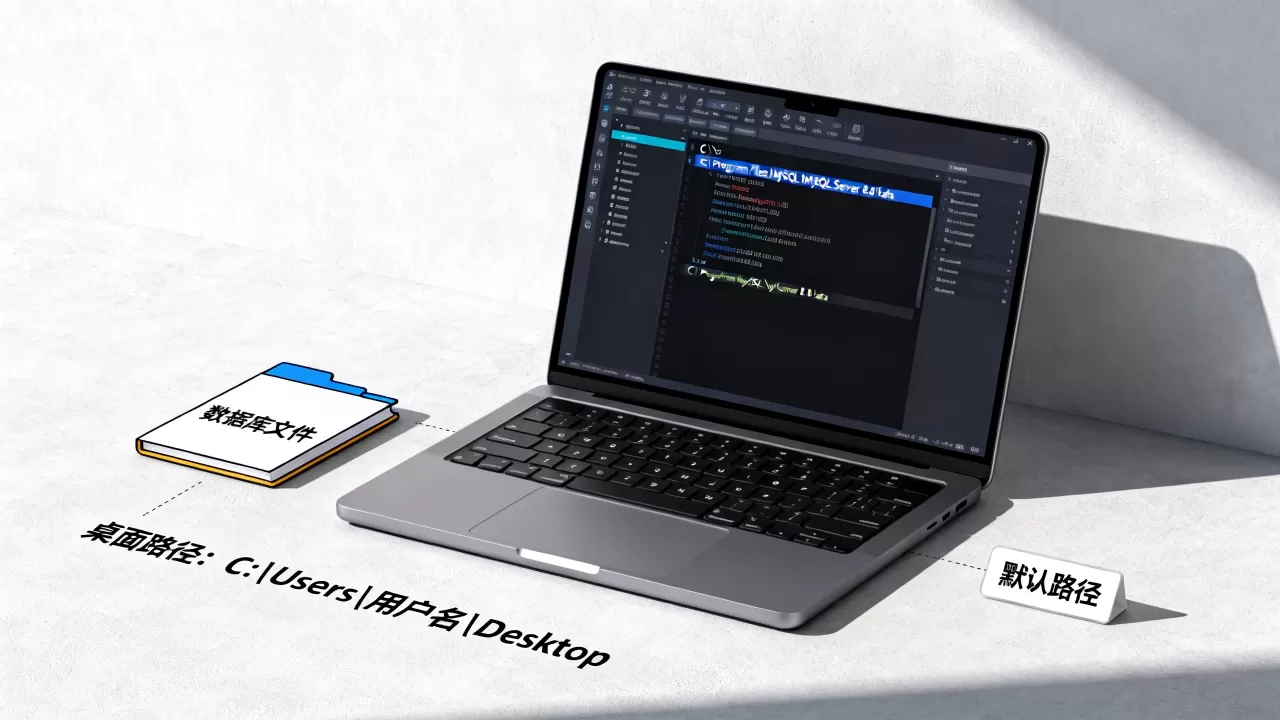
如果您是指专业数据库管理系统(如 SQL Server),其附加文件(.mdf 和 .ldf)通常位于以下默认路径:
- SQL Server 默认路径:
C:Program FilesMicrosoft SQL ServerMSSQL[版本号].MSSQLSERVERMSSQLDATA - 用户自定义路径:
很多企业级软件在安装时会要求用户自定义数据存放盘符(如 D 盘或 E 盘),请检查根目录下是否有名为 Data、DB 或 Database 的文件夹。
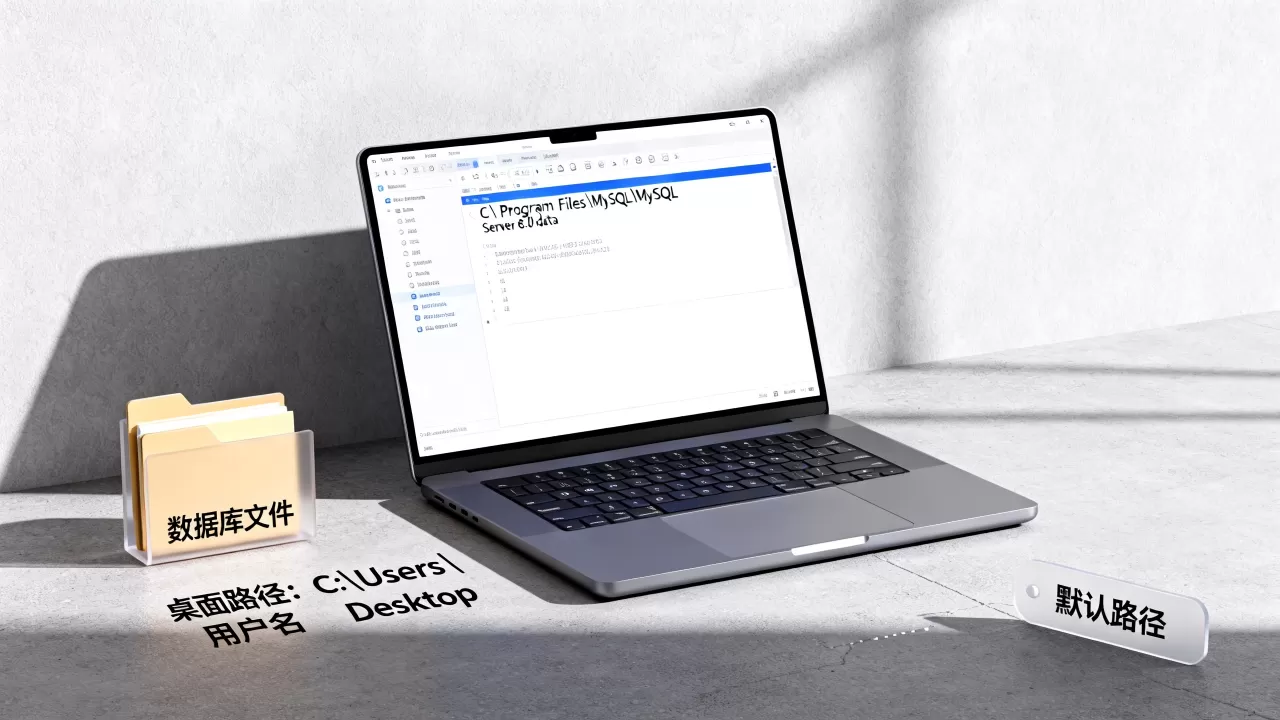
在软件设置中查看
大多数支持“附加数据库”功能的软件,在其内部设置中会记录路径:
- 打开软件 $rightarrow$ 进入 “系统设置”

或 “数据库管理”。
- 寻找 “数据库路径”、“数据存储位置” 或 “连接字符串” 等选项。
- 路径通常会以
C:...或D:...的形式直接显示在界面上。
通过文件后缀名全局搜索
如果您记得数据库文件的后缀,可以通过 Windows 资源管理器快速定位:
- 打开 “此电脑”。
- 在右上角的搜索框中输入对应的后缀名(:
- SQL Server 文件:
.mdf - Access 数据库:
.mdb或.accdb - SQLite 数据库:
.db或.sqlite
- SQL Server 文件:
- 等待搜索完成后,右键点击搜索到的文件 $rightarrow$ 选择 “打开文件所在的位置”。
关键提示
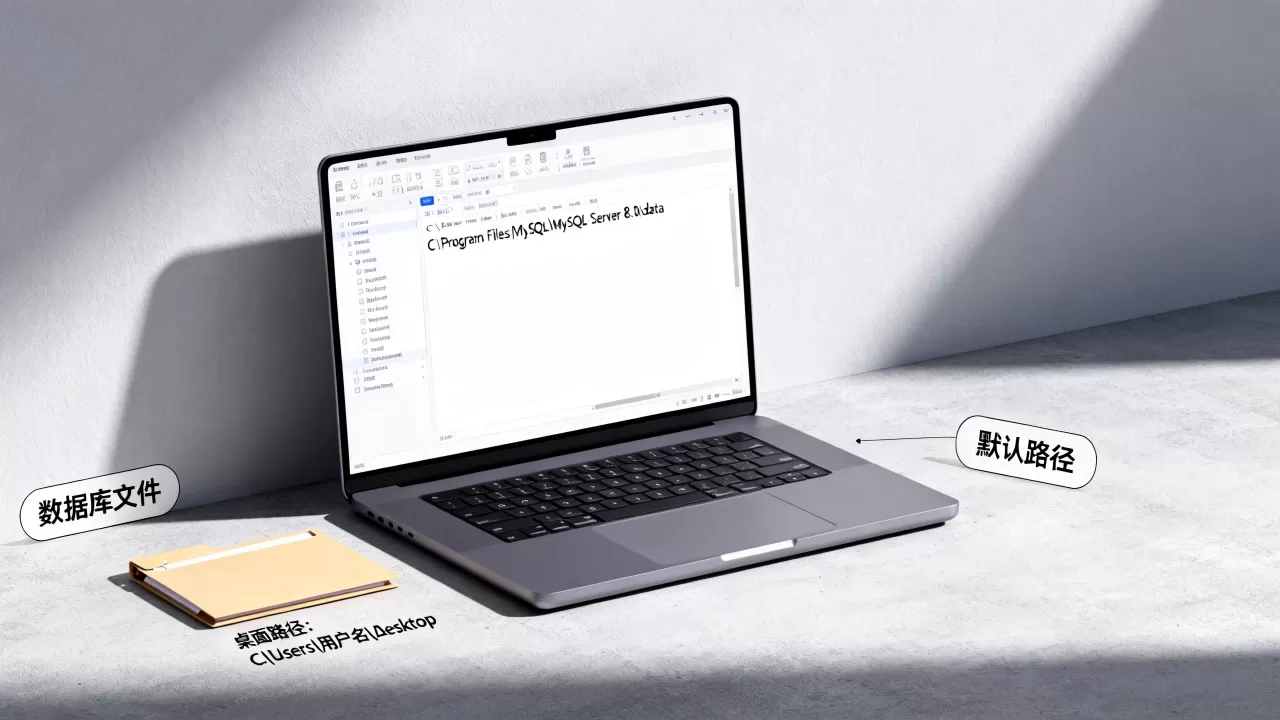
- 权限问题:部分数据库文件夹位于系统保护目录下,访问时可能需要管理员权限。
- 隐藏文件夹:如果路径在
AppData文件夹中,请在文件夹选项中开启 “显示隐藏的文件、文件夹和驱动器”。 - 备份建议:在对附加数据库路径进行任何移动或修改操作前,请务必先进行备份,以免导致软件无法启动或数据丢失。
首发原创文章,作者:王坚,如若转载,请注明出处:https://idctop.com/article/490496.html