安卓手机搭建 FTP 服务器完全指南
什么是安卓 FTP 服务器?
通过在安卓设备上安装特定的应用程序,你可以将手机变成一个文件服务器,这意味着你可以在同一局域网(Wi-Fi)下的电脑、平板或其他移动设备上,通过网络直接访问、上传或下载手机里的文件,而无需使用数据线。
核心应用推荐
- WiFi FTP Server:最为轻量化且专注,操作极其简单,适合只需要基础传输功能的用户。
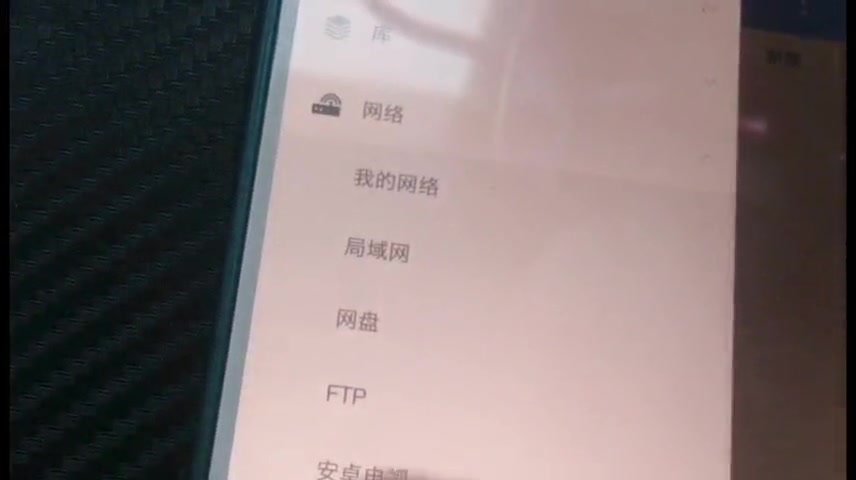
- Solid Explorer:功能强大的文件管理器,内置了完善的 FTP/SFTP 服务功能,界面美观且专业。
- ES 文件浏览器:虽然功能较为臃肿,但其内置的“从电脑访问”功能非常直观,适合小白用户。
- Termux:针对高级用户,可以通过命令行在安卓上安装真正的 Linux 环境并运行标准的
vsftpd等服务器软件。

如何搭建并使用(以通用流程为例)
- 安装应用:在应用市场下载上述推荐的 FTP 工具。
- 授予权限:打开应用后,务必授予其存储访问权限,否则服务器无法读取或写入手机文件。
- 启动服务:点击应用界面上的“启动”或“Start”按钮。
- 记录连接信息:应用会显示一个地址,通常格式为

ftp://192.168.x.x:2221
- 电脑端访问:
- Windows 用户:打开“此电脑”,在顶部的地址栏直接输入该 FTP 地址并回车。
- 专业工具:使用 FileZilla 或 WinSCP 等客户端,输入 IP、端口、用户名和密码进行连接。
注意事项与安全建议
- 局域网限制:默认情况下,手机和电脑必须连接在同一个 Wi-Fi 网络下才能实现互联。
- 设置密码:为了防止局域网内的其他人随意查看你的文件,请务必在应用设置中开启
用户认证(Username/Password)
。 - 电池消耗:保持 FTP 服务运行会持续占用网络和 CPU,建议在传输大文件时保持屏幕常亮或连接充电器。
- 安全性提醒:切勿在公共 Wi-Fi(如咖啡厅、机场)环境下开启无密码的 FTP 服务,这会导致你的个人隐私面临极大的泄露风险。
使用安卓 FTP 服务器是实现无线化文件管理的高效手段,对于普通用户,推荐使用功能单一、操作简单的专用工具;对于追求极致体验和文件管理能力的专业用户,集成式文件管理器是更好的选择。
首发原创文章,作者:王坚,如若转载,请注明出处:https://idctop.com/article/490650.html