Excel 表格调整宽度完整指南
在 Excel 中,“表格变宽”通常指三种不同的需求:调整列宽以适应内容、批量统一宽度,以及在打印时让表格适应页面宽度,以下是详细的操作方法:
调整列宽(让单元格变宽)
如果您发现单元格内容显示不全(出现 或文字被遮挡),可以使用以下方法:


-
手动拖拽(最直观)
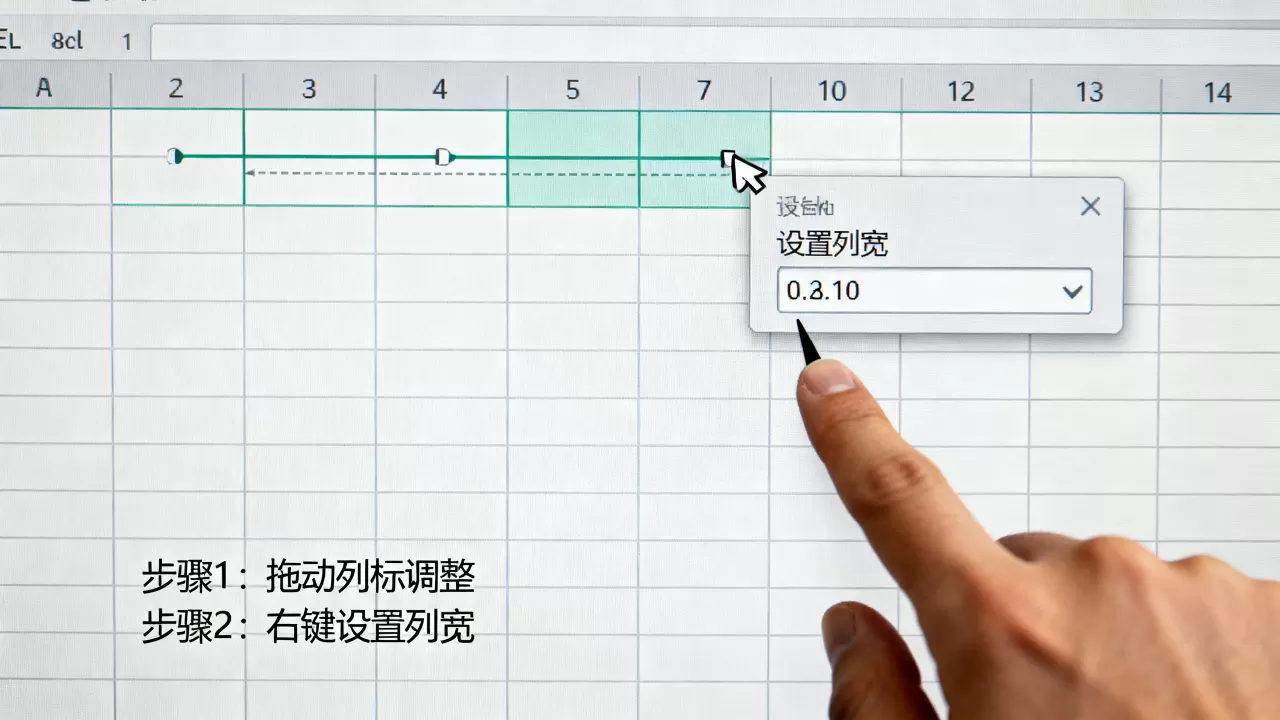
- 将鼠标光标移动到列标(如 A 列和 B 列之间)的边界线上。
- 当光标变成双向箭头时,按住鼠标左键向右拖动,直到达到所需宽度。
-
自动适应内容(最快速)
- 选中需要调整的列(或点击左上角全选)。
-

将鼠标放在列标边界线上,快速双击左键,Excel 会根据该列中最长内容的长度自动调整宽度。
设置精确数值(最统一)
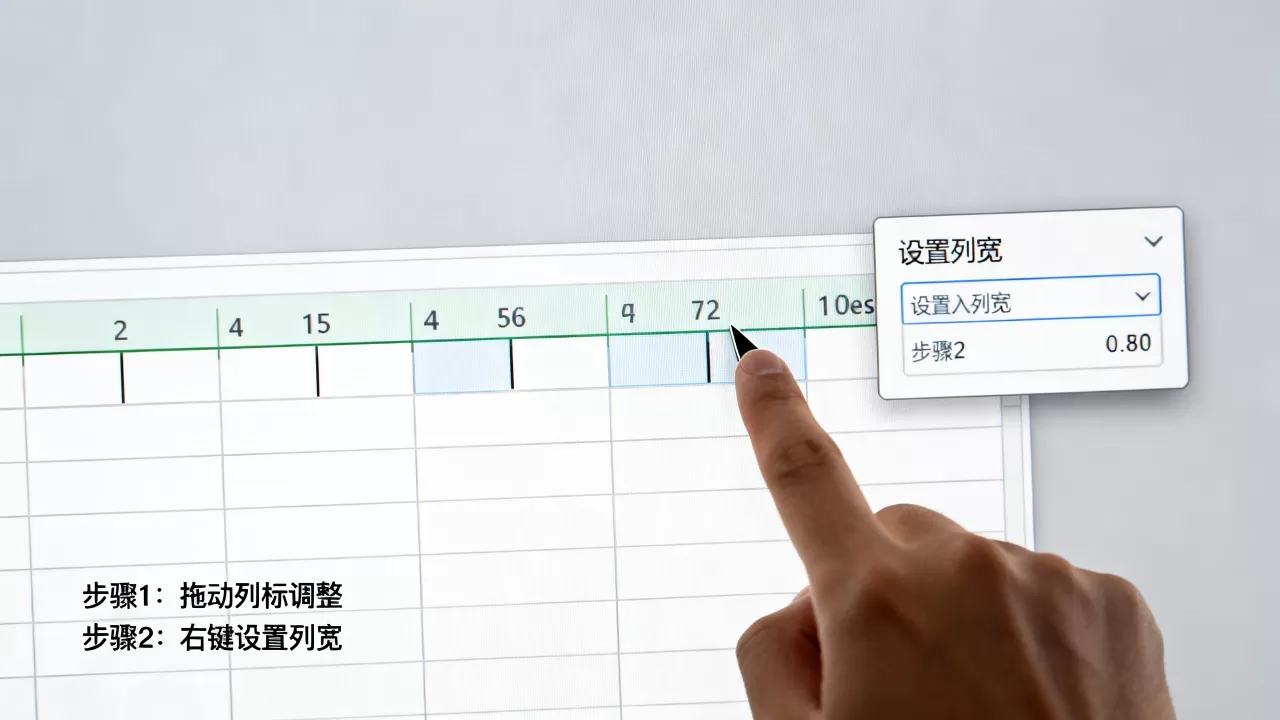
- 选中目标列 $rightarrow$ 右键点击列标 $rightarrow$ 选择“列宽”。
- 在弹出的对话框中输入具体的数值(
20),点击确定。
批量调整与统一宽度
如果您需要让多个列看起来一样宽,可以使用以下技巧:
-
同步调整法
- 选中多列(按住
Ctrl键点击不连续列,或拖动鼠标选中连续列)。 - 随意拖动其中任意一列的宽度,所有被选中的列将同步变为相同的宽度。
- 选中多列(按住
-
全表统一
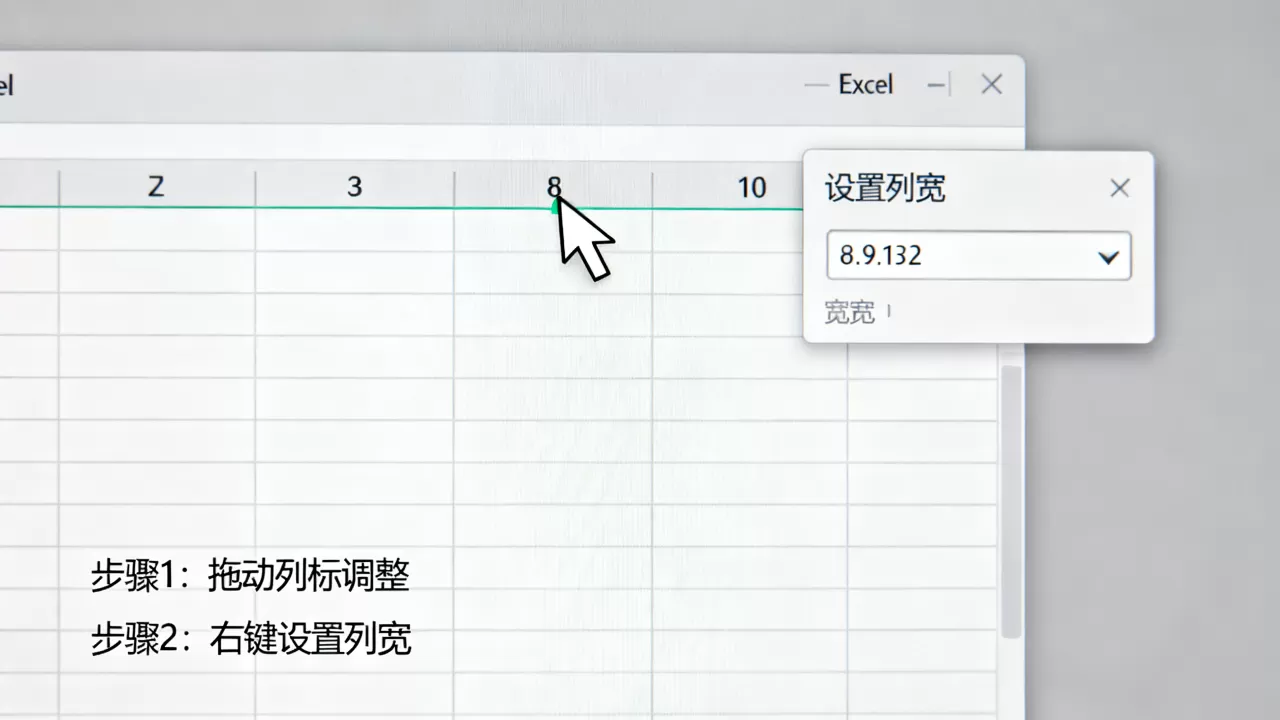
- 点击表格左上角的全选按钮(行号 1 和列标 A 交汇的三角形区域)。
- 调整任意一列的宽度,整个工作表的所有列将统一宽度。
内容过多时的替代方案
如果列宽增加过多导致表格太长,不方便查看,可以尝试以下方法:
-
自动换行
- 选中单元格 $rightarrow$ 在“开始”选项卡中点击“自动换行”。
- 会在单元格内向下延伸,而不需要无限增加列宽。
-
合并单元格
- 选中多个相邻单元格 $rightarrow$ 点击“合并后居中”。
- 适用于创建跨列的标题。
打印时让表格“变宽”以适应页面
如果表格在屏幕上正常,但打印出来被截断(宽度超出页面),请执行以下操作:
-
调整页面方向
- 点击“页面布局” $rightarrow$ “方向” $rightarrow$ 选择“横向”。
-
强制缩放至一页宽(最实用)
- 点击“页面布局” $rightarrow$ 在“缩放比例”区域,将“宽度”从“自动”改为“1 页”。
- 这样 Excel 会自动缩小字体和比例,确保所有列都能打印在同一张纸上。
-
调整页边距
- 点击“页面布局” $rightarrow$ “页边距” $rightarrow$ 选择“窄”,为表格腾出更多空间。
首发原创文章,作者:王坚,如若转载,请注明出处:https://idctop.com/article/491061.html