Excel 条件设定全指南
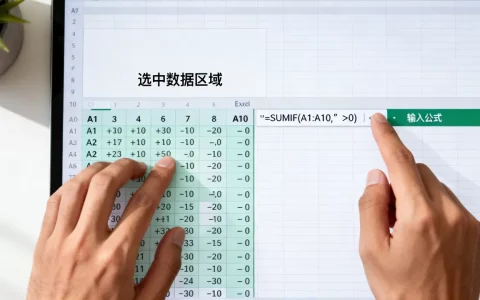
在 Excel 中,“设定条件”通常涵盖三个核心维度:条件格式(视觉呈现)、条件函数(数据计算)以及数据验证(输入控制),以下是详细的操作指南。
条件格式 (Conditional Formatting)
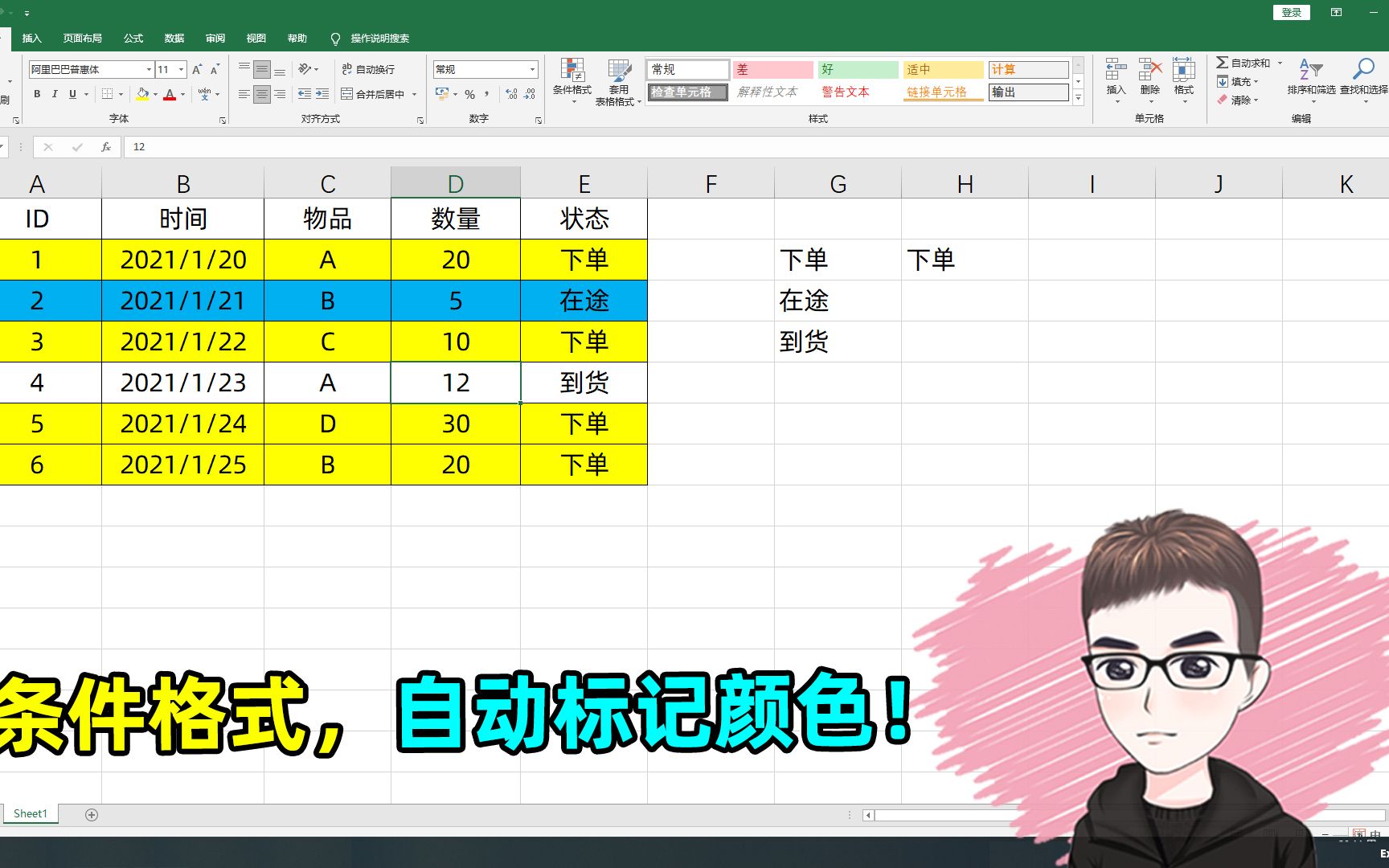
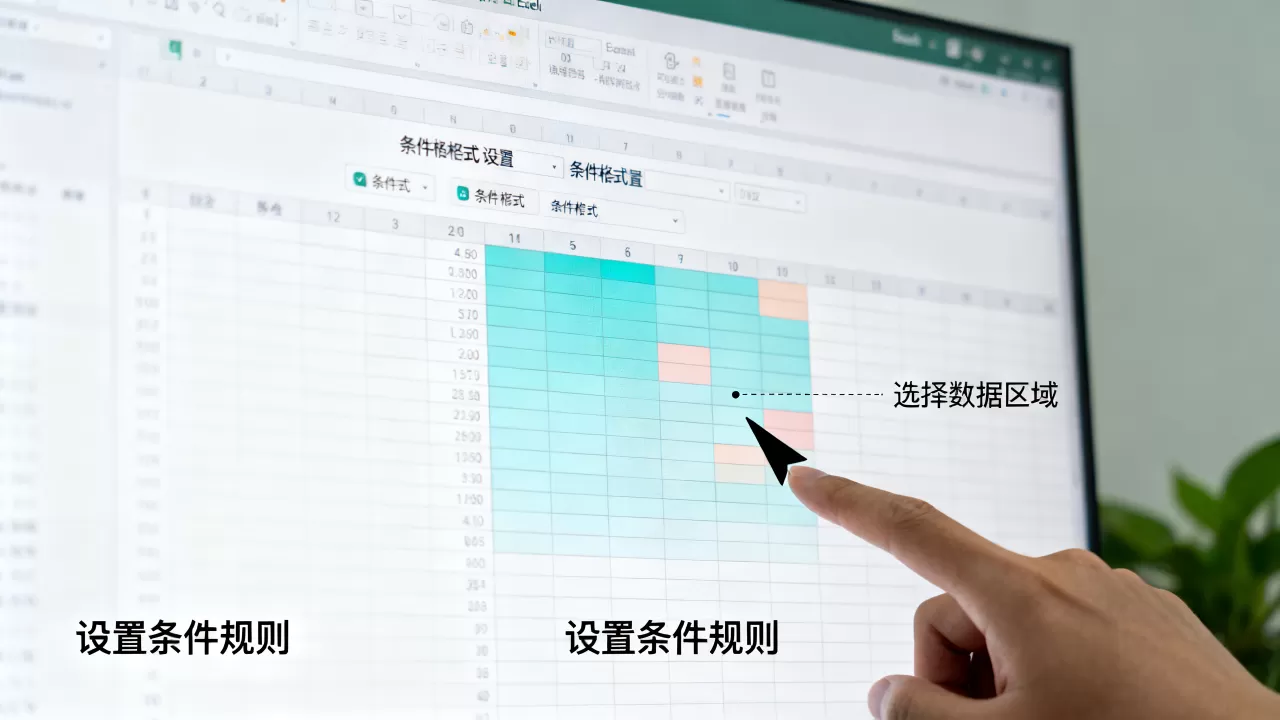
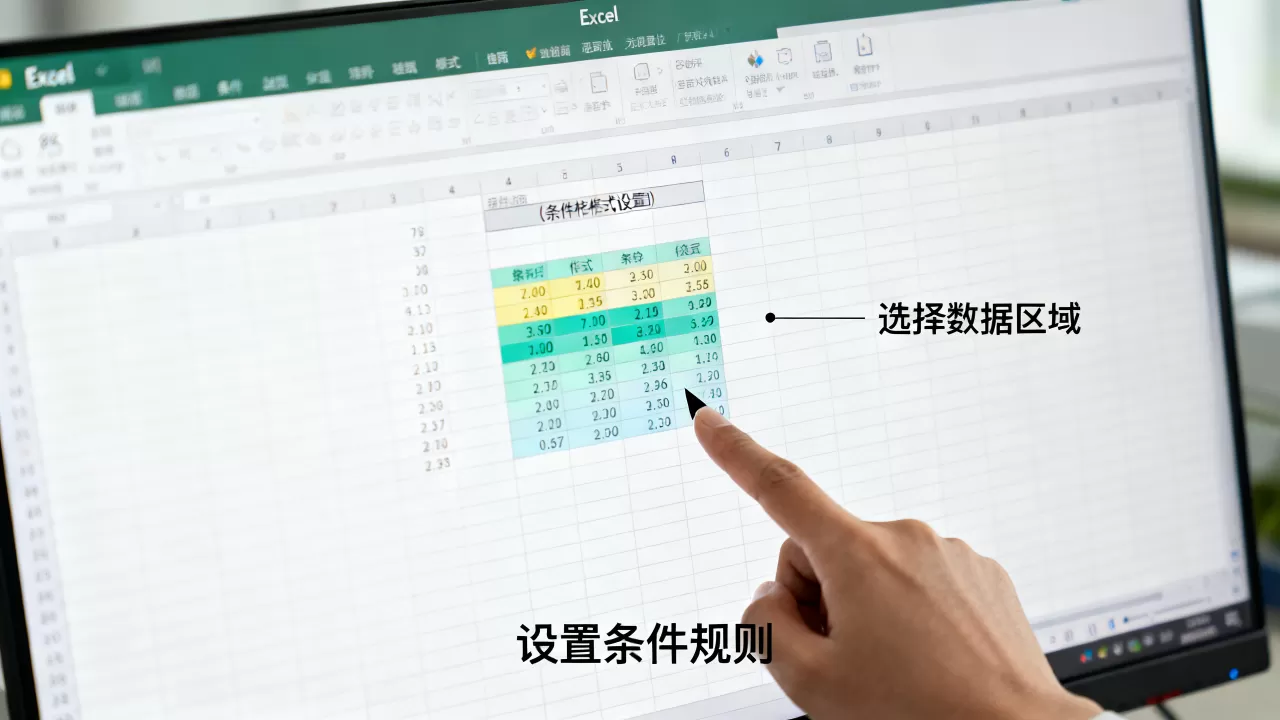
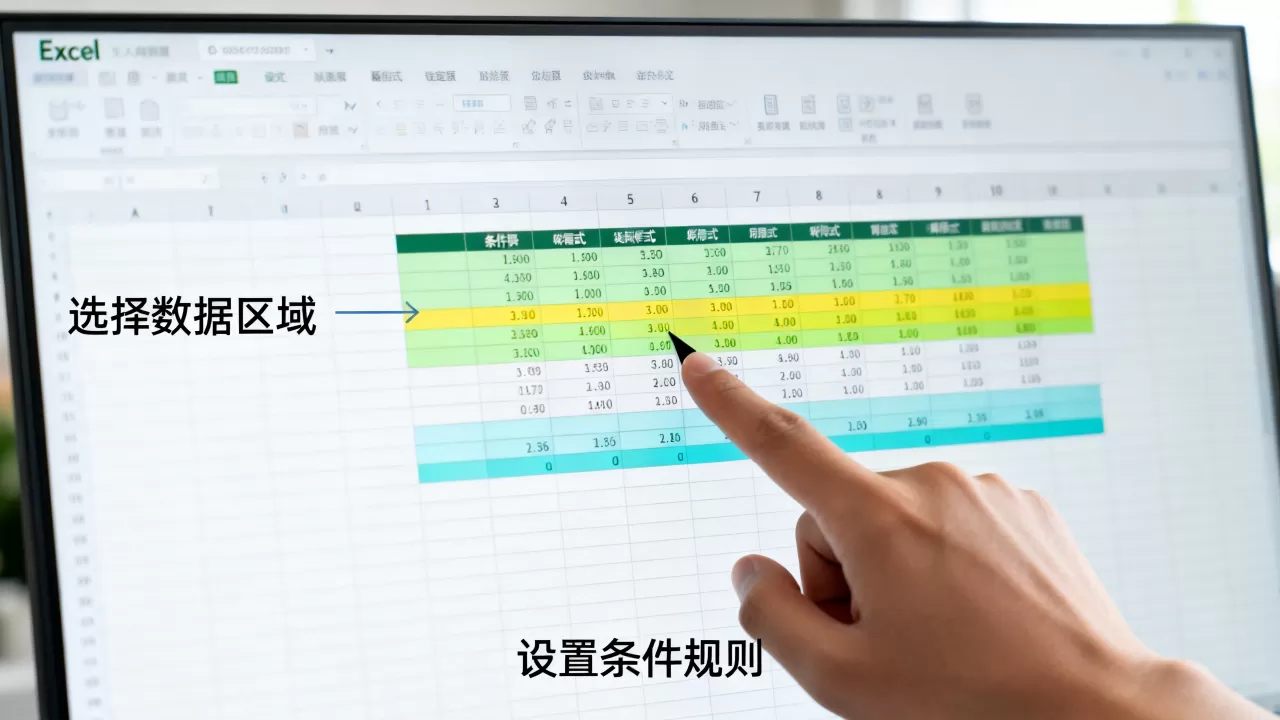
条件格式用于根据单元格的值自动改变其外观(如颜色、字体、图标),使数据可视化。

-
基础内置规则:
- 突出显示单元格规则:如“大于”、“小于”、“介于”、“等于”或“文本包含”。
- 顶端/底端规则:如“前 10 项”、“前 10%”或“高于平均值”。
- 数据条/色阶/图标集:通过渐变色或图标直观展示数值的大小分布。
-
使用自定义公式设定条件:
- 当内置规则无法满足需求时,可选择“新建规则” $rightarrow$ “使用公式确定要设置格式的单元格”。
- 示例:若要将 A 列中所有大于 100 且 B 列为“已完成”的行整行标红,公式可写为:
=AND($A1>100, $B1="已完成")。
-
操作路径

:
开始$rightarrow$条件格式$rightarrow$ 选择对应规则。
条件函数 (Conditional Functions)
条件函数用于根据特定逻辑判断来返回不同的结果或进行汇总计算。
-
逻辑判断函数:
- IF 函数:最基础的条件判断。
- 语法:
=IF(条件, 值1, 值2) - 示例:
=IF(A1>=60, "合格", "不合格")
- 语法:
- IFS 函数(多条件):替代嵌套 IF。
- 语法:
=IFS(条件1, 值1, 条件2, 值2, ...)
- 语法:
- IF 函数:最基础的条件判断。
-
条件统计与求和函数:
- COUNTIF / COUNTIFS:统计满足条件的单元格数量。
- 示例:
=COUNTIFS(A:A, "销售部", B:B, ">5000")(统计销售部且业绩大于 5000 的人数)。
- 示例:
- SUMIF / SUMIFS:对满足条件的单元格求和。
- 示例:
=SUMIFS(C:C, A:A, "北京", B:B, "电子产品")(计算北京地区电子产品的总销售额)。
- 示例:
- AVERAGEIF / AVERAGEIFS:计算满足条件的平均值。
- COUNTIF / COUNTIFS:统计满足条件的单元格数量。
数据验证 (Data Validation)
数据验证用于限制用户在单元格中输入的内容,确保数据的准确性和一致性。
-
常用限制条件:
- 序列 (List):创建下拉菜单,限制用户只能选择预设的选项。
- 整数/小数:限制输入数值必须在某个区间内(如 1 到 100)。
- 日期/时间:限制输入必须在特定日期之后或之前。
- 文本长度:限制输入字符的数量。
-
自定义条件验证:
- 通过公式设定复杂的输入限制。
- 示例:禁止在同一列输入重复值,可使用公式:
=COUNTIF($A:$A, A1)=1。
-
操作路径:
数据$rightarrow$数据验证(或数据有效性) $rightarrow$设置$rightarrow$允许。
综合应用场景速查表
| 需求场景 | 推荐方案 | 关键工具/函数 |
|---|---|---|
| 让不及格的分数显示为红色 | 条件格式 | 突出显示单元格 $rightarrow$ 小于 60 |
| 根据分数自动判定等级 (A/B/C) | 条件函数 | IFS 或 嵌套 IF |
| 统计某个产品在某月份的销量 | 条件函数 | SUMIFS |
| 让用户只能从下拉列表中选城市 | 数据验证 | 允许 $rightarrow$ 序列 |
| 防止同一订单号被重复输入 | 数据验证 | 自定义 $rightarrow$ COUNTIF 公式 |
| 根据进度百分比显示进度条 | 条件格式 | 数据条 |
首发原创文章,作者:王坚,如若转载,请注明出处:https://idctop.com/article/491181.html