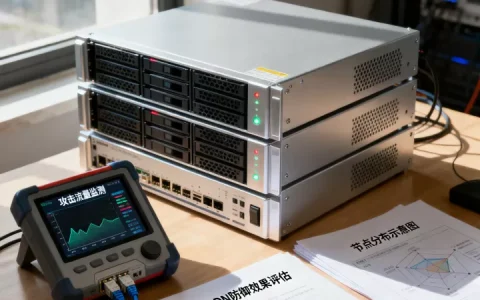
FTP服务器550错误的核心原因是服务器拒绝执行请求的操作,通常由文件权限不足、目标路径不存在、磁盘空间满或服务器配置限制导致。
深度解析FTP服务器550错误的底层逻辑
FTP 550 错误在 RFC 959 标准协议中被定义为 “Requested action not taken”,这意味着客户端发送的指令(如 STOR 上传、DELE 删除、RNFR 重命名)已经到达服务器,但服务器在尝试执行该操作时遇到了障碍,最终决定拒绝请求。


与 4xx 系列的临时性错误(如 421 服务不可用)不同,5xx 系列错误属于永久性失败,这意味着除非更改服务器端的配置、权限或修正请求路径,否则重复尝试相同的操作依然会触发 550 错误,业内专家指出,绝大多数 550 错误并非协议崩溃,而是服务器的安全策略或文件系统权限在起作用。
550 错误的常见变体与含义
在实际操作中,550 错误通常会伴随一段描述性文字,这些文字是定位问题的关键:
- 550 Permission denied:最常见的类型,明确指向权限不足。
- 550 File not found:请求的文件或目录不存在,通常是路径填写错误。
- 550 Access is denied:服务器拒绝访问该资源,可能与账户权限或防火墙策略有关。
- 550 No such file or directory:路径解析失败,常见于 Linux 服务器的绝对路径与相对路径混淆。
FileZilla上传文件提示550 Permission denied原因分析
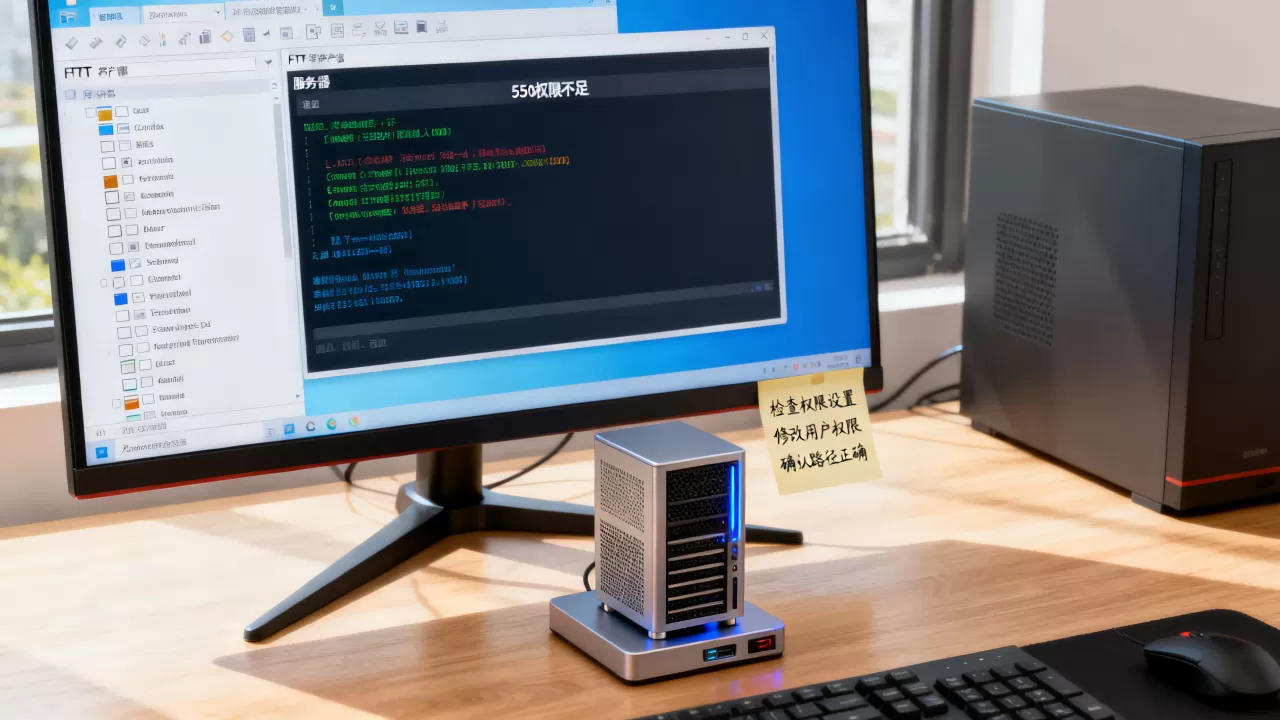
在使用 FileZilla 等客户端上传文件时,如果弹出 550 Permission denied,通常意味着 FTP 账户对目标文件夹没有“写”权限。
文件系统层面的权限缺失
在 Linux 环境下,FTP 服务器(如 vsftpd, Pure-FTPd)运行在特定的系统用户下,如果上传的目标文件夹所有者不是该 FTP 用户,且文件夹没有开放 777 或 755 权限,服务器将直接拦截写入请求。
- 所有权不匹配:文件所有者为 root,但 FTP 用户为 ftpuser。
- 权限位不足:文件夹权限被设置为 555(只读)或 755(仅所有者可写)。
软件配置层面的写入限制
即使系统权限开启,FTP 服务软件本身的配置文件禁用了写入功能,依然会触发 550 错误,行业共识认为,出于安全考虑,许多默认安装的 FTP 服务端会将 write_enable 参数设置为 NO。
磁盘配额与空间限制
当服务器磁盘空间完全耗尽,或者管理员为该 FTP 账户设置了磁盘配额(Quota)且已达上限时,服务器无法创建新文件,此时也会返回 550 错误,尽管提示词可能是 Permission denied。
Linux FTP 550 权限设置教程与实操步骤
针对 Linux 系统(以 Ubuntu/CentOS 为例)和 vsftpd 服务,解决 550 错误需要从配置文件和文件系统两个维度入手。
第一步:修改 vsftpd 配置文件
必须确保服务端允许用户上传文件。
- 使用命令编辑配置文件:
sudo vi /etc/vsftpd.conf - 查找
write_enable=YES这一行,如果前面有 号,请将其删除(取消注释)。 - 如果该行不存在,请在文件末尾添加:write_enable=YES
- 保存退出后,重启服务使配置生效:
sudo systemctl restart vsftpd
第二步:调整目标目录的权限
假设上传目录为 /var/ftp/pub,需要确保 FTP 用户拥有该目录的控制权。
- 更改所有者:使用
chown命令将目录所有权交给 FTP 用户。
sudo chown -R ftpuser:ftpgroup /var/ftp/pub - 设置权限位:赋予目录读写执行权限。
sudo chmod -R 755 /var/ftp/pub - 验证权限:使用
ls -ld /var/ftp/pub查看权限字符串是否为drwxr-xr-x。
第三步:处理 SELinux 安全拦截
在 CentOS 等系统上,即使权限设置正确,SELinux 也会拦截 FTP 的写入操作。
- 查看 SELinux 状态:
getenforce - 如果显示
Enforcing,可尝试临时将其设为宽容模式:sudo setenforce 0 - 若要永久允许 FTP 写入家目录,执行:
sudo setsebool -P ftp_home_dir 1
Windows IIS FTP 550 错误修复指南
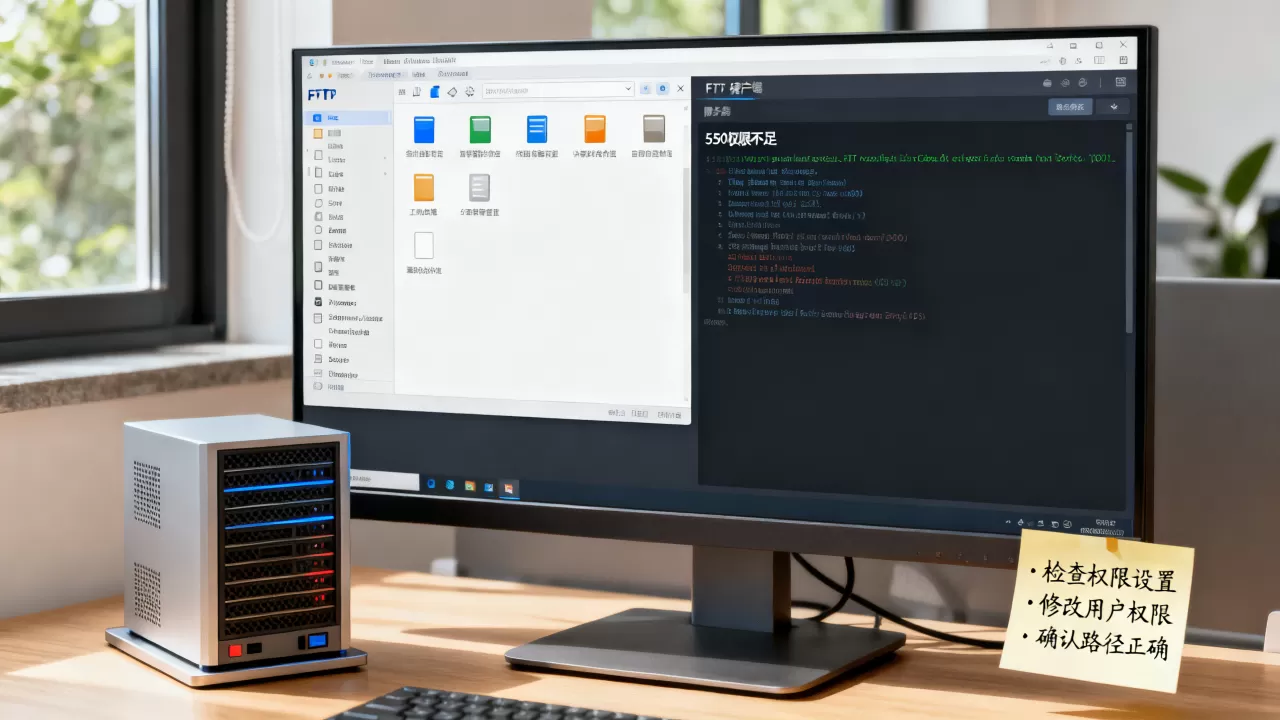
Windows Server 使用 IIS 搭建的 FTP 服务器在遇到 550 错误时,通常与 NTFS 权限和 IIS 授权设置相关。
配置 NTFS 文件夹权限
IIS FTP 并不直接管理权限,而是依赖 Windows 文件系统的 NTFS 权限。
- 右键点击 FTP 根目录 $\rightarrow$ 属性 $\rightarrow$ 安全。
- 点击 编辑 $\rightarrow$ 添加。
- 输入 FTP 登录所使用的具体用户名,或添加
IIS_IUSRS组。 - 在权限列表中,勾选 修改、读取和执行、列出文件夹内容、读取、写入。
- 点击确定保存。
检查 IIS 管理器授权规则
即使 NTFS 权限开启,IIS 内部的“FTP 授权规则”如果配置错误,也会拦截请求。
- 打开 IIS 管理器 $\rightarrow$ 选择对应的 FTP 站点。
- 双击 FTP 授权 FTP 授权规则。
- 检查是否存在允许该用户“读取”和“写入”的规则。
- 如果没有,点击右侧 添加允许规则 $\rightarrow$ 选择 指定用户 $\rightarrow$ 输入用户名 $\rightarrow$ 勾选 读取 和 写入。
检查隔离模式设置
如果开启了“用户隔离”,用户只能访问自己的根目录,如果用户尝试上传到非隔离路径,会触发 550 错误。
- 在 IIS 管理器中检查 FTP 用户隔离 设置。
- 确保路径结构符合
LocalUser\用户名的规范。
排除非权限类的550干扰因素
如果权限和配置均无误,但依然出现 550 错误,需要考虑以下场景。
路径语法错误
很多用户在客户端输入路径时使用了错误的格式。
- 绝对路径 vs 相对路径:某些服务器禁止使用
/home/user/file.txt这种绝对路径,要求必须从根目录开始使用相对路径file.txt。 - 非法字符:文件名包含空格、特殊字符或中文字符,在某些老旧的 FTP 服务器上会导致路径解析失败,从而返回 550。
被动模式与防火墙拦截
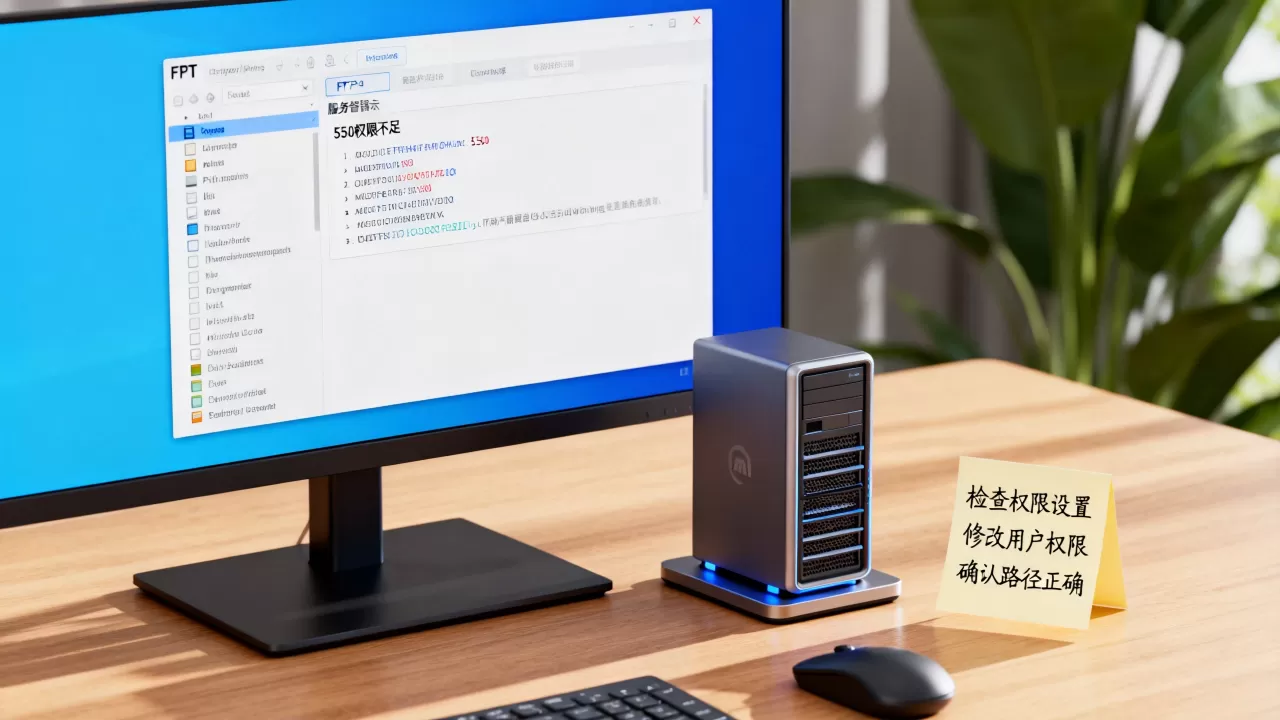
虽然 550 主要是服务端错误,但如果数据通道建立失败,某些客户端会将连接中断误报为 550。
- 在 FileZilla 中,将传输模式从 主动 (Active) 修改为 被动 (Passive)。
- 检查服务器端防火墙是否开放了被动模式所需的端口范围(通常在 1024-65535 之间)。
磁盘空间与配额检查
对于 Linux 服务器,可以使用以下命令排查空间问题:
- 查看磁盘占用:
df -h - 查看特定目录占用:
du -sh /var/ftp/pub - 如果磁盘使用率达到 100%,任何写入操作都会返回 550 错误。
总结与核心建议
解决 FTP 服务器 550 错误应遵循 “配置 $\rightarrow$ 权限 $\rightarrow$ 路径 $\rightarrow$ 空间” 的排查顺序,首先确认服务端软件(如 vsftpd 或 IIS)已开启写入权限,随后核对操作系统层面的文件所有权与读写权限位,最后排除路径语法和物理空间不足的问题。
关于ftp服务器550的常见问题Q&A
ftp服务器550错误怎么解决?
首先检查 FTP 服务端配置文件(如 vsftpd.conf)中的 write_enable 是否设置为 YES,使用 chmod 或 Windows 安全属性将目标文件夹的权限设置为允许该 FTP 用户写入,确认磁盘空间是否充足且路径输入正确。
FileZilla上传文件提示550 Permission denied原因是什么?
该错误最直接的原因是 FTP 账户对目标目录没有写入权限,这可能是因为文件夹所有者是 root 而非 FTP 用户,或者服务器端开启了只读模式,亦或是 Linux 系统的 SELinux 策略拦截了写入请求。
为什么删除文件时也会出现 550 错误?
删除操作同样需要对目标文件及其所在目录具有“写”权限,如果用户仅拥有读取权限,或者文件被其他进程锁定(常见于 Windows 服务器),服务器将拒绝执行删除指令并返回 550 错误。
首发原创文章,作者:王坚,如若转载,请注明出处:https://idctop.com/article/491278.html