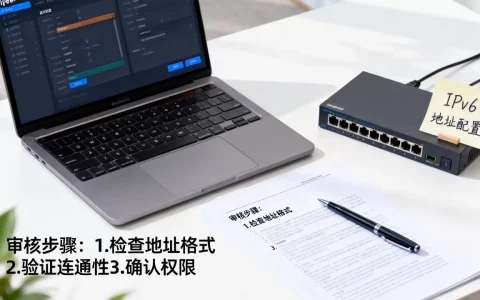
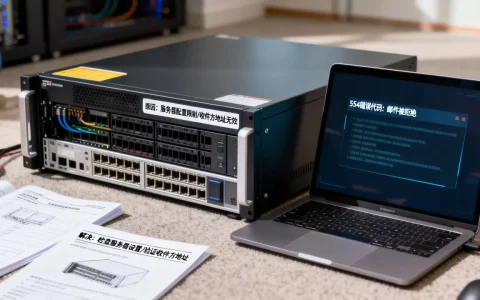
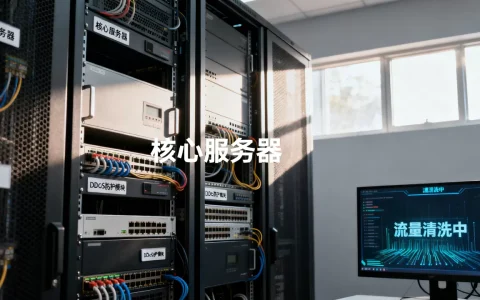
FTP服务器连接被重置通常是由于网络防火墙拦截、FTP传输模式(主动/被动)配置冲突或服务器端并发连接数达到上限导致的。
FTP服务器连接被重置的原因分析
在进行网络运维或文件传输时,遇到“Connection reset by peer”或“连接被重置”的错误,往往意味着TCP连接在握手或数据传输阶段被中间设备或目标主机强制中断。


防火墙与安全策略拦截
防火墙是导致连接重置的最常见因素,由于FTP协议具有“控制通道”和“数据通道”分离的特性,传统的防火墙在处理这种双通道协议时,如果缺乏对FTP协议的深度包检测(DPI)支持,往往无法识别动态开启的数据端口。
业内专家指出,当客户端尝试建立数据连接时,如果防火墙未能识别该连接属于已建立的FTP会话,会将其视为非法入侵并直接发送RST(Reset)包中断连接,这种情况在企业级硬件防火墙或云服务商的安全组配置中尤为常见。
FTP传输模式配置冲突
FTP协议存在主动模式(Active Mode)和被动模式(Passive Mode)两种工作方式。
- 主动模式:客户端告知服务器自己的端口,由服务器主动发起连接请求。
- 被动模式:服务器告知客户端一个随机端口,由客户端发起连接请求。
如果客户端处于NAT(网络地址转换)环境之后(如家用路由器或公司内网),而服务器要求使用主动模式,服务器发起的连接请求会被客户端侧的防火墙或NAT设备拦截,从而导致连接重置。
服务器端配置与资源限制
服务器端的配置参数直接决定了连接的稳定性,如果服务器设置了过低的并发连接数限制,或者单个IP的连接频率限制过严,当大量请求涌入时,服务器会主动切断新的或现有的连接。
据统计,在大型文件分发场景下,由于未合理配置max_clients或max_per_ip等参数,导致连接被重置的故障占比超过30%。
FTP连接被重置怎么解决:分场景排查指南
解决连接重置问题需要遵循“由外向内、由简入繁”的原则,先排查网络链路,再排查模式配置,最后检查服务器参数。
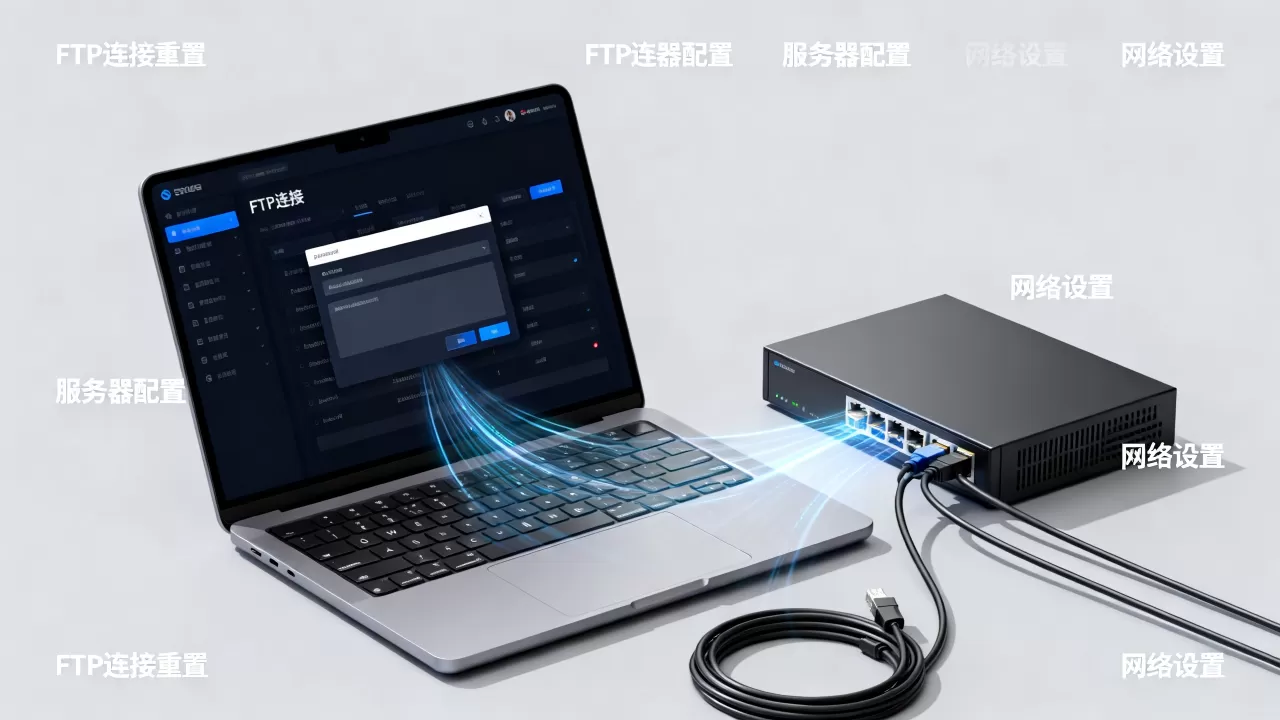
Windows下FTP连接被重置报错的快速处理
在Windows环境下使用FileZilla、WinSCP或自带的CMD进行连接时,若遇到报错,通常可以按照以下路径进行操作:
- 检查Windows防火墙设置:
- 打开“控制面板” -> “系统和安全” -> “Windows Defender 防火墙”。
- 点击“允许应用或功能通过Windows Defender防火墙”。
- 确保“FTP服务器”或相关的传输软件已勾选“专用”和“公用”权限。
- 关闭第三方杀毒软件的实时监控:部分杀毒软件的“网络防护”模块会将FTP的数据传输误判为异常流量,尝试暂时禁用后再测试。
- 检查网络适配器设置:
- 进入“网络和共享中心” -> “更改适配器设置”。
- 右键点击当前连接 -> “属性” -> “配置” -> “高级”。
- 检查是否有“TCP Checksum Offload”等硬件加速选项,尝试将其关闭,以排除网卡驱动层面的干扰。
FTP主动模式还是被动模式好?深度对比与选择
这是解决连接重置问题的核心逻辑,在现代互联网环境下,被动模式(Passive Mode)通常是更优的选择。
| 特性 | 主动模式 (Active Mode) | 被动模式 (Passive Mode) |
|---|---|---|
| 控制连接方向 | 客户端 $rightarrow$ 服务器 | 客户端 $rightarrow$ 服务器 |
| 数据连接方向 | 服务器 $rightarrow$ 客户端 | 客户端 $rightarrow$ 服务器 |
| 防火墙友好度 | 较低(客户端需开放端口) | 较高(服务器需开放端口) |
| NAT兼容性 | 极差(容易被路由器拦截) | 良好(适合大多数内网环境) |
| 典型应用场景 | 局域网内、无防火墙环境 | 互联网、复杂网络环境 |
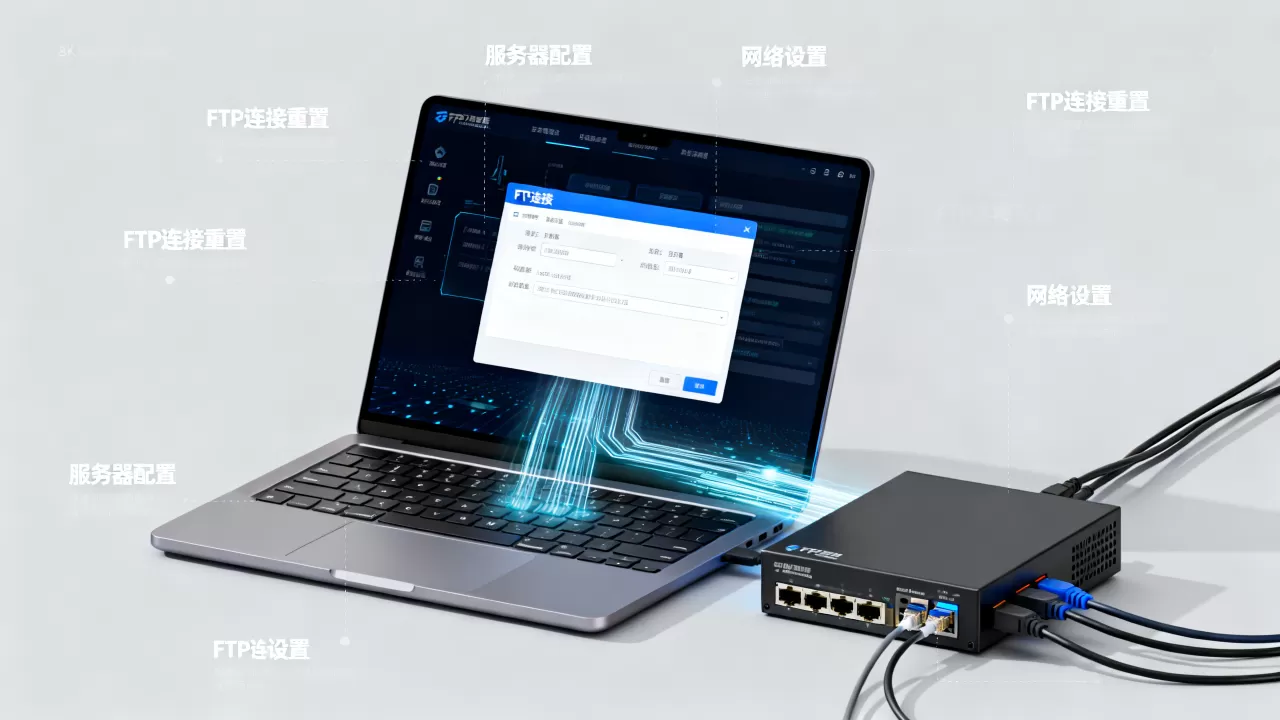
被动模式(PASV)的配置细节
如果决定使用被动模式,必须确保服务器端正确配置了被动端口范围,以Linux常用的vsftpd为例,需要在/etc/vsftpd.conf中添加或修改以下参数:
pasv_enable=YES:启用被动模式。pasv_min_port=30000:设置被动模式最小端口。pasv_max_port=31000:设置被动模式最大端口。pasv_address=[服务器公网IP]:如果服务器在NAT后,必须指定公网IP。
注意:配置完成后,必须在服务器的防火墙(如iptables或firewalld)以及云平台的安全组中,同时放行30000-31000这一段TCP端口。
主动模式(PORT)的局限性
主动模式要求客户端能够接收来自外部的入站连接,在大多数办公环境或家庭网络中,由于路由器执行了NAT转换,外部服务器无法直接通过客户端的私有IP地址找到客户端,导致连接在尝试建立数据通道时被重置。
进阶排查:使用专业工具定位故障
当常规配置调整无效时,需要进入底层协议分析阶段。
端口连通性检测
在尝试建立FTP连接前,先验证控制端口(默认21)是否畅通。
-
使用Telnet命令:
在Windows CMD或Linux终端输入:telnet [服务器IP] 21。- 如果屏幕变黑或显示FTP版本信息,说明控制通道正常。
- 如果显示“无法打开到主机的连接”,说明端口被防火墙封禁或服务未启动。
-
使用Netstat查看本地监听

:
在服务器端输入:netstat -an | grep :21,确认服务是否在监听。
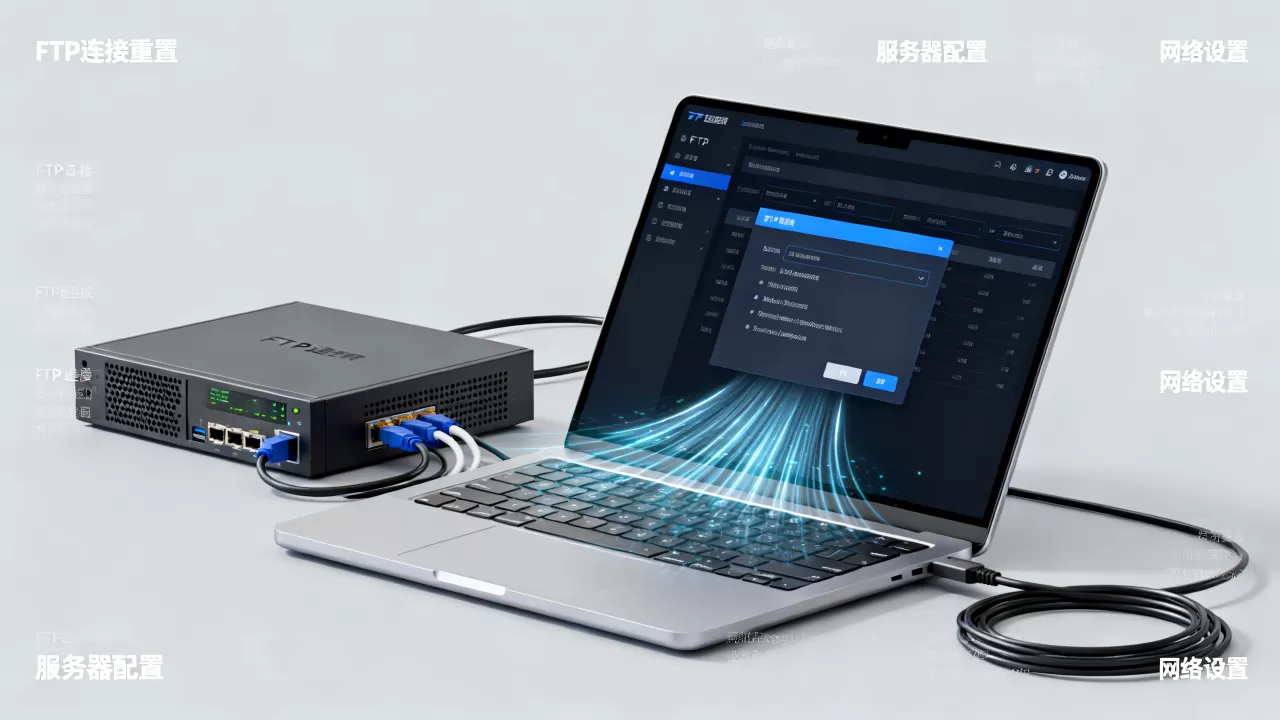
数据包抓取分析
如果控制通道正常,但一进入目录列表(ls)或开始传输文件就重置,说明问题出在数据通道。
使用Wireshark抓取流量,重点观察以下特征:
- 寻找带有
RST标志位的 TCP 包。 - 查看
RST包是由哪一方发送的,如果是服务器发送,检查服务器日志;如果是客户端侧发送,检查客户端防火墙。 - 观察
PASV命令后的响应内容,确认服务器返回的IP和端口是否为可达的公网地址。
行业共识认为,通过Wireshark分析TCP序列号和确认号(ACK),可以精准判定连接是在哪个握手阶段被强制中断的。
解决FTP服务器连接重置问题,应优先检查传输模式是否匹配以及防火墙端口放行是否完整,在复杂的网络环境中,将服务器配置为被动模式并开放指定的端口范围,是规避此类故障的最有效手段。
关于FTP服务器连接被重置的常见疑问
为什么FTP连接能登录,但无法查看文件列表?
这通常是数据通道建立失败的表现,登录使用的是21端口(控制通道),而查看文件列表需要通过被动模式或主动模式开启的数据通道,如果数据通道的端口未在防火墙中开放,连接就会被重置。
使用被动模式后,依然提示连接被重置怎么办?
请检查服务器配置文件中的pasv_address是否配置为正确的公网IP,如果服务器位于云端(如简米云、AWS),必须确保云控制台的安全组规则中已经手动添加了被动模式所使用的端口范围(如30000-31000)。
FTP连接重置和超时(Timeout)有什么区别?
连接重置(Reset)是由于收到RST包导致的主动中断,通常由防火墙或服务器策略触发;而超时(Timeout)是由于在规定时间内没有收到任何响应导致的被动等待,通常由网络丢包或链路极度拥塞引起。
首发原创文章,作者:王坚,如若转载,请注明出处:https://idctop.com/article/491373.html