服务器关机指南
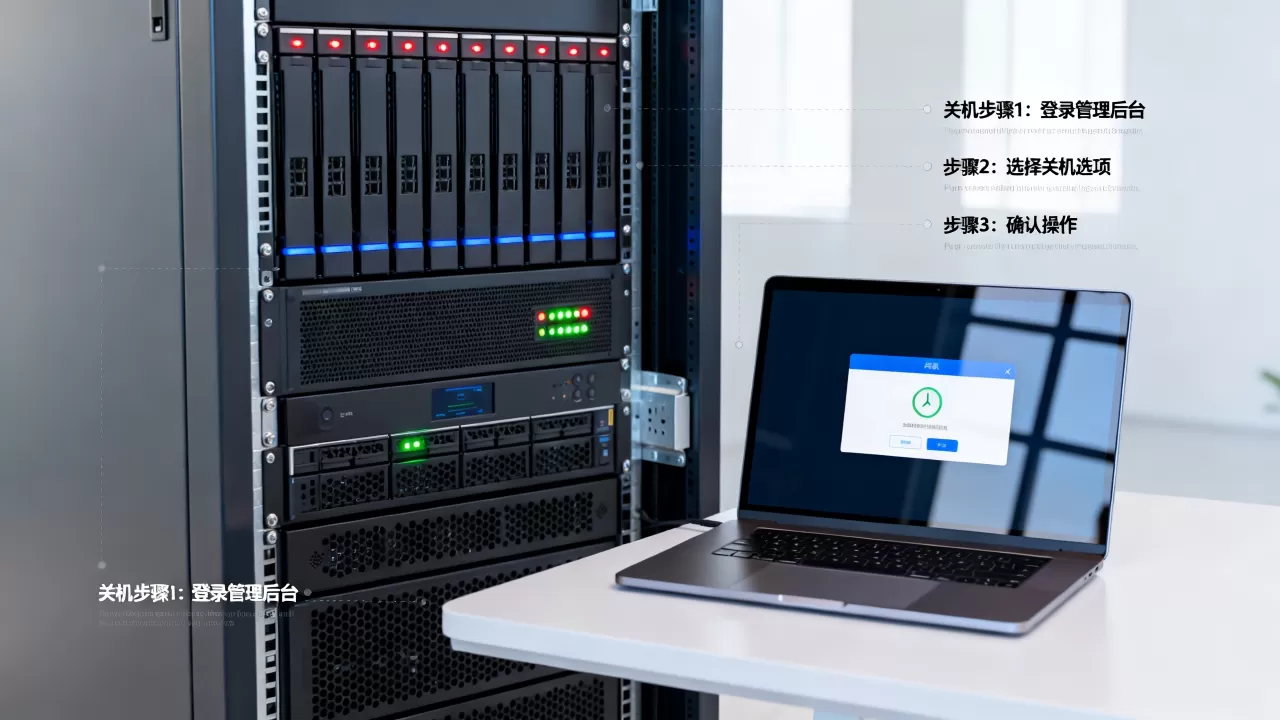
在对服务器执行关机操作前,请务必确保所有重要数据已备份,且已通知相关用户服务将暂时中断,由于服务器通常运行着关键业务,错误的关机方式可能会导致数据损坏或系统崩溃。
Linux 服务器关机方法
Linux 服务器通常通过命令行(SSH)进行操作,建议使用以下命令:


-
推荐方式:使用
shutdown命令- 立即关机:
sudo shutdown -h now - 定时关机(例如10分钟后):
sudo shutdown -h +10 - 指定时间关机(22:00):
sudo shutdown -h 22:00 - 取消已预约的关机:
sudo shutdown -c
- 立即关机:
-
快速关机:使用
poweroff命令- 直接执行:
sudo poweroff - 该命令会发送 ACPI 信号给硬件,直接关闭电源。
- 直接执行:
-
强制关机:使用
halt命令
- 执行:
sudo halt - 注意:
halt可能会停止 CPU 但不一定会切断电源,具体取决于系统配置。
- 执行:
-
传统方式:使用
init命令- 执行:
sudo init 0 - 将系统运行级别切换至 0(关机状态)。
- 执行:
Windows Server 关机方法
Windows 服务器可以通过图形界面或命令行进行操作:
-
图形界面 (GUI) 方式
- 点击 开始菜单 $rightarrow$ 电源 $rightarrow$ 关机。
- 系统可能会要求输入关机原因(这是为了方便后续在事件查看器中审计)。
-
命令行 (CMD/PowerShell) 方式
- 立即关机:
shutdown /s /t 0 - 定时关机(例如60秒后):
shutdown /s /t 60 - 强制关机(忽略未响应程序):
shutdown /s /f /t 0 -
取消关机:
shutdown /a
- 立即关机:
云服务器 (VPS/Cloud Server) 关机方法
对于部署在简米云、酷番云、AWS 或 Azure 等平台的云服务器,除了在操作系统内部关机外,还可以通过管理控制台操作:
- 控制台关机 (Stop/Shut down)
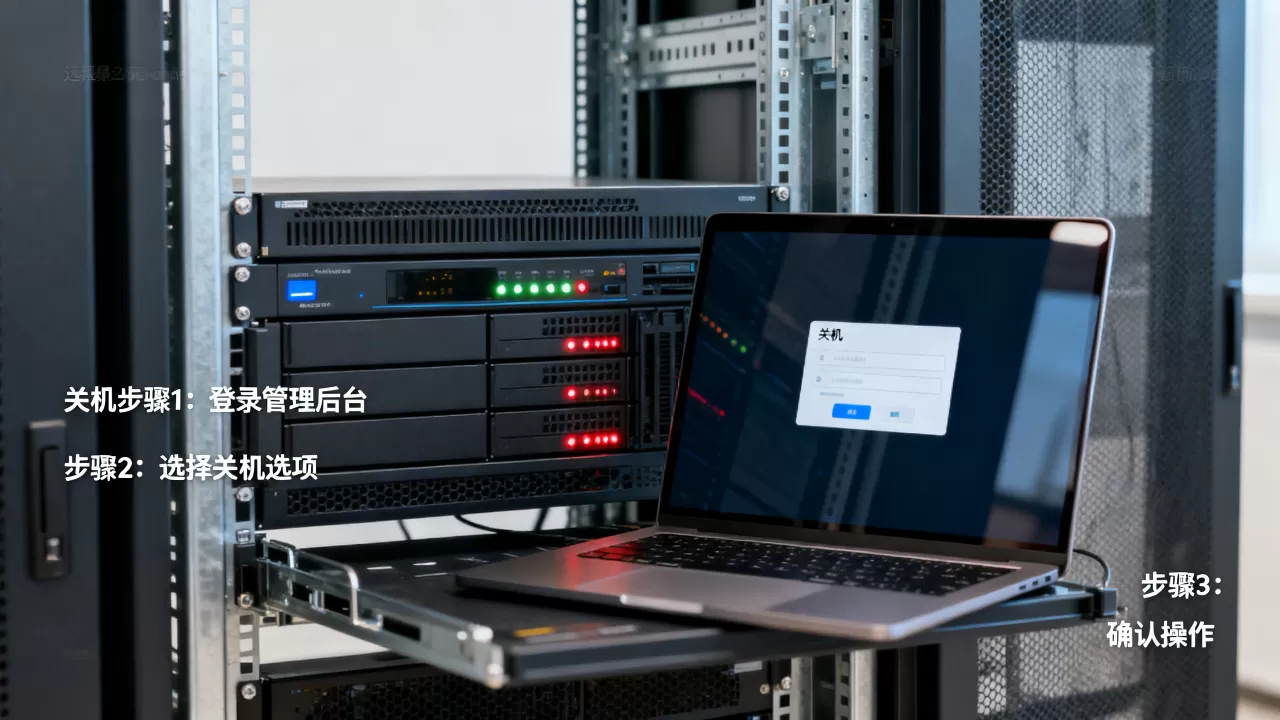
- 登录云平台控制台 $rightarrow$ 选择实例 $rightarrow$ 点击 停止 或 关机。
- 注意:控制台的“强制停止”类似于直接拔掉电源,可能会导致文件系统损坏,建议优先在系统内部执行关机命令。
物理服务器硬件关机
对于机房内的物理服务器,如果远程连接失效,可采取以下手段:
-
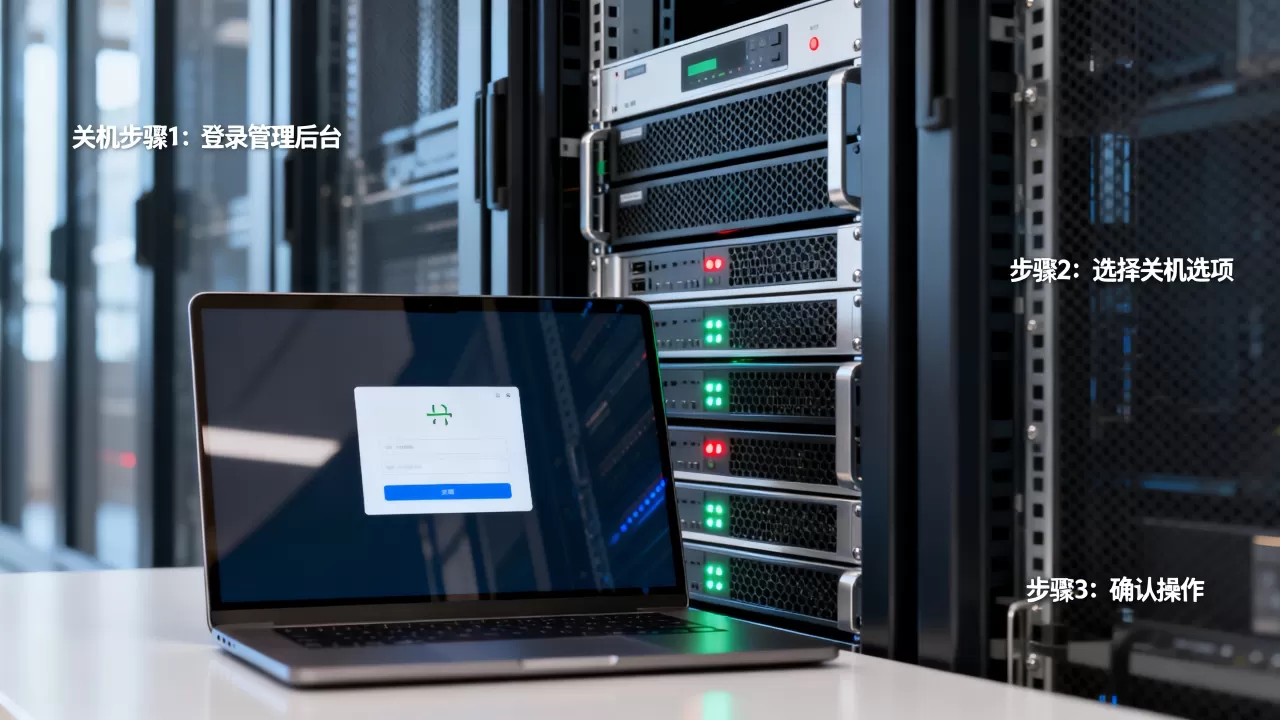
远程管理卡 (IPMI/iDRAC/ILO)
- 通过浏览器登录服务器的管理口(如 Dell iDRAC, HP iLO),在 电源管理 选项中选择 Graceful Shutdown(优雅关机)或 Power Off
(强制断电)。
- 通过浏览器登录服务器的管理口(如 Dell iDRAC, HP iLO),在 电源管理 选项中选择 Graceful Shutdown(优雅关机)或 Power Off
物理按键
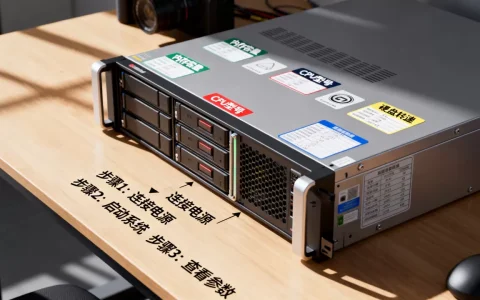
- 短按电源键:触发操作系统的关机流程(前提是系统配置了电源键响应)。
- 长按电源键 (5秒以上):强制硬件断电。仅在系统完全死机且无法通过其他方式操作时使用。
关机前检查清单 (Best Practices)
为了保证服务器安全关机,请检查以下事项:
- 检查运行进程:使用
top或htop(Linux) / 任务管理器 (Windows) 确认没有关键的大规模数据写入操作。 - 保存配置:确保所有修改过的配置文件已保存。
- 停止服务:对于大型数据库(如 MySQL, PostgreSQL)或中间件,建议先手动停止服务,再执行系统关机,以防止数据库索引损坏。
- 通知用户:提前通过公告或邮件告知用户维护时间。
首发原创文章,作者:王坚,如若转载,请注明出处:https://idctop.com/article/491457.html