服务器安装的核心在于硬件物理部署、操作系统安装、网络配置以及安全加固四个关键环节,确保电力冗余与散热是物理安装的底线。
企业级服务器安装步骤和注意事项
物理服务器的安装并非简单的“插电开机”,它涉及机房环境、电力供应和硬件底层配置,业内专家指出,硬件部署阶段的任何疏忽都可能在未来的高负载运行中导致系统崩溃。

机架部署与物理环境
服务器必须安装在标准19英寸机柜中,确保气流方向符合“冷通道”和“热通道”设计。
- 安装位置:重型服务器(如4U/8U存储服务器)应安装在机柜底部,以降低重心,防止机柜倾覆。
- 导轨安装:必须使用原厂配套滑轨,确保服务器在拉出维护时不会脱落。
- 线缆管理:使用理线架将电源线与数据线分开走线,避免电磁干扰,并预留足够的弯曲半径,防止光纤折断。
电源与散热管理
电力冗余是企业级服务器的刚需。
- 双电源接入:服务器通常配备两个电源模块(PSU),必须分别接入两路独立的PDU(电源分配单元),确保其中一路电力故障时系统不宕机。
- 散热检查:确认服务器前置风道无遮挡,后置散热口与机柜背板保持至少10厘米距离。
- 环境监控:根据行业共识,机房环境温度应维持在18-27摄氏度,湿度控制在40%-60%之间,以防止静电或冷凝水。
硬件自检与RAID配置
在安装操作系统前,必须进入BIOS/UEFI进行硬件校验并配置磁盘阵列。
- 内存校验:检查所有内存条是否被识别,频率是否一致。
- RAID级别选择:
- RAID 0:追求极致速度,无冗余,不建议用于系统盘。
- RAID 1:镜像备份,安全性高,适用于操作系统安装。
- RAID 5:兼顾速度与安全,允许损坏一块盘,适用于数据存储。
- RAID 10:高性能且高冗余,适用于数据库等高IO场景。
- 操作路径:开机按下
F2或Del进入BIOS $rightarrow$ 进入Storage Configuration $rightarrow$ Create Virtual Drive $rightarrow$ 选择RAID级别 $rightarrow$ 选择物理磁盘 $rightarrow$ 保存退出。
Linux服务器安装哪个版本最稳定
选择操作系统版本取决于业务场景,目前业界主流的选择集中在RHEL系(Red Hat Enterprise Linux)和Debian系(Ubuntu/Debian)。
主流发行版对比分析
| 维度 | Rocky Linux / AlmaLinux | Ubuntu Server | Debian |
|---|---|---|---|
| 血统 | CentOS替代品 (RHEL兼容) | Debian衍生版 | 纯净社区版 |
| 稳定性 | 极高 (企业级标准) | 高 (更新快) | 极高 (保守稳定) |
| 软件包 | RPM / DNF | DEB / APT | DEB / APT |
| 适用场景 | 核心数据库、ERP、金融系统 | AI开发、Web应用、云原生 | 轻量级服务器、纯净环境 |
| 支持周期 | 长期支持 (LTS) | 5年 (LTS) | 周期性发布 |
操作系统安装实操路径
以安装Ubuntu Server为例,具体执行流程如下:
- 介质准备:下载官方ISO镜像,使用Rufus或Ventoy将其写入U盘。
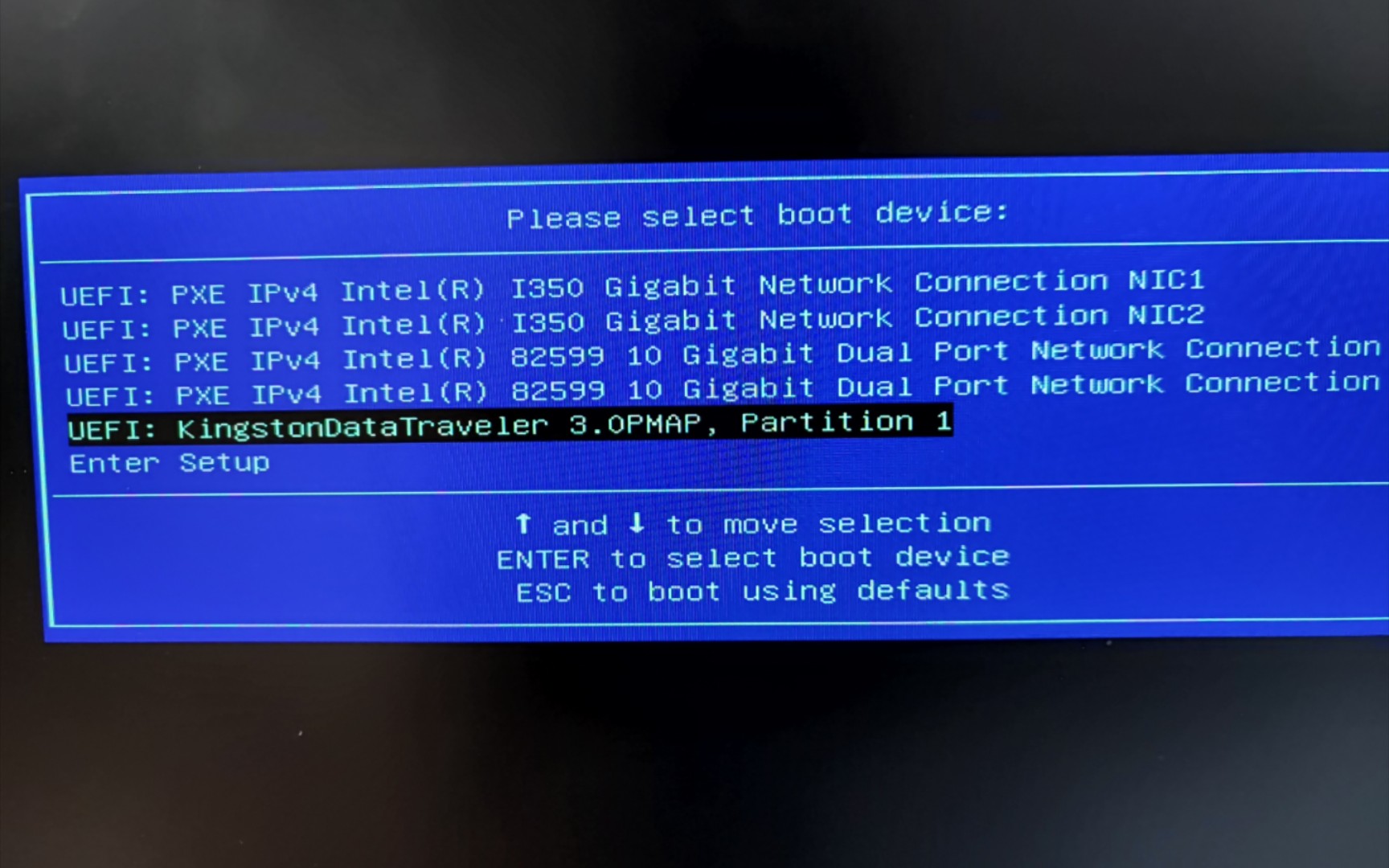
- 引导启动:插入U盘 $rightarrow$ 开机按
F11或F12进入Boot Menu $rightarrow$ 选择USB启动。 - 分区方案:
- /boot:建议分配1GB,格式化为ext4。
- swap:根据内存大小分配,通常为内存的5倍至1倍。
- (根目录):分配剩余所有空间,建议使用ext4或xfs。
- 网络配置:在安装界面直接配置静态IP,避免使用DHCP导致重启后IP变动。
基础环境配置命令
安装完成后,需立即执行以下基础操作:
- 更新软件源:
sudo apt update && sudo apt upgrade -y - 配置SSH远程访问:
sudo systemctl enable ssh$rightarrow$sudo systemctl start ssh - 创建非root管理用户:
sudo adduser username$rightarrow$sudo usermod -aG sudo username(避免直接使用root登录,降低安全风险)。
物理服务器安装与云服务器配置的区别
很多初学者容易混淆物理机安装与云服务器(VPS/ECS)的配置流程,两者的核心差异在于“控制权”与“维护边界”。
部署周期与成本对比
- 物理服务器:从采购、物流、上架到系统安装,周期通常在3-7天,涉及资本支出(CapEx),需一次性投入硬件成本。
- 云服务器:秒级开通,通过控制台选择镜像即可完成安装,涉及运营支出(OpEx),按月或按年付费。
维护边界与可扩展性
- 物理服务器:用户拥有从BIOS到应用层的全栈控制权,扩容需物理增加内存条或硬盘,涉及停机维护。
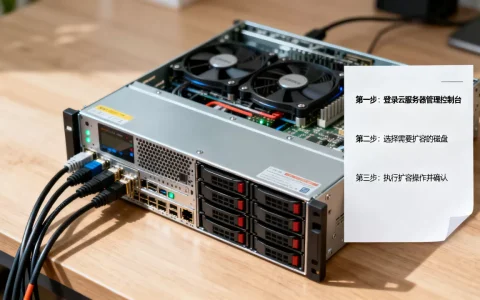
- 云服务器:用户仅拥有操作系统之上的控制权,底层虚拟化由云厂商(如简米云、酷番云)维护,扩容通过控制台点击即可完成,无需物理接触。
场景选择建议
- 选择物理机场景:对数据隐私要求极高(如金融内网)、需要高性能GPU/FPGA硬件加速、有海量存储需求且IO要求极高。
- 选择云服务器场景:初创项目、流量波动大的Web应用、需要快速部署测试环境、不具备专业机房维护能力的团队。
服务器安装后的性能调优与安全加固
安装完成并不意味着任务结束,未经调优的服务器在生产环境下极易出现性能瓶颈或被攻击。
内核参数优化
针对高并发场景,需要修改/etc/sysctl.conf文件以提升网络处理能力。
- 增加最大文件打开数:在
/etc/security/limits.conf中添加soft nofile 65535和hard nofile 65535。 - 优化TCP连接回收:
net.ipv4.tcp_tw_reuse = 1(允许将TIME-WAIT sockets重新用于新的TCP连接)net.ipv4.tcp_fin_timeout = 30(缩短等待关闭连接的时间)

- 生效命令:执行
sudo sysctl -p使配置立即生效。
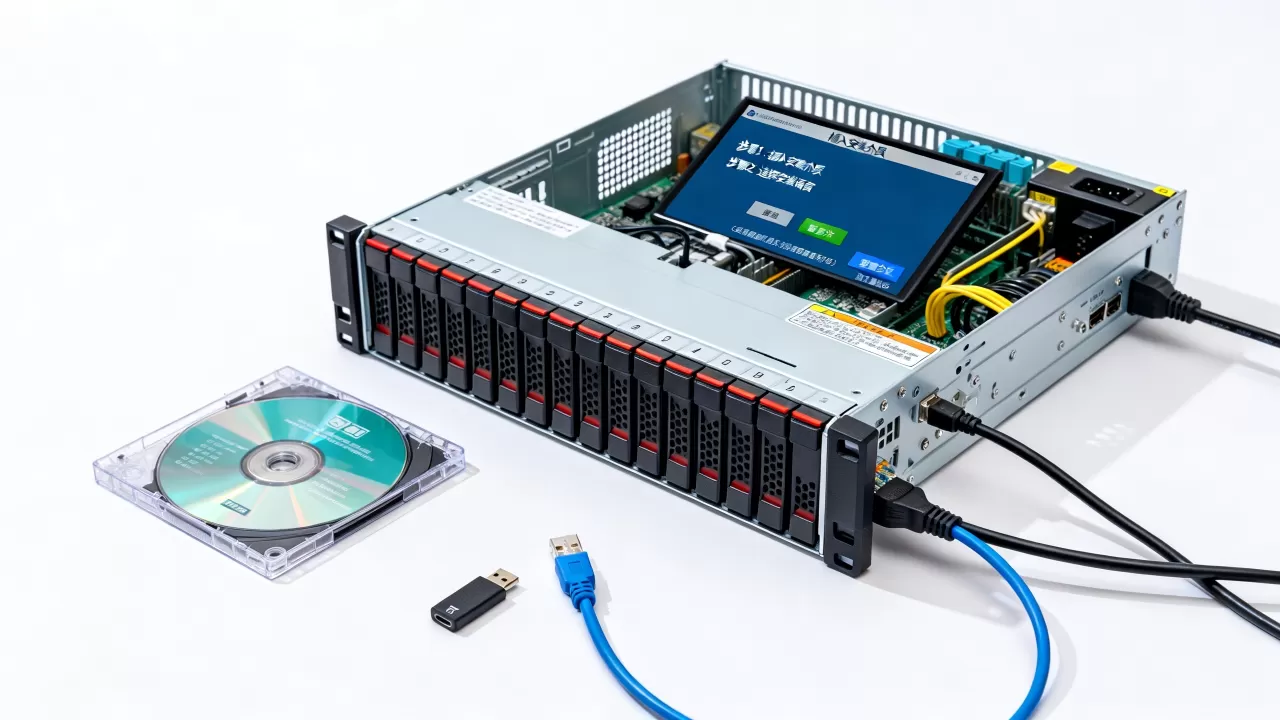
安全加固实操
据统计,绝大多数服务器被入侵是因为使用了弱口令或开放了不必要的端口。
- SSH端口修改:将默认的22端口修改为10000-60000之间的随机端口。
- 禁用Root远程登录:修改
/etc/ssh/sshd_config,设置PermitRootLogin no。 - 配置防火墙 (UFW/Firewalld):
- 默认拒绝所有入站流量:
sudo ufw default deny incoming - 仅开放必要端口:
sudo ufw allow 80/tcp(HTTP),sudo ufw allow 443/tcp(HTTPS),sudo ufw allow [自定义SSH端口]/tcp
- 默认拒绝所有入站流量:
- 安装Fail2Ban:通过监控日志,自动封禁多次尝试密码失败的恶意IP。
服务器安装是一个从物理层到应用层的严谨过程。物理部署确保稳定性 $rightarrow$ RAID配置确保数据安全 $rightarrow$ OS选择匹配业务 $rightarrow$ 安全加固防止入侵,这四个步骤构成了服务器部署的完整闭环。
关于服务器如何安装的常见问题Q&A
物理服务器安装时如果RAID配置错误怎么处理?
如果RAID配置错误且尚未写入数据,可以通过进入RAID管理界面(如Dell的PERC或HP的Smart Array)删除现有虚拟磁盘(Virtual Drive),重新选择物理盘并创建阵列,但如果已经存储数据,删除RAID将导致数据全部丢失,必须通过备份镜像恢复。
安装服务器操作系统时选择LVM分区有什么好处?
LVM(逻辑卷管理)允许用户在不重启系统、不重新分区的情况下,动态调整磁盘空间大小,当/var分区空间不足时,可以通过增加物理硬盘并将其加入卷组,随后直接扩展逻辑卷,极大地提高了服务器在生产环境中的灵活性。
服务器安装完成后为什么无法远程SSH连接?
通常由三个原因导致:一是服务器防火墙未开放SSH端口;二是SSH服务未启动或配置错误(如禁用了密码登录);三是网络层面的安全组(Security Group)或物理防火墙拦截了请求,应首先在本地终端使用ping测试连通性,随后通过控制台检查systemctl status ssh服务状态。
首发原创文章,作者:王坚,如若转载,请注明出处:https://idctop.com/article/491778.html