从零开始构建你的高性能计算节点
组装一台服务器与组装普通家用电脑既有相似之处,也有显著的区别,服务器更强调稳定性、冗余性以及持续高负载下的散热能力,本教程将带你从硬件准备到系统初始化,完成整个组装流程。
硬件准备清单
在开始之前,请务必确认所有配件已到货并检查外观是否有损坏。


-
核心组件
- CPU (处理器):根据需求选择工作站级(如 Threadripper)或服务器级(如 Intel Xeon 或 AMD EPYC)。
- 主板:需支持服务器级 CPU 及相应内存规格(如支持 ECC 内存的主板)。
- 内存 (RAM):强烈建议使用 ECC(纠错码)内存,以防止数据在长时间运行中发生位翻转。
- 存储设备:系统盘建议使用 NVMe SSD,数据盘可根据容量需求选择企业级 SSD 或 HDD。
- 电源 (PSU):需具备高转换效率(如 80 PLUS 金牌或白金牌),并确保功率足以支撑所有组件及未来的扩展。
- 散热系统:服务器通常运行在封闭环境,需配备高性能风扇或水冷系统。
- 机箱:根据部署环境选择塔式(Tower)或机架式(Rackmount)机箱。
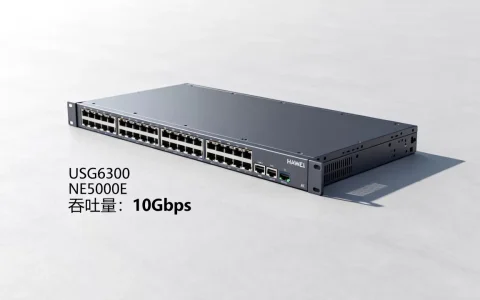
- 网卡:若主板自带网口不足或速率不够,需额外配置万兆(10GbE)或光纤网卡。

-
必备工具
- 十字螺丝刀(建议带磁性)。
- 防静电手环(防止静电击穿精密元器件)。
- 硅脂(用于 CPU 与散热器之间)。
- 扎带(用于理线,优化风道)。
组装步骤详解
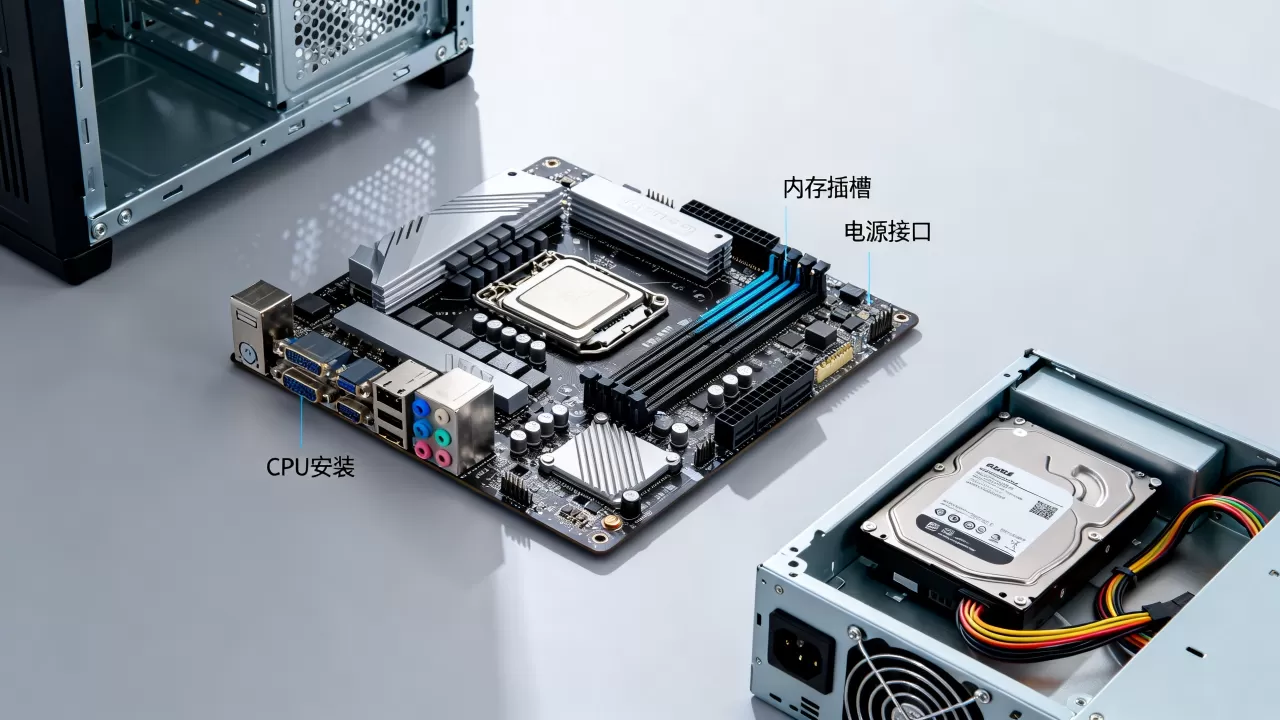
核心组件预装(主板外安装)
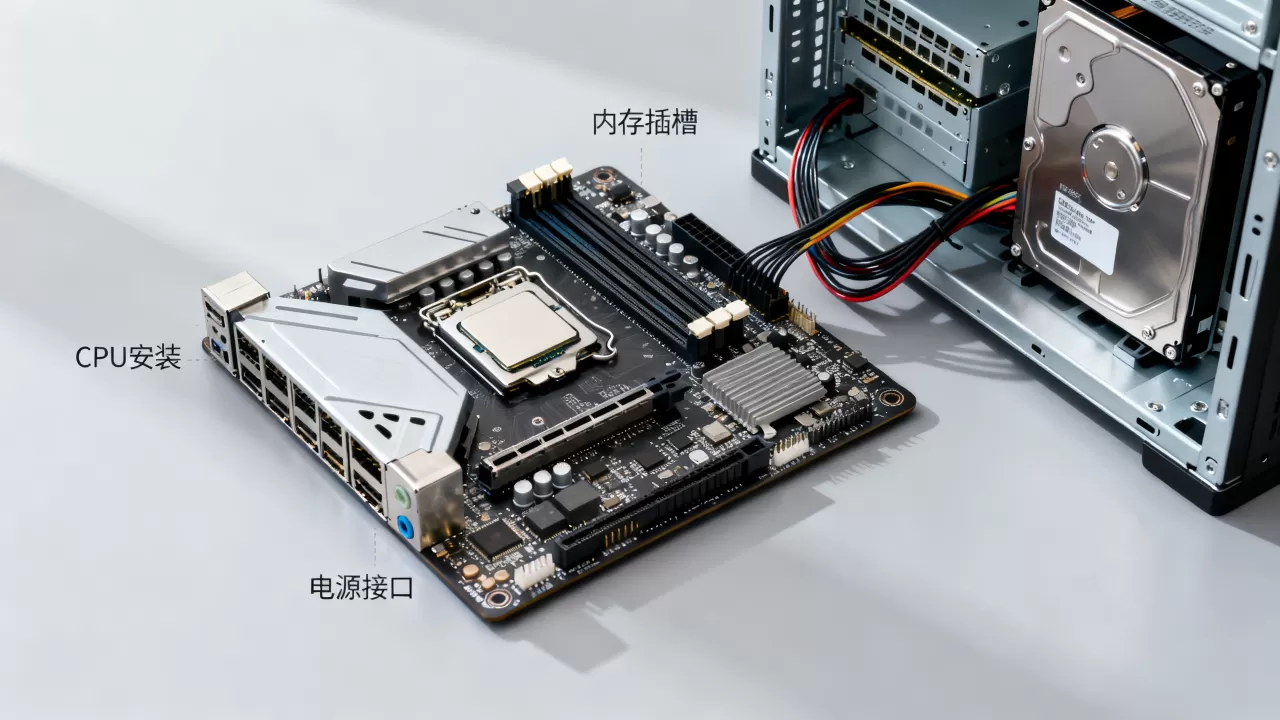
在将主板放入机箱之前,先在主板盒上完成核心部件的安装,这样可以避免在狭小的机箱空间内操作。
- 安装 CPU:打开 CPU 插槽压杆,小心地将 CPU 对准缺口放入,切勿用力按压,锁紧压杆。
- 涂抹硅脂:在 CPU 顶盖中心涂抹适量硅脂(不要过多,以免溢出)。
- 安装散热器:根据散热器说明书,将其固定在 CPU 上,并连接好散热器风扇的电源线。
- 安装内存:将内存条对准插槽缺口,垂直按下,直到听到“咔哒”一声,确保两端卡扣完全闭合。
主板入壳与电源安装
- 安装 I/O 挡板:如果主板未自带集成挡板,请先将挡板卡入机箱后部。
- 固定主板:将主板对准机箱内的铜柱,使用螺丝将其固定。
注意不要拧得过紧
,以免压坏电路板。 - 安装电源:将电源放入机箱指定位置,风扇朝向通风口,并拧紧固定螺丝。
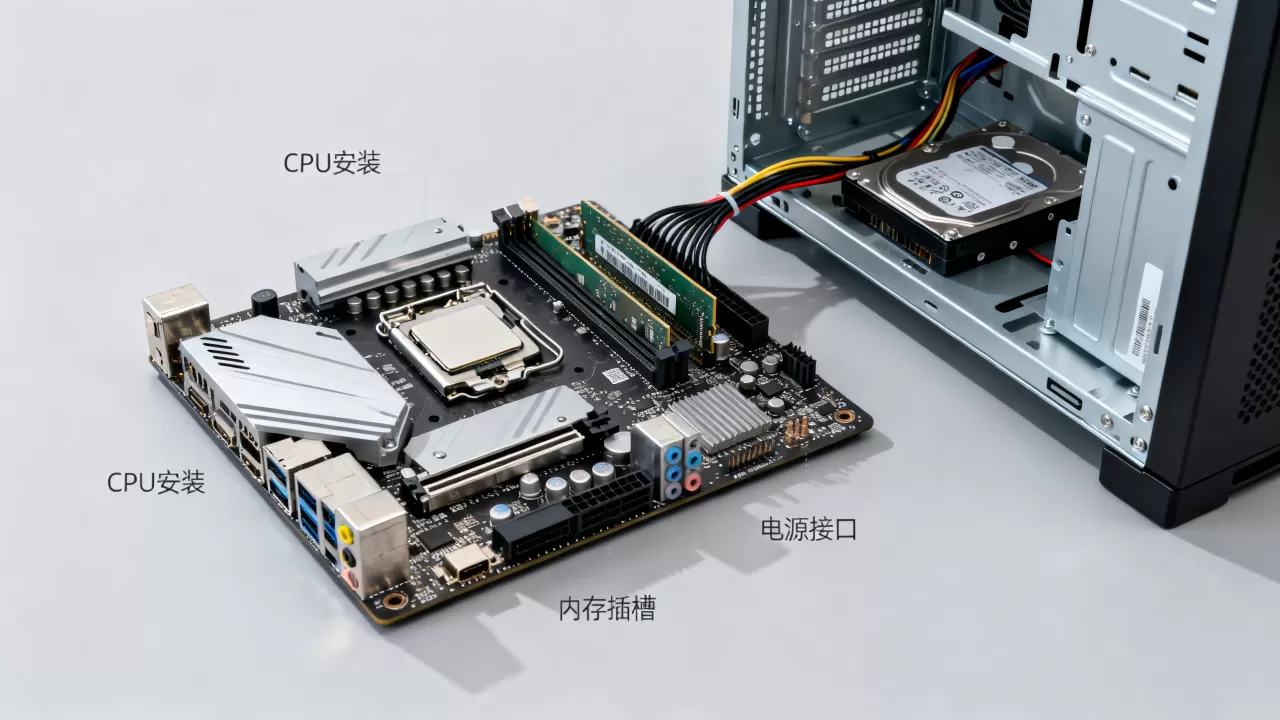
存储与线缆连接
- 安装硬盘:将 SSD 或 HDD 放入机箱的硬盘架中并固定。
- 连接电源线:
- 连接主板 24-pin 主供电线。
- 连接 CPU 8-pin (EPS) 供电线。
- 连接硬盘和显卡的供电线。
- 连接数据线:连接 SATA 数据线(若使用 SATA 硬盘)或安装 NVMe 硬盘。
- 连接机箱跳线:连接机箱的前置面板接口(电源键、重启键、USB、音频等)。
理线与风道优化
- 理线:使用扎带将多余的线缆固定在机箱背部,严禁遮挡风扇路径。
- 风道检查:确保形成“前吸后排”或“下吸上排”的逻辑风道,以保证热量能迅速排出。
系统初始化与测试
BIOS/UEFI 设置
接通电源,按下启动键进入 BIOS 界面:
- 检查硬件识别:确认 CPU 核心数、内存容量及所有硬盘是否被正确识别。
- 开启虚拟化技术:若需运行虚拟机(如 Proxmox, ESXi),必须开启
Intel VT-x
或 AMD-V。 - 设置启动项:将安装系统用的 U 盘设为第一启动项。
- 配置 RAID(可选):若需构建硬件 RAID,在此阶段进行磁盘阵列配置。
操作系统安装
- 选择系统:
- Linux 系:Ubuntu Server, Debian, CentOS (Rocky Linux) 适合大多数生产环境。
- 虚拟化平台:Proxmox VE, VMware ESXi 适合构建私有云。
- Windows 系:Windows Server 适合特定企业应用。
- 驱动程序:安装完成后,务必更新网卡、芯片组及 RAID 控制器的最新驱动。
重要注意事项
- 防静电:在触摸硬件前,请务必触摸金属物体释放静电。
- 冗余意识:如果是关键业务服务器,请务必配置 RAID 1/5/10 来保证数据安全,并考虑使用双电源方案。
- 环境监控:服务器应放置在通风良好、环境温度适宜且防尘的区域。
- 压力测试:系统装好后,建议运行 MemTest86(测试内存)和 Prime95(测试 CPU 稳定性)进行长时间压测,确保硬件在满载下不会宕机。
首发原创文章,作者:王坚,如若转载,请注明出处:https://idctop.com/article/491786.html