服务器使用引导盘安装系统的详细指南
在服务器部署过程中,使用引导盘(通常为 USB 闪存盘)安装操作系统是最常见且最灵活的方法,由于服务器在硬件架构(如 RAID 卡、远程管理芯片)上与普通 PC 有显著区别,安装流程需要更加严谨。
准备工作
在开始安装之前,请确保准备好以下物资:
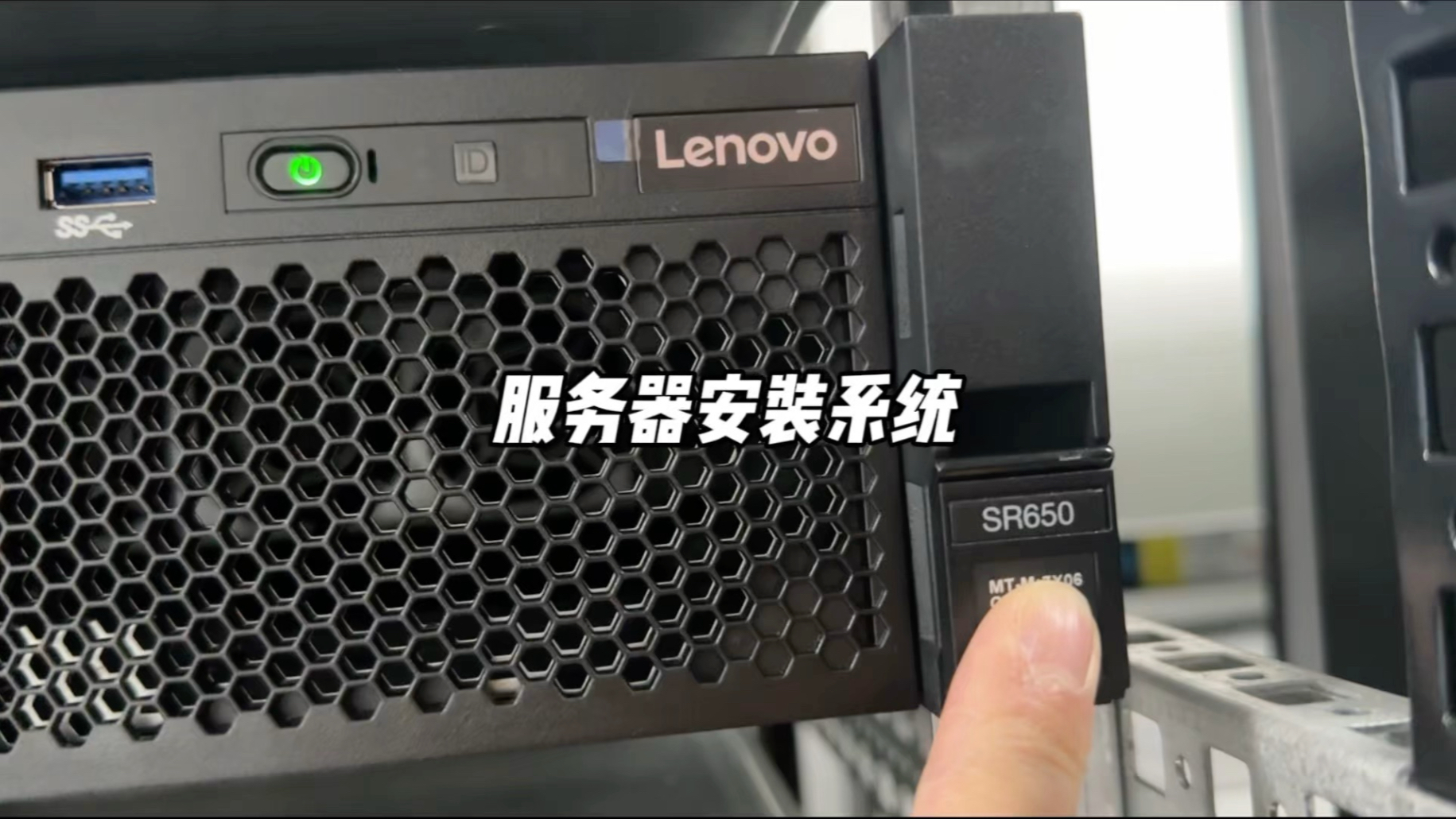

- 操作系统镜像 (ISO文件):根据需求选择 Windows Server、Ubuntu Server、CentOS 或 VMware ESXi 等。
- 引导盘制作工具:
- Rufus:最常用的镜像写入工具,支持多种分区方案(MBR/GPT)。
- Ventoy:强大的多启动工具,只需将 ISO 文件拷贝进 U 盘即可启动,无需重复格式化。
- 硬件介质:一个容量在 8GB 或以上的 USB 3.0 闪存盘。
- 服务器管理权限:确保拥有服务器的物理访问权限,或可以通过 IPMI/iDRAC/ILO 等远程管理口进行操作。
制作引导盘
- 插入 U 盘,打开制作工具(以 Rufus 为例)。
- 选择下载好的 ISO 镜像文件

。
- 分区方案选择:
- GPT:适用于现代服务器,配合 UEFI 模式启动(推荐)。
- MBR:适用于老旧服务器,配合 Legacy BIOS 模式启动。
- 点击“开始”,等待写入完成。
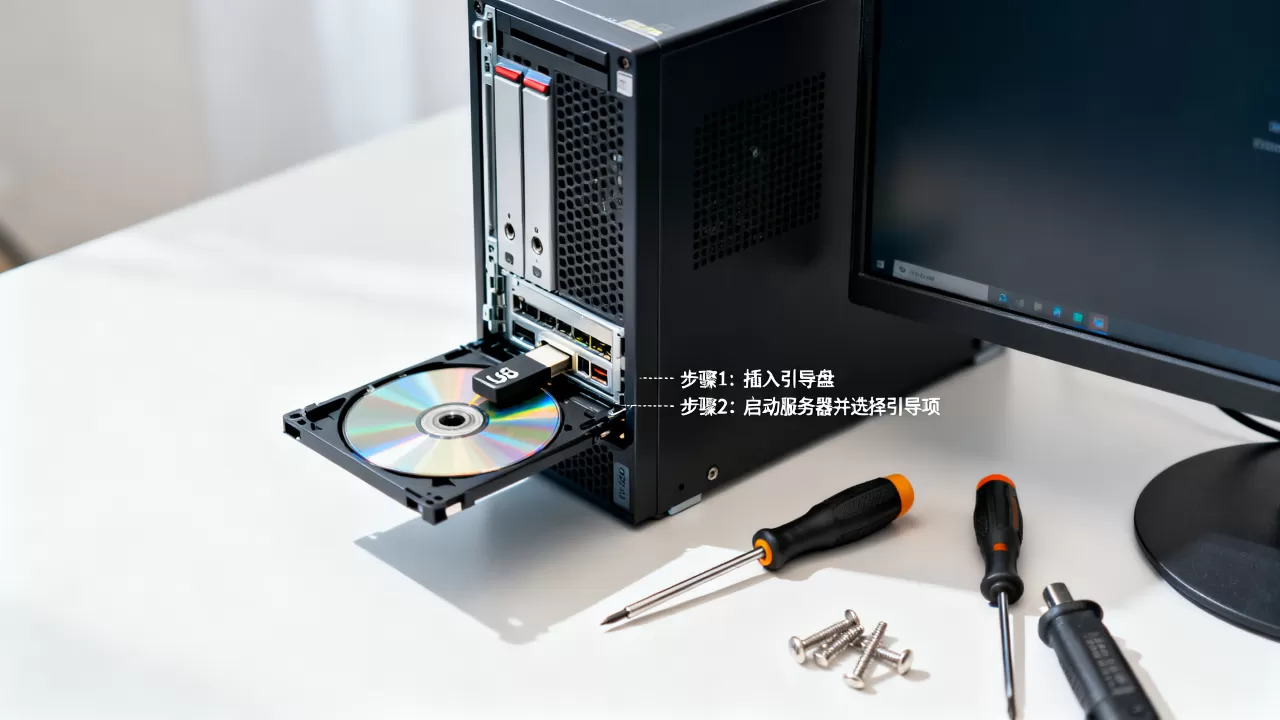
服务器引导设置
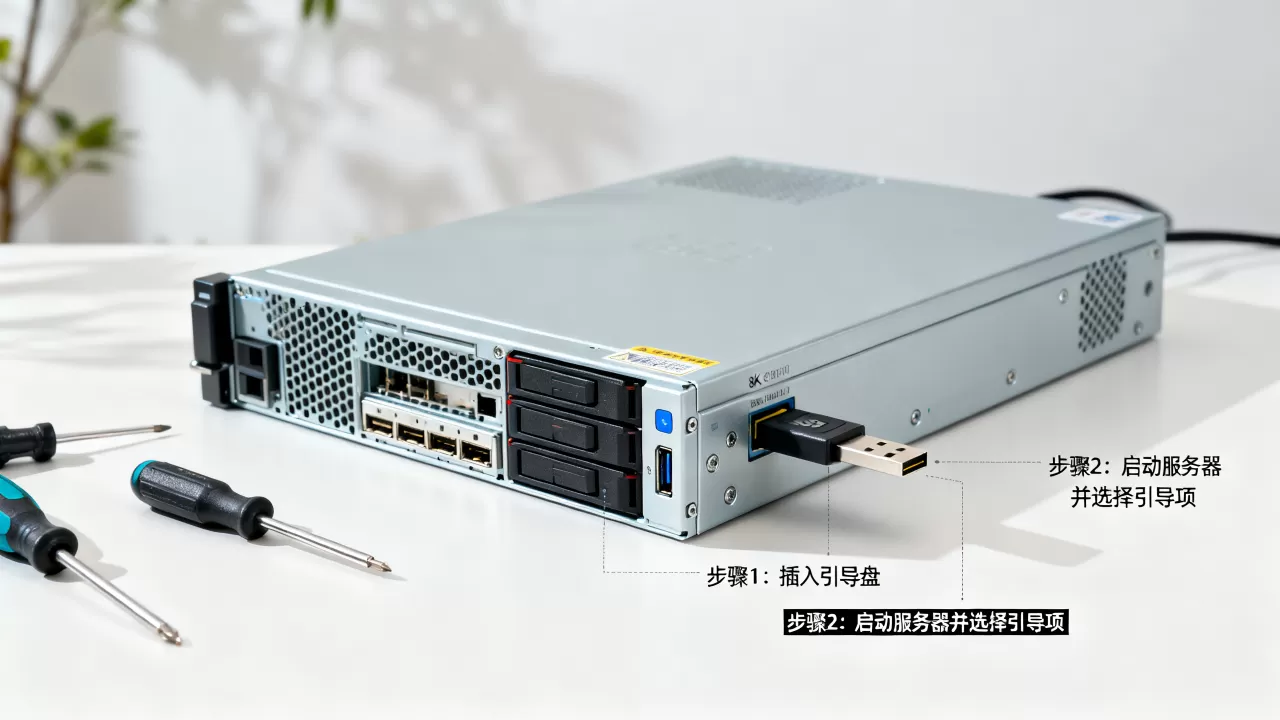
- 插入引导盘:将 U 盘插入服务器的 USB 接口(建议使用后置接口以保证稳定性)。
- 进入 BIOS/Boot Menu:
- 重启服务器,在启动画面出现时按下快捷键(常见为 F2, F11, F12, Del,具体取决于品牌,如 Dell 为 F11,HP 为 F11 或 Esc)。
- 调整启动顺序 (Boot Order):
- 将 USB Storage/USB Device 设置为第一启动项。
- 保存并退出:保存设置并重启,服务器将从 U 盘引导进入安装界面。
关键步骤:RAID 配置(重要)
注意:大多数服务器在安装系统前必须先配置 RAID,否则安装程序可能无法识别到硬盘。
- 进入 RAID 配置界面
:在启动过程中按下特定组合键(如 Intel RAID 为
Ctrl+I,Dell PERC 为Ctrl+R)。 - 创建虚拟磁盘 (Virtual Disk):
- RAID 0:追求速度,无冗余(一块盘损坏数据全部丢失)。
- RAID 1:镜像备份,高安全性(适用于系统盘)。
- RAID 5/10:平衡性能与安全性(适用于数据盘)。
- 确认状态:确保创建的虚拟磁盘状态为 Optimal (最佳) 或 Online (在线)。
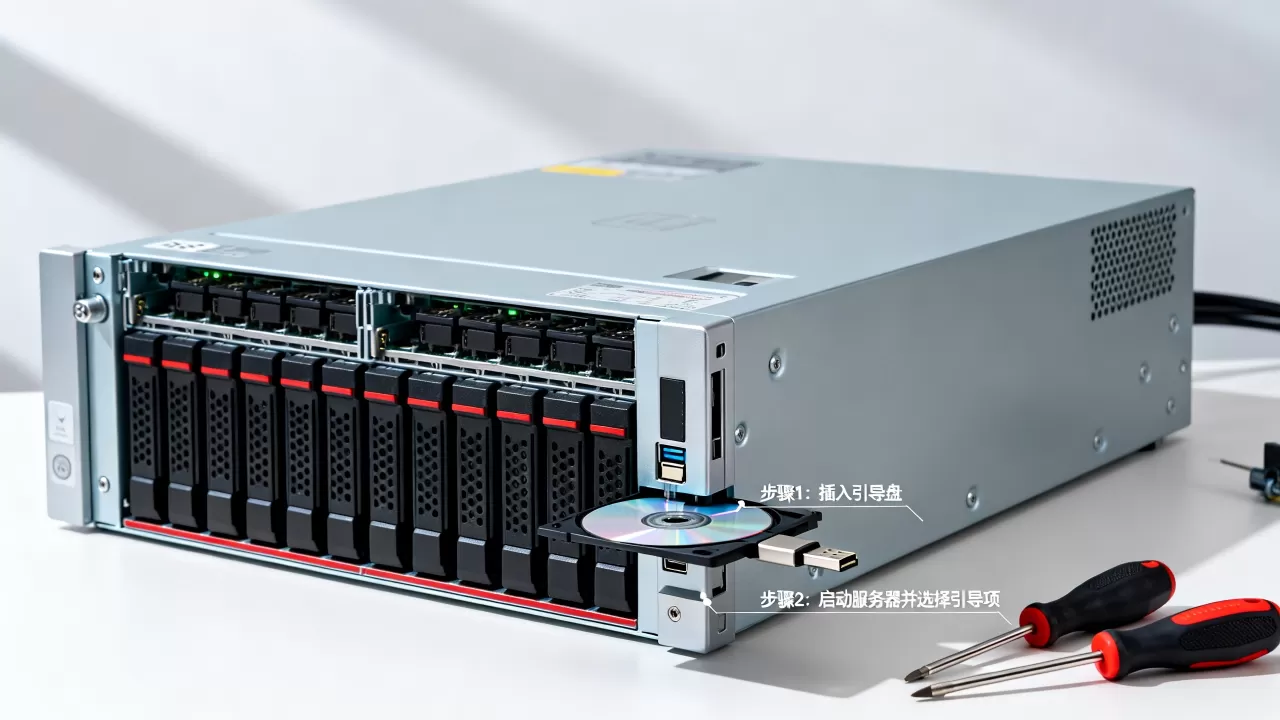
安装系统流程
- 加载安装程序:引导盘启动后,选择“安装现在”或“Install”。
- 加载驱动 (如有必要):
- 如果在分区界面找不到硬盘,说明安装镜像缺少 RAID 卡驱动。
- 解决方法:将驱动程序放入 U 盘,点击“加载驱动程序 (Load Driver)”,手动指定路径。
- 分区与格式化:
- 选择“自定义安装”。
- 删除所有现有分区,创建新的系统分区。
- 等待安装:系统将进行文件解压和安装,期间服务器会自动重启多次。
在第一次重启后,建议拔掉 U 盘
,防止再次进入安装界面。
安装后的后续操作
- 安装驱动程序:安装厂商提供的芯片组、网卡、RAID 卡等最新驱动。
- 配置网络:
- 设置 静态 IP 地址(服务器通常禁止使用 DHCP)。
- 配置 DNS 和网关。
- 开启远程访问:
- Windows Server:开启 远程桌面 (RDP)。
- Linux Server:安装并配置 SSH 服务。
- 系统更新:运行系统更新,修补安全漏洞。
常见问题排查
- 无法从 U 盘启动:检查 BIOS 中是否开启了 Secure Boot(安全启动),若无法启动可尝试将其关闭。
- 找不到硬盘:检查 RAID 是否配置成功,或是否缺少 RAID 控制器驱动。
- 启动循环:检查启动顺序是否在安装完成后将 硬盘 (Hard Drive) 重新设为第一启动项。
首发原创文章,作者:王坚,如若转载,请注明出处:https://idctop.com/article/492050.html