防火墙应用列表在哪里?最直接的回答是:防火墙应用列表的具体位置取决于您使用的操作系统(Windows、macOS、Linux)以及是内置防火墙还是第三方安全软件,通常可以在系统安全设置、控制面板、特定安全软件的界面或通过命令行工具中找到。
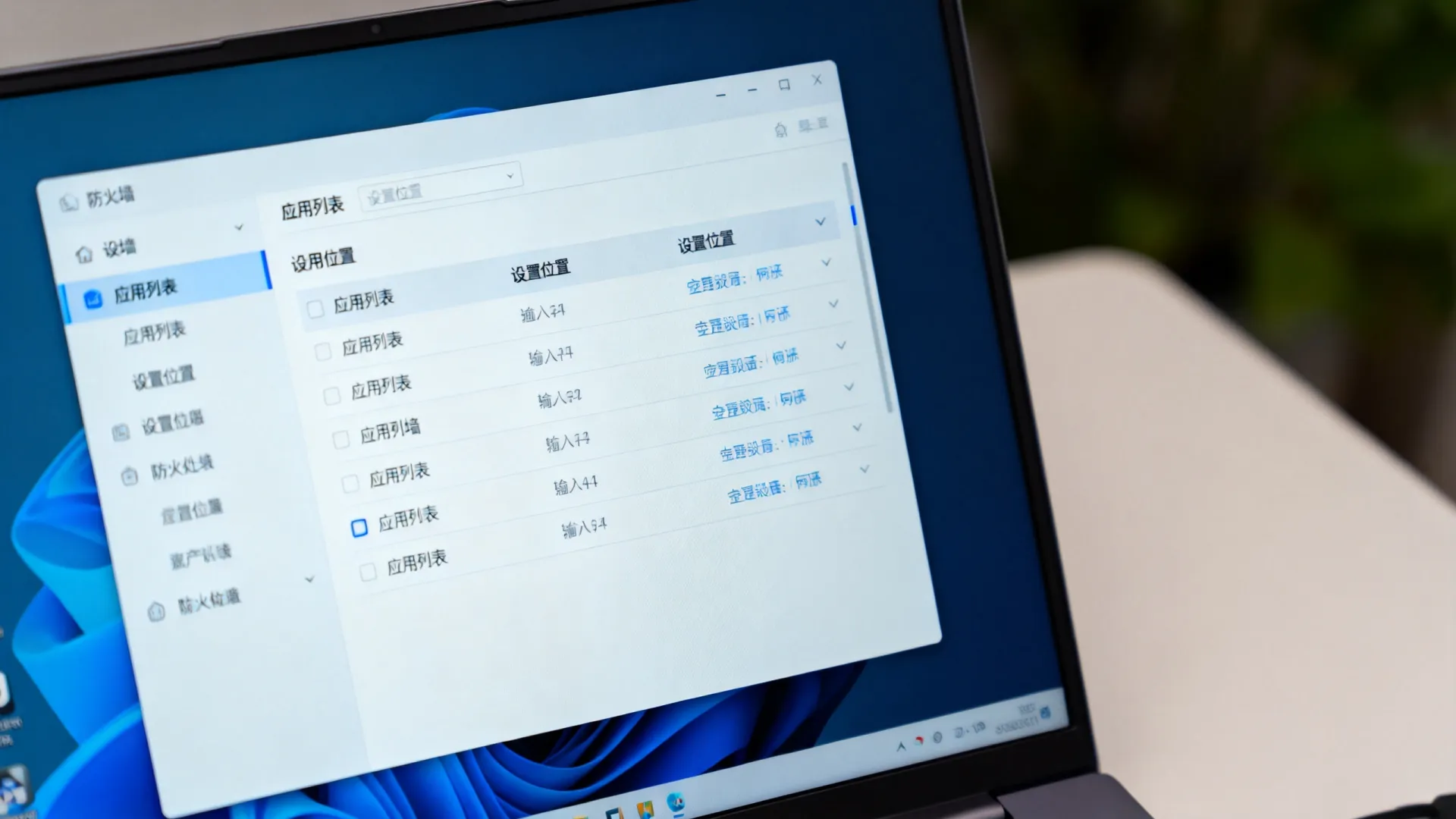
理解如何找到和管理防火墙的应用列表对于保护您的计算机至关重要,防火墙是网络安全的第一道防线,它通过控制哪些应用程序可以访问网络以及网络流量可以访问哪些应用程序来工作,知道在哪里查看和管理这个“允许列表”(即应用列表),能让您确保只有可信的程序可以通信,阻止潜在威胁。
在 Windows 系统中查找防火墙应用列表
Windows 内置的防火墙(Windows Defender 防火墙/Windows 防火墙)功能强大且使用广泛。
-
通过“控制面板”:
- 打开“控制面板”。
- 选择“系统和安全” > “Windows Defender 防火墙”。
- 在左侧菜单中,点击“允许应用或功能通过 Windows Defender 防火墙”。
- 这里会显示一个列表,列出了所有已知的、请求过网络访问权限的应用程序(包括系统组件),您可以查看哪些应用被允许通过“专用网络”(如家庭或工作网络)和/或“公用网络”(如咖啡馆、机场的网络)。
- 关键点: 勾选表示允许,取消勾选表示阻止,点击“更改设置”按钮(需要管理员权限)才能进行修改,列表可能包含大量系统进程,需谨慎操作。
-
通过“设置”应用:
- 打开“设置”(Win + I)。
- 导航到“隐私和安全性” > “Windows 安全” > “防火墙和网络保护”。
- 点击“允许应用通过防火墙”(通常在相关设置下方)。
- 这会跳转到上述“控制面板”中的“允许应用…”界面。
-
通过高级安全控制台(更详细):
- 在开始菜单搜索“高级安全 Windows Defender 防火墙”并打开。
- 在左侧面板,展开“监视” > “防火墙”。
- 在右侧主面板,您将看到所有活动的入站和出站规则,每条规则都对应一个允许或阻止特定程序、端口或协议的网络行为。
- 关键点: 这是最详细、最专业的视图,规则按“配置文件”(域、专用、公用)组织,您可以在这里创建、修改和删除更精细的规则,但操作相对复杂。
-
通过命令提示符/PowerShell:
- 以管理员身份运行命令提示符或 PowerShell。
- 输入命令
netsh advfirewall firewall show rule name=all并按回车。 - 这会列出所有防火墙规则,包括关联的应用程序路径(
Program字段),信息量大但格式较原始。
在 macOS 系统中查找防火墙应用列表

macOS 的防火墙设计相对简洁,更侧重于服务(端口)而非直接列出所有应用程序。
-
通过“系统偏好设置/系统设置”:
- 打开“系统偏好设置”(macOS Monterey 及更早)或“系统设置”(macOS Ventura 及更新)。
- 前往“安全性与隐私”。
- 切换到“防火墙”标签页。
- 点击左下角的锁形图标,输入管理员密码解锁。
- 点击“防火墙选项…”。
- 关键点: 在弹出的窗口中,您将看到“允许传入连接”的列表,这个列表默认不会显示所有应用程序,通常只包含您手动允许过或系统服务,要允许/阻止特定应用,需要点击“+”或“-”按钮手动添加或删除应用。
- macOS 防火墙默认阻止所有传入连接,除非明确允许(通过此列表或应用程序请求时弹出的提示),它对出站连接的限制较少。
-
通过终端(查看更底层信息):
- 打开“终端”。
- 输入命令
sudo /usr/libexec/ApplicationFirewall/socketfilterfw --listapps并按回车,输入管理员密码。 - 这会列出防火墙已知的应用程序及其当前状态(允许/阻止),输出格式为技术性文本。
在 Linux 系统中查找防火墙应用列表
Linux 防火墙通常由 iptables、nftables 或更高级的前端工具(如 ufw – Uncomplicated Firewall, firewalld)管理,应用列表的概念通常与允许的端口、协议或特定可执行文件路径的规则相关联。
-
使用
ufw(Ubuntu 等常用):- 打开终端。
- 查看状态和应用规则:
sudo ufw status verbose,这会显示启用的规则,通常关联端口。 - 要允许/拒绝特定应用程序,需要知道它使用的端口,然后创建规则(如
sudo ufw allow 80允许 HTTP)。ufw本身不直接维护一个图形化的“应用程序名称”列表。
-
使用
firewalld(Fedora, CentOS, RHEL 等常用):- 打开终端。
- 查看所有活动区域和规则:
sudo firewall-cmd --list-all或查看特定区域(如 public):sudo firewall-cmd --zone=public --list-all。 - 输出会包含允许的服务(预定义端口组合,如
ssh,http)和端口。firewalld支持通过“富规则”(rich rules) 指定应用程序路径,但这更复杂。 - 图形界面:使用
firewall-config工具(可能需要安装)提供更直观的界面管理服务、端口和富规则。
-
使用
iptables(底层通用):
- 查看所有规则:
sudo iptables -L -v -n(查看 IPv4 规则),查看关联应用程序(通过owner模块或cgroup,但较少见)需要检查具体规则细节,通常规则指定端口或 IP 范围。sudo iptables-save命令输出所有规则配置。
- 查看所有规则:

对于第三方防火墙/安全套件
如果您安装了 Norton, McAfee, Kaspersky, Bitdefender 等第三方安全软件,它们通常包含自己的、功能更丰富的防火墙模块。
- 查找位置: 打开您安装的安全软件的主界面。
- 导航路径: 通常在“防火墙”、“网络保护”、“入侵防护”、“应用程序控制”或类似名称的模块下。
- 特点: 第三方防火墙通常会提供更直观的图形化应用程序列表(按名称和图标),更容易识别程序,并提供更细粒度的控制(如允许/阻止特定网络类型、创建自定义规则、监控实时连接等),管理入口就在安全软件本身的设置中。
专业见解与核心解决方案:
- “列表”的本质: 防火墙的“应用列表”并非一个简单的静态列表文件,它是一系列动态规则的集合,这些规则定义了特定可执行文件路径(或更复杂的条件)的网络访问权限,理解这点有助于理解不同操作系统管理方式的差异。
- 访问权限至关重要: 无论是查看还是修改防火墙规则(应用列表),通常都需要管理员/root权限,这是安全设计的一部分,防止普通用户意外或恶意更改重要安全设置。
- 谨慎修改: 防火墙规则是系统安全的核心,错误地阻止关键系统进程或服务(如
svchost.exe,System, 网络相关服务)可能导致网络连接中断或系统功能异常,在阻止不认识的条目或修改系统规则前,务必确认其作用。 - 动态管理优于静态列表: 与其费力记住一个固定列表的位置,更重要的是掌握访问和管理它的方法(如上文所述的系统路径或工具),现代操作系统和第三方工具都提供了相对便捷的入口。
- 核心操作:
- 查看: 明确您使用的是哪个防火墙(系统内置还是第三方),然后按照对应的路径找到规则管理界面。
- 允许/阻止应用:
- Windows/macOS (第三方): 通常在列表中找到应用,勾选/取消勾选对应网络类型的复选框,或使用明确的“允许”/“阻止”按钮。
- Linux (
ufw/firewalld): 主要基于端口/服务,如果需要精确到应用路径,需创建复杂规则(如iptables的owner或cgroup匹配,或firewalld的富规则)。
- 处理弹窗: 当新应用首次尝试访问网络时,防火墙通常会弹出提示询问是否允许,这是管理应用列表最常见也是最直接的方式,请仔细辨别程序来源和名称再决定。
- 企业环境: 在大型组织中,防火墙规则(包括应用控制策略)通常通过集中管理工具(如 Windows 组策略、MDM、企业级防火墙管理平台)统一配置和下发,普通用户可能没有修改权限。
总结与建议:
找到防火墙应用列表的关键在于识别您当前使用的防火墙程序(操作系统内置还是第三方安全软件),然后遵循其特定的设置路径,Windows 主要通过“允许应用通过防火墙”设置或高级安全控制台;macOS 在“安全性与隐私”的“防火墙选项”中管理手动添加的应用;Linux 则依赖 ufw/firewalld 的命令或工具管理端口/服务规则;第三方安全软件则在自身界面提供最直观的应用列表管理。
保持警惕,仅在确认程序安全可靠的情况下允许其网络访问,并定期审视您的防火墙规则列表,是维护个人和设备网络安全的最佳实践。
您最常使用哪个操作系统管理防火墙?在查找或管理应用列表时,是否遇到过什么特别的挑战或疑问?欢迎在下方分享您的经验或困惑!
首发原创文章,作者:王坚,如若转载,请注明出处:https://idctop.com/article/4923.html