服务主机(Service Host)占用大量网络带宽的解决方法
当你在任务管理器中发现 Service Host (Local System) 或类似的系统进程占用极高的网络带宽时,这通常意味着 Windows 系统正在执行某些后台任务,这并不一定代表电脑中毒,但确实会影响你的上网体验。
常见原因分析
- Windows Update 更新:系统正在后台下载补丁或更新包。
- 传递优化 (Delivery Optimization):Windows 正在利用你的带宽将更新文件上传给局域网或互联网上的其他电脑。
- 后台同步服务:如 OneDrive、云端备份或系统遥测数据上传。
- 恶意软件或病毒:某些恶意程序会伪装成系统服务进行数据外传。
- 系统组件维护:如 Microsoft Store 的应用自动更新。
详细解决方案
关闭“传递优化”功能
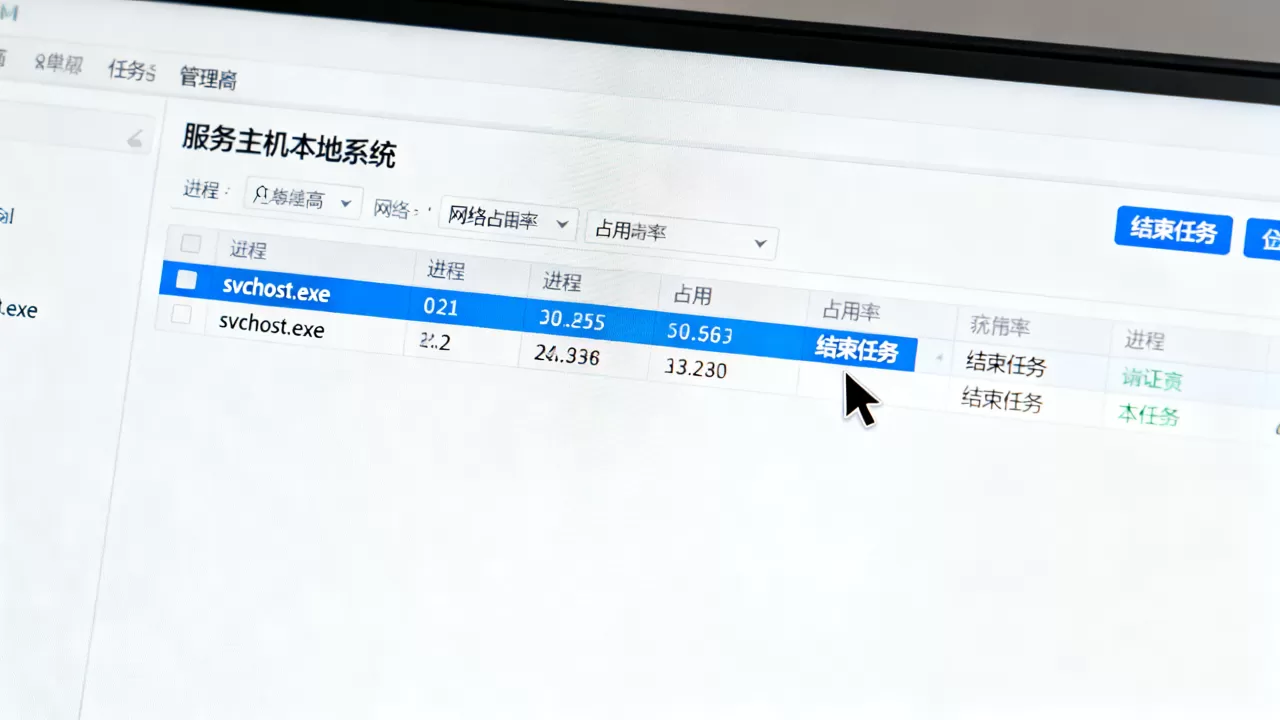


这是最常见的原因,Windows 默认会开启“传递优化”,让你的电脑充当“更新服务器”来帮助其他用户下载更新。
- 打开 设置 -> Windows 更新。
- 点击 高级选项。
- 找到 传递优化,将其设置为 关闭(即:允许从其他设备下载更新)。
限制 Windows Update 的带宽占用
如果你需要保持更新功能开启,但不想让它占满带宽,可以进行限速。
- 进入 设置 -> Windows 更新 -> 高级选项 -> 传递优化 -> 高级选项。
- 在“下载设置”中,勾选 限制用于在后台下载更新的带宽,并手动设置一个较低的百分比或 Mbps 值。
- 在“上传设置”中,同样可以限制 允许从其他计算机上传更新

的带宽。

使用资源监视器精准定位
如果上述方法无效,你需要找出到底是哪个具体的子服务在占用网络。
- 按下
Ctrl + Shift + Esc打开 任务管理器。 - 切换到 性能 选项卡,点击底部的 打开资源监视器。
- 在资源监视器中,点击 网络 选项卡。
- 查看 网络活动 和 TCP 连接 列表。
- 观察 发送 (B/秒) 和 接收 (B/秒) 列,找到占用数值最高的进程。
- 记录下该进程对应的 服务名称,然后在
services.msc中查找并决定是否禁用。
检查并管理后台同步服务
- OneDrive:如果正在同步大量文件,会导致网络占用,可以在任务栏右下角点击 OneDrive 图标,选择“暂停同步”。
- Microsoft Store:检查是否有应用正在后台自动更新。

安全扫描与系统修复
如果通过资源监视器发现占用网络的进程名称极其怪异,或者无法通过常规手段关闭,请务必进行安全检查。
- 全盘扫描:使用 Windows Defender 或专业的杀毒软件进行一次完整的系统扫描。
- 系统文件检查:以管理员身份运行 命令提示符 (CMD),输入
sfc /scannow并回车,修复可能损坏的系统文件。
总结建议
- 首选方案:关闭 传递优化,这能解决 80% 的此类问题。
- 进阶方案:利用 资源监视器 定位具体服务。
- 预防措施:定期手动检查 Windows 更新,避免系统在高峰时段自动进行大规模下载。
首发原创文章,作者:王坚,如若转载,请注明出处:https://idctop.com/article/492618.html