Excel 函数使用全攻略
在 Excel 中,函数是实现自动化计算、数据分析和逻辑判断的核心工具,掌握函数的使用方法可以极大地提高工作效率。
函数的基本语法结构
要成功运行一个函数,必须遵循标准的语法格式:
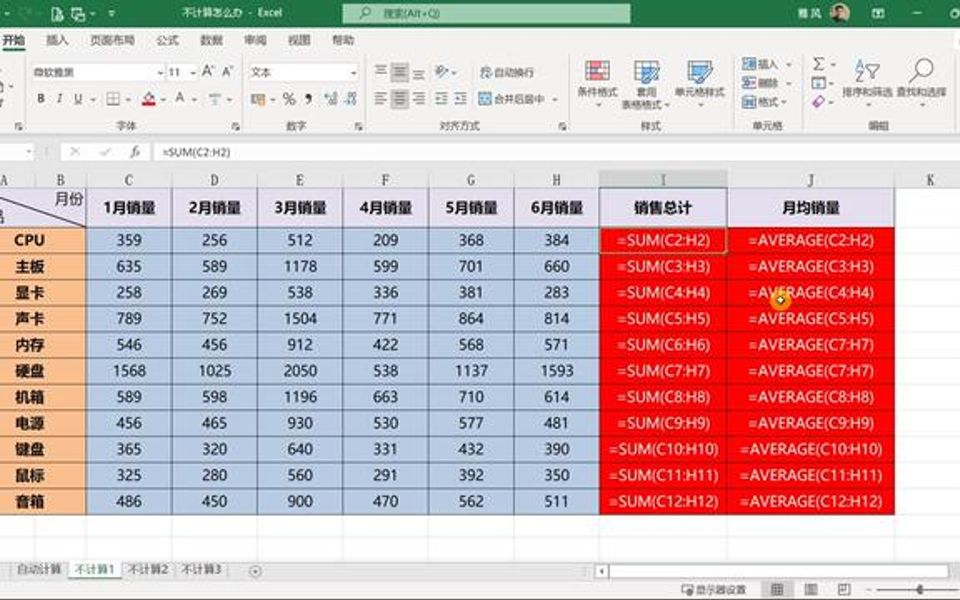

- 等号 (=):所有函数必须以等号开头,这是告诉 Excel 你要执行计算而非输入文本的信号。
- 函数名称:
SUM、IF、VLOOKUP。 - 左括号 ():紧跟在函数名称后面。
- 参数 (Arguments):括号内的内容,可以是数字、单元格引用(如
A1)、文本(需用英文双引号 包裹)或另一个函数。 - 右括号 ():标志着函数的结束。
示例格式: =函数名称(参数1, 参数2, ...)
核心常用函数分类
根据功能的不同,Excel 函数可以分为以下几大类:
数学与统计函数
- SUM

:计算指定单元格区域内的数值总和。
- AVERAGE:计算平均值。
- COUNT / COUNTA:
COUNT统计数字单元格数量,COUNTA统计非空单元格数量。 - MAX / MIN:找出区域内的最大值或最小值。
逻辑函数
- IF:最常用的逻辑判断函数,语法:
=IF(条件, 成立时的值, 不成立时的值)。 - AND / OR:用于组合多个条件,
AND要求全部满足,OR要求满足其一。 - IFERROR:如果公式出错,则返回你指定的值,避免表格出现
#N/A或#VALUE!等错误。
查找与引用函数
- VLOOKUP:根据查找值,在表格的第一列中搜索,并返回同一行中指定列的值。
- XLOOKUP:新版 Excel 推出的“全能型”查找函数,比 VLOOKUP 更强大、更灵活。
- INDEX & MATCH:通过行列坐标组合实现极其灵活的查找功能。
文本处理函数
- LEFT / RIGHT / MID:分别从左侧、右侧或中间截取指定长度的字符。
- CONCAT / TEXTJOIN:将多个文本字符串合并为一个。
- LEN:计算单元格内字符的总长度。
日期与时间函数
- TODAY():返回当前的日期。
- NOW():返回当前的日期和时间。
- DATEDIF:计算两个日期之间的差值(天数、月数或年数)。
如何高效运行与应用函数
除了手动输入,还有几种更高效的方式来运行函数:
- 函数向导 (fx 按钮):点击编辑栏左侧的 fx 图标,可以通过对话框逐步选择函数并填写参数,非常适合初学者。
- 自动填充 (AutoFill):写好第一个单元格的函数后,点击单元格右下角的黑色小方块(填充柄)并向下拖动,即可将公式应用到整列。
- 快捷键提示:在输入函数名并输入左括号 后,Excel 会自动弹出参数提示,此时可以参考提示进行操作。
进阶技巧与注意事项
- 绝对引用与相对引用:
- 使用
A1时,向下填充公式,行号会变。 - 使用
$A$1(按下 F4 键)可以锁定单元格,无论公式如何移动,引用的位置始终不变。
- 使用
- 嵌套函数:你可以将一个函数作为另一个函数的参数,
=IF(SUM(A1:A10)>100, "达标", "未达标")。 - 检查错误值:
#VALUE!:参数类型错误(如用文字去加数字)。#N/A:查找值不存在。#DIV/0!:除数为零。
- 使用英文标点:在编写函数时,所有的括号、逗号、引号必须使用英文半角状态下的符号,否则函数无法运行。
首发原创文章,作者:王坚,如若转载,请注明出处:https://idctop.com/article/492706.html