Excel隐藏对象主要通过“选择窗格”进行可见性切换,或在“Excel选项”中调整对象显示设置,从而在不删除内容的情况下让形状、图片或图表在界面上不可见。
Excel隐藏对象的基本操作逻辑
在Excel中,对象是指所有非单元格内容的元素,包括图片、形状、文本框、图表以及由SmartArt生成的图形,隐藏对象与隐藏行、列的逻辑完全不同,它不依赖于单元格的坐标,而是基于一个独立的图层管理系统。

利用选择窗格快速切换可见性
选择窗格是管理对象可见性的核心工具,其操作路径为:开始 -> 编辑 -> 查找和选择 -> 选择窗格。
- 打开窗格后,右侧会列出当前工作表中所有的对象。
- 点击对象名称右侧的眼睛图标,即可快速切换该对象的“显示”或“隐藏”状态。
- 这种方法适用于需要频繁切换某个特定元素(如隐藏的辅助说明图表)的场景。
全局对象显示设置
如果需要一次性隐藏或显示所有对象,可以通过Excel的全局选项实现。
- 路径:文件 -> 选项 -> 高级 -> 此工作簿的显示选项。
- 在“对于对象,显示:”下拉菜单中,选择无(隐藏所有对象)或全部(显示所有对象)。
- 业内专家指出,在处理包含大量复杂图形的超大型财务报表时,将显示选项设为“无”可以显著提升屏幕滚动和页面切换的流畅度。
Excel隐藏对象怎么找回
很多用户在误操作或接收他人文件时,发现界面上缺失了关键的图片或按钮,但文件大小并未减小,这通常意味着对象被隐藏了。
通过选择窗格精准定位
当对象被隐藏后,它在工作区不可见,但在选择窗格中依然存在。
- 打开选择窗格,观察列表中的对象。
- 被隐藏的对象,其右侧的眼睛图标会变成

斜线或灰色状态
。 - 重新点击该图标,对象将立即在原位置恢复显示。
使用定位条件批量选中
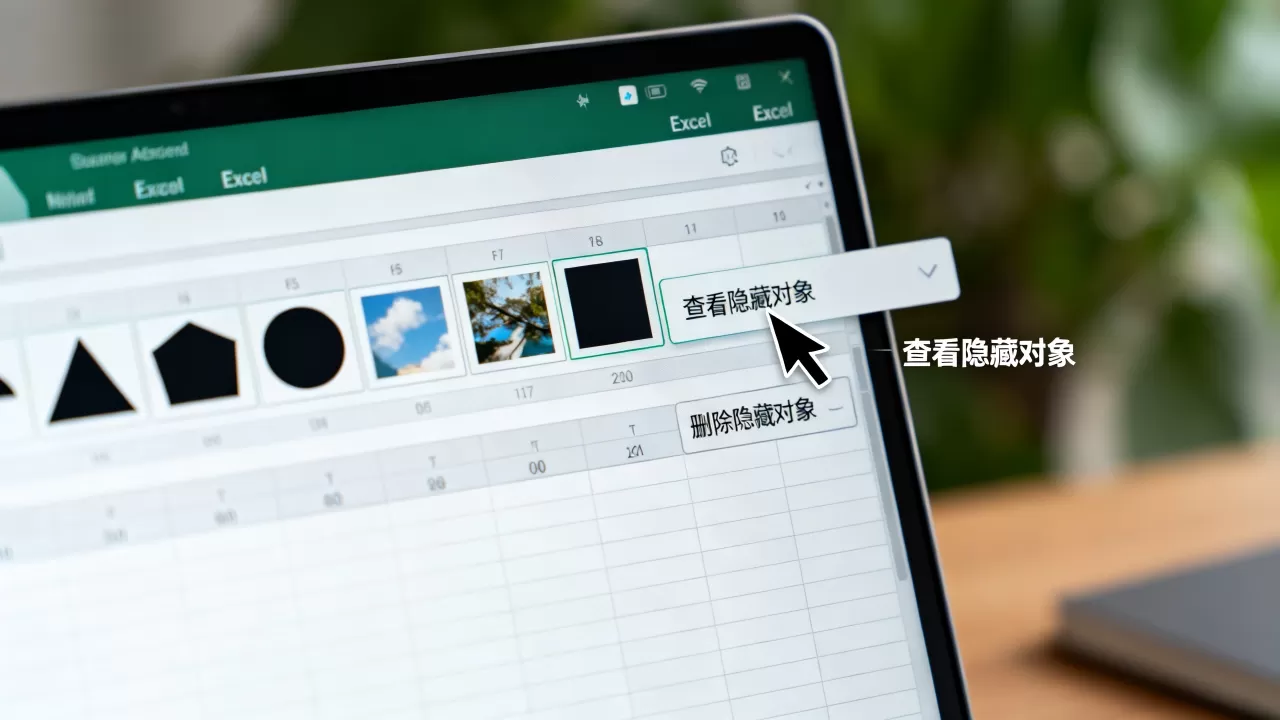
如果对象数量过多,无法在列表中逐一查找,可以使用“定位条件”功能。
- 按快捷键 Ctrl + G 或 F5,点击定位条件。
- 在弹出的对话框中选择对象,点击确定。
- Excel会选中当前工作表中所有可见的对象,对于隐藏对象,此方法无法直接选中,但可以通过结合“选择窗格”来确认哪些对象未被选中,从而反向推导隐藏对象的位置。
Excel隐藏图片和形状的方法
根据不同的使用场景,隐藏对象的方法可分为手动切换、属性绑定和代码控制三种维度。
基础的可见性切换
这是最常用的方法,通过前文提到的选择窗格点击眼睛图标,其特点是操作简单,无需重启文件,实时生效。
绑定单元格属性实现“伪隐藏”
通过设置对象的属性,可以让对象随着行或列的隐藏而同步消失。
- 右键点击对象 -> 设置形状格式(或设置图片格式)。
- 在“属性”选项卡中,选择随单元格改变位置和大小。
- 只要隐藏该对象所在的行或列,对象也会随之被隐藏,这种方法常用于制作动态仪表盘,通过隐藏辅助计算区域来隐藏相关的说明图表。
使用VBA实现深度隐藏
对于需要对最终用户完全隐藏且不可通过简单操作找回的对象,可以使用VBA代码。
- 按 Alt + F11 打开编辑器,插入一个模块。
- 输入以下代码:
ActiveSheet.Shapes("对象名称").Visible = False - 行业共识认为,利用VBA管理对象可见性是处理复杂自动化工具的最佳实践,因为它可以将隐藏逻辑与特定的触发条件(如点击某个按钮)绑定。
Excel隐藏对象与隐藏行隐藏列的区别
很多初学者容易将对象的隐藏与单元格的隐藏混淆,两者在底层逻辑和表现形式上有显著差异。
| 维度 | 隐藏对象 | 隐藏行/列 |
|---|---|---|
| 作用目标 | 形状、图片、图表、文本框 | 单元格区域 |
| 空间占用 | 隐藏后不占用视觉空间,但仍存在于图层 | 隐藏后该区域在界面上被压缩 |
| 管理工具 | 选择窗格、VBA、高级选项 | 右键菜单、隐藏/取消隐藏 |
| 对公式影响 | 无影响 | 不影响计算,但影响可见性 |
| 恢复方式 | 切换可见性开关 | 选中相邻区域取消隐藏 |
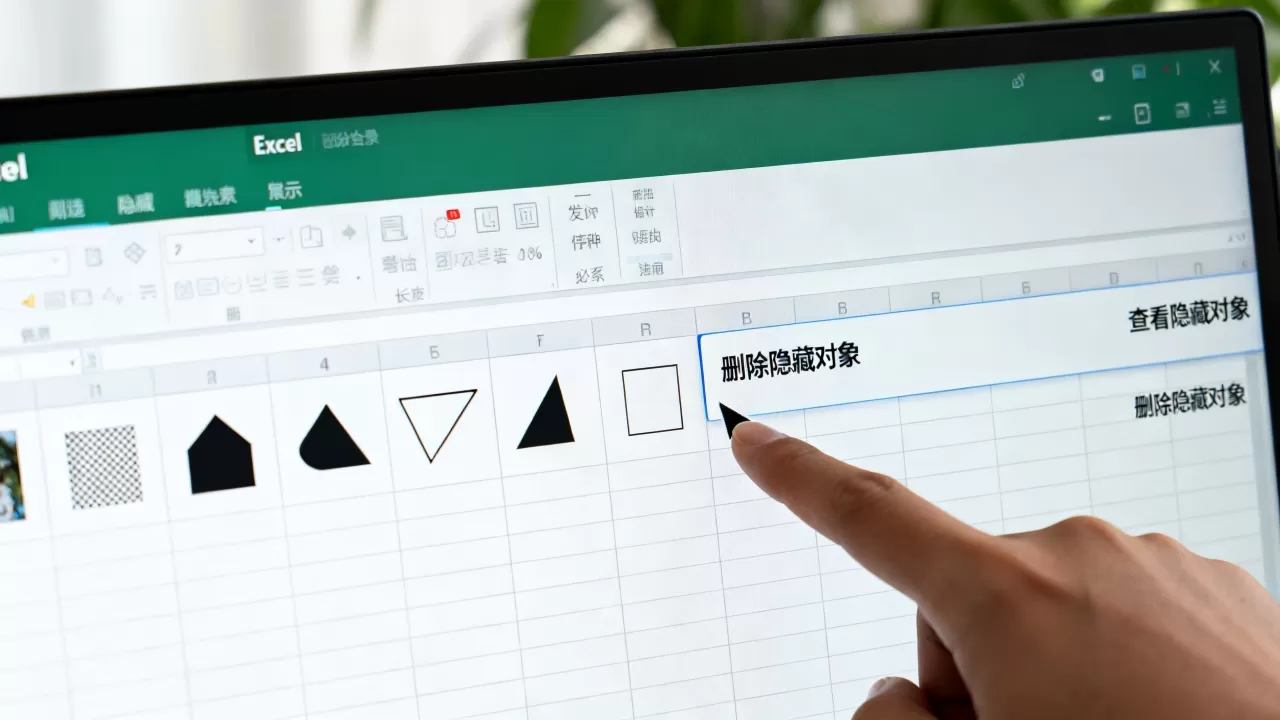
Excel怎么批量删除隐藏的对象
在长期维护的复杂文档中,经常会累积大量无用的隐藏对象(如残留的文本框碎片),导致文件体积臃肿且运行缓慢。
利用选择窗格手动批量删除
- 打开选择窗格。
- 按住 Ctrl 键,在列表中点击所有需要删除的隐藏对象。
- 直接按下键盘上的 Delete 键。
使用VBA脚本一键清除
当隐藏对象数量达到数百个时,手动删除效率极低,可以使用以下VBA脚本遍历并删除所有不可见对象。
- 操作路径:Alt + F11 -> 插入模块 -> 粘贴代码 -> 运行。
- 代码逻辑:
Dim shp As Shape
For Each shp In ActiveSheet.ShapesIf shp.Visible = msoFalse Then shp.DeleteNext shp - 该脚本会扫描当前活动工作表,只要对象的
Visible属性为False,即被永久删除。
预防对象碎片化
为了避免产生大量需要隐藏或删除的对象,建议在创建图形时:
- 尽量使用单元格填充颜色替代形状填充。
- 使用条件格式替代手动放置的警告图标。
- 在需要大量重复图形时,使用组(Group)功能将多个对象合并为一个,这样在隐藏时只需操作一个组,而非数十个独立对象。
Excel隐藏对象的核心在于选择窗格的灵活运用以及高级选项的全局控制,通过区分对象隐藏与单元格隐藏的本质差异,用户可以更高效地管理工作簿的视觉呈现,并利用VBA等进阶手段解决对象冗余问题。
Excel隐藏对象相关问题Q&A
Excel隐藏对象后文件体积会变大吗?
隐藏对象本身不会增加文件体积,但隐藏对象依然存储在文件中,如果文件中存在大量高分辨率的隐藏图片或复杂的矢量图形,即使它们不可见,依然会占用内存和磁盘空间。
为什么在选择窗格里找不到隐藏的对象?
如果选择窗格中没有显示该对象,通常有两种可能:一是该对象已被彻底删除而非隐藏;二是该对象被设置成了极小的尺寸(接近0像素)并移动到了可见区域之外,在这种情况下,可以通过“定位条件”->“对象”尝试选中,然后通过“格式”面板重置其尺寸。
隐藏对象后打印时会显示吗?
这取决于对象的属性设置,在设置形状格式的“属性”选项卡中,如果勾选了打印对象,即使该对象在界面上被设置为隐藏(通过选择窗格),在某些特定版本或设置下仍可能出现在打印预览中,最稳妥的做法是在打印前通过选择窗格确认所有不需要的对象均已处于隐藏状态,且未勾选打印属性。
首发原创文章,作者:王坚,如若转载,请注明出处:https://idctop.com/article/492898.html