实现 Linux 自动注销主要通过配置桌面环境的电源管理设置或修改系统环境变量 TMOUT 来完成,具体操作取决于用户是在图形界面(GUI)还是命令行终端(CLI)环境下操作。
Linux 如何设置闲置自动注销及不同环境下的实现方案
在 Linux 系统中,自动注销的实现逻辑根据交互方式的不同分为两个完全不同的维度:图形化桌面环境和字符终端环境。

图形界面环境下的自动注销配置
对于使用 GNOME、KDE 或 XFCE 等桌面环境的用户,自动注销通常与“电源管理”或“隐私设置”挂钩。
- GNOME 环境(如 Ubuntu、Fedora 标准版):
用户可以通过系统设置中的“隐私”选项卡,找到“屏幕锁定”设置,虽然 GNOME 默认提供的是“自动锁屏”功能,但若要实现彻底的“自动注销”,通常需要配合电源管理插件或通过gsettings命令行工具来修改会话超时参数。 - KDE Plasma 环境:
KDE 提供了更细致的控制,在“系统设置”中,进入“工作区行为” -> “桌面会话”,可以针对闲置时间设置自动注销或自动挂起。
命令行与 SSH 环境下的自动断开
在服务器运维场景中,用户更关心的是 Linux 终端自动断开连接命令 的实现,以防止因长时间未操作导致的会话暴露。
- 利用 TMOUT 环境变量:
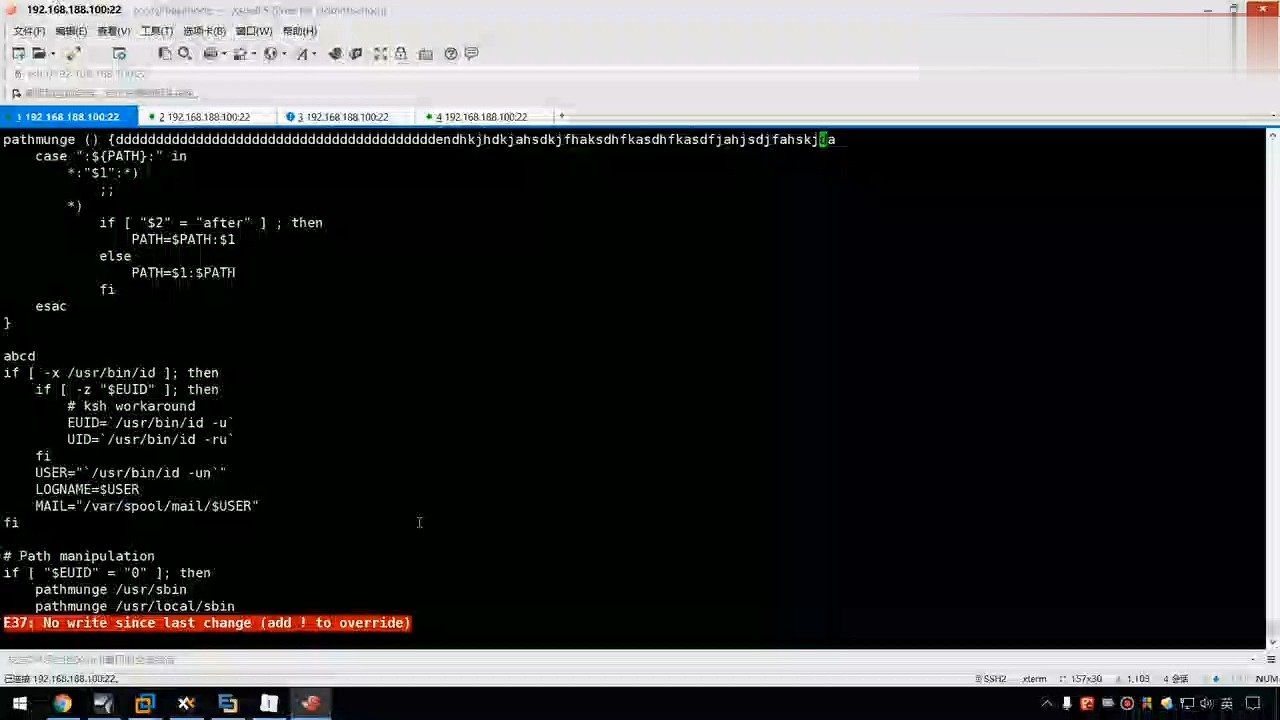
这是最通用的方法,通过在 Shell 的配置文件中设置TMOUT变量,可以强制 Shell 在闲置指定秒数后自动退出。 - SSH 服务端配置:
如果用户是通过 SSH 远程连接,单纯修改客户端的 Shell 变量有时会被网络波动干扰,此时需要修改服务器端的/etc/ssh/sshd_config文件,利用ClientAliveInterval参数来主动探测并断开死连接。
Ubuntu 自动注销设置方法与系统安全策略
针对 Ubuntu 用户,实现自动注销可以分为通过图形化界面操作和通过底层配置文件操作两种路径。
通过系统图形界面实现
对于不熟悉命令行的用户,可以通过以下路径进行配置:
- 打开 Settings(设置)。
- 在左侧栏选择 Privacy(隐私)。
- 点击 Screen Lock(屏幕锁定)。
- 开启 Automatic Screen Lock(自动屏幕锁定)。
业内专家指出,单纯的自动锁屏并不等同于自动注销,锁屏后用户进程依然在后台运行,而注销则会释放所有用户资源。
通过命令行实现 Ubuntu 自动注销
对于远程管理或自动化部署场景,使用 gsettings 命令是更高效的选择。
- 查询当前锁屏时间设置:
gsettings get org.gnome.desktop.session idle-delay - 设置闲置 600 秒后自动锁屏:
gsettings set org.gnome.desktop.session idle-delay 600
若要实现更深层次的会话退出,建议直接修改全局环境变量。
修改全局环境变量实现强制注销
若需对系统内所有用户生效,应修改 /etc/profile 文件:
- 使用 root 权限编辑文件:
sudo nano /etc/profile - 在文件末尾添加:
export TMOUT=900(单位为秒,此例为 15 分钟)。 - 保存并退出,执行
source /etc/profile使其立即生效。
Linux 自动注销与锁屏的区别及其对安全性的影响
很多初学者会混淆“自动锁屏”与“自动注销”这两个概念,但在安全审计和系统资源管理中,两者有着本质的区别。
核心差异对比表
| 特性 | 自动锁屏 (Screen Lock) | 自动注销 (Auto Logout) |
|---|---|---|
| 进程状态 | 用户运行的所有程序(如浏览器、编译器)继续运行 |
用户所有进程被终止,程序关闭 |
| 内存占用 | 保持原有内存占用 | 释放用户占用的所有内存资源 |
| 安全性 | 防止物理接触后的即时操作 | 防止会话被劫持及后台进程持续运行 |
| 重新进入 | 输入密码后直接回到工作现场 | 需重新登录,需重新启动所有应用 |
安全风险评估
行业共识认为,在多用户共享的服务器或公共工作站环境下,自动注销 的安全性远高于自动锁屏,据统计,在未配置自动注销机制的生产环境中,由于用户忘记退出登录,导致敏感数据在后台持续暴露的风险比例较高。
- 锁屏风险:如果攻击者通过某种手段绕过了锁屏界面,或者系统存在锁屏漏洞,攻击者可以直接操作用户正在运行的敏感进程。
- 注销优势:注销操作会清理用户的所有环境变量和临时文件,从根本上切断了会话的生命周期。
运维场景下的 Linux 终端自动断开连接命令
在专业的运维工作中,管理 SSH 会话的生命周期是保障服务器安全的核心环节。
SSH 服务端的超时控制
为了防止因网络中断或员工离岗导致的 SSH 隧道长期占用,必须在 /etc/ssh/sshd_config 中进行配置。
- ClientAliveInterval:服务端向客户端发送心跳包的时间间隔(秒)。
- ClientAliveCountMax:服务端在未收到客户端响应的情况下,允许连续发送心跳包的最大次数。
配置示例:
若设置 ClientAliveInterval 300 且 ClientAliveCountMax 3,则意味着如果客户端在 900 秒
内没有响应,服务端将强制断开该 SSH 连接。
结合 TMOUT 与 SSH 的组合策略
为了达到最佳的防御效果,建议采取“双重保险”策略:
- 服务端层面:通过
sshd_config防止僵尸连接占用系统资源。 - Shell 层面:通过
TMOUT变量防止用户在已建立的连接中因长时间不操作而导致权限暴露。
处理后台任务的注意事项
在配置了自动注销或自动断开连接后,运维人员必须意识到:直接在当前会话运行的任务会在注销时被杀死。
若需在自动注销的环境下保持任务运行,必须使用以下工具:
- tmux:强大的终端复用器,即使会话断开,进程依然在后台运行。
- screen:经典的会话管理工具。
- nohup:用于忽略挂断信号,使命令在后台持续执行。
Linux 自动注销的相关问题
Linux 如何设置闲置自动注销以保护数据安全?
可以通过图形界面的电源管理设置实现自动锁屏,或者通过在 /etc/profile 中设置 TMOUT 环境变量来实现命令行环境下的自动注销,对于远程连接,还需配置 SSH 服务端的 ClientAliveInterval 参数。
为什么设置了 TMOUT 变量但没有生效?
这通常是因为 Shell 的加载顺序问题。TMOUT 被定义在 ~/.bashrc 中,它可能无法影响通过 SSH 直接登录的非交互式 Shell,如果用户手动执行了 unset TMOUT,该设置也会失效,建议将该变量写入 /etc/profile 以实现全局强制生效。
自动注销会导致正在运行的程序丢失吗?
是的,自动注销会终止当前用户的所有进程,如果用户在运行大型编译任务或数据处理任务时触发了自动注销,任务将会中断,在配置自动注销策略时,应配合使用 tmux 或 screen 等工具来管理长时运行的任务。
首发原创文章,作者:王坚,如若转载,请注明出处:https://idctop.com/article/493082.html