在 Linux 系统中,最直接且高效的禁用鼠标方式是利用 xinput 工具针对特定的输入设备 ID 进行禁用,或者通过内核模块管理命令(modprobe)从驱动层级切断输入信号。
禁用鼠标的核心应用场景
在 Linux 环境下,禁用鼠标并非仅仅为了“停止使用”,在专业领域,这通常涉及系统安全加固、特定设备形态定制以及硬件故障排除。


- 自助终端(Kiosk Mode)部署:在商场查询机、银行自助柜员机等场景中,业内专家指出,通过软件手段限制用户仅能使用触摸屏或特定按键,而禁用物理鼠标,是防止用户通过外接设备进行非法操作的标准安全实践。
- 嵌入式系统开发:在开发工业控制面板或车载信息娱乐系统时,为了保证系统的稳定性与界面的纯净度,行业共识认为应当在系统启动阶段就屏蔽掉所有非必要的 HID(人机接口设备)输入。
- 硬件故障排查:当系统出现“幽灵点击”或鼠标传感器损坏导致光标乱跳时,通过命令行临时禁用鼠标是进行远程维护或系统调试的必要手段。
- 服务器远程管理:在纯命令行(Headless)服务器环境下,禁用图形化输入设备可以减少系统潜在的攻击面。
linux如何禁用鼠标输入
实现禁用鼠标的方法取决于你当前运行的显示服务器协议(X11 或 Wayland)以及你希望禁用的深度(用户层或内核层)。
基于 X11 协议的 xinput 命令操作
如果你的 Linux 发行版(如 Ubuntu 20.04 或 CentOS 7)运行在 X11 环境下,xinput 是最灵活的工具,这种方式仅在当前用户会话生效,不会影响系统底层。
-
查询设备 ID
首先需要通过命令获取鼠标的唯一标识符。xinput list
执行后,终端会列出所有输入设备,请在 “Pointer” 类别下寻找你的鼠标名称,并记录其对应的id=X。 -
执行禁用指令
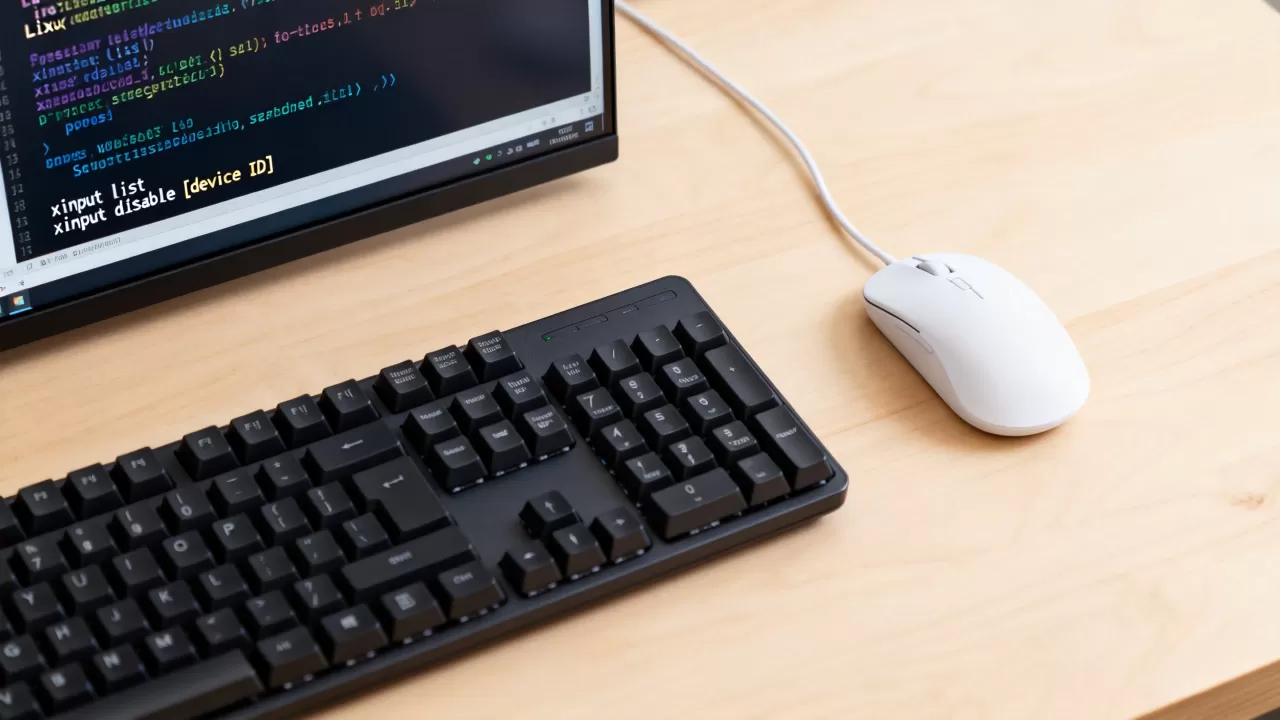
获取 ID 后,使用以下格式进行禁用:xinput disable [ID]
如果鼠标 ID 为 12,则输入xinput disable 12,此时鼠标将立即停止响应。 -
恢复鼠标输入
若需重新启用,使用:
xinput enable [ID]
通过内核模块实现底层禁用
如果你需要更彻底的禁用,或者在没有图形界面的环境下工作,可以尝试从驱动层入手,这种方法风险较高,因为操作不当可能导致键盘也同时失效。
-
卸载 USB HID 模块
大多数 USB 鼠标依赖usbhid模块。sudo modprobe -r usbhid
注意:如果你的键盘也是 USB 接口,此操作会导致键盘同步失效,请务必确保已通过 SSH 远程连接或准备好物理终端。 -
针对特定驱动禁用
对于某些内置触摸板,可能需要卸载特定的驱动模块(如psmouse)。sudo modprobe -r psmouse
Wayland 环境下的特殊处理
随着 GNOME 和 KDE 逐渐转向 Wayland 协议,传统的 xinput 将不再起作用,在 Wayland 下,输入设备的控制权由合成器(Compositor)掌握。
- GNOME 环境:通常需要通过
gsettings命令行工具或修改/etc/udev/rules.d/下的规则文件来实现。 - udev 规则法:这是最稳妥的跨协议方案,通过编写规则,让内核在识别到特定硬件时直接忽略该设备。
Ubuntu禁用鼠标的方法与桌面环境差异
在 Ubuntu 等主流桌面发行版中,用户通常拥有更直观的操作路径,但命令行操作依然是最可靠的。
使用 GNOME 设置界面
对于普通用户,在 Ubuntu 的“设置” -> “鼠标与触摸板”中可以关闭触摸板,但对于物理 USB 鼠标,图形界面通常不提供“禁用”选项,仅提供参数调节。
使用 gsettings 命令行
在 Ubuntu 桌面环境下,可以通过修改 GNOME 的配置数据库来快速控制设备:
- 禁用触摸板:
gsettings set org.gnome.desktop.peripherals.touchpad send-events 'disabled' - 恢复触摸板:
gsettings set org.gnome.desktop.peripherals.touchpad send-events 'enabled'
编写 udev 规则实现永久禁用
如果你希望在每次重启 Ubuntu 后,某个特定的鼠标都自动失效,使用 udev 是行业标准做法。
-
获取设备的 Vendor ID 和 Product ID
使用lsusb命令查看:lsusb
输出示例:Bus 001 Device 004: ID 046d:c077 Logitech, Inc. M105 Optical Mouse046d是 Vendor ID,c077是 Product ID。 -
创建规则文件
在/etc/udev/rules.d/目录下创建一个新文件,99-disable-mouse.rules。 -
写入规则内容
SUBSYSTEM=="usb", ATTRS{idVendor}=="046d", ATTRS{idProduct}=="c077", ATTR{authorized}="0"
这条规则的作用是:当系统识别到该 ID 的 USB 设备时,将其授权状态设为 0(禁止访问)。 -
重新加载规则
sudo udevadm control --reload-rules && sudo udevadm trigger
linux禁用鼠标后如何操作
这是一个非常实用的场景:当你误操作禁用了鼠标,或者在没有鼠标的环境下必须完成任务时,熟练掌握键盘导航是核心技能。
核心键盘快捷键清单
- 终端操作:
Ctrl + Alt + T直接打开终端。 - 窗口切换:
Alt + Tab在运行的程序间循环切换。 - 应用菜单:按下
Super键(Windows 键)唤起应用搜索。 - 关闭窗口:
Alt + F4。 - 切换虚拟终端:
Ctrl + Alt + F3至F6,如果图形界面完全锁死,可以通过此组合键进入纯文本 TTY 模式进行修复。
终端内的鼠标模拟技巧
在某些需要点击位置的命令行工具中,可以使用 xdotool 模拟鼠标行为,这在自动化脚本编写中非常常见。
- 模拟点击:
xdotool click 1 - 移动光标:
xdotool mousemove x y
禁用方式对比分析
下表对比了不同禁用方案的技术特性,帮助用户根据需求选择:
| 禁用方案 | 作用层级 | 生效范围 | 持久性 | 操作难度 |
风险等级 |
|---|---|---|---|---|---|
| xinput | 用户层 (X11) | 当前会话 | 否 | 低 | 极低 |
| gsettings | 应用层 (GNOME) | 当前用户 | 是 (配置保存) | 低 | 极低 |
| udev 规则 | 内核层 (udev) | 全系统 | 是 | 中 | 低 |
| modprobe | 驱动层 (Kernel) | 全系统 | 否 (重启失效) | 高 | 高 |
linux禁用鼠标相关问题解答
linux禁用鼠标后如何恢复?
如果使用 xinput 禁用,请通过终端输入 xinput enable [ID] 恢复;如果使用 modprobe -r 卸载了模块,请使用 sudo modprobe [模块名] 重新加载;如果是通过 udev 规则禁用的,需删除对应的 .rules 文件并重新加载 udev 规则。
命令行禁用鼠标是否永久生效?
使用 xinput 和 modprobe 的方式在系统重启后都会失效,属于临时方案;而通过修改 udev 规则或在 /etc/modules 中配置驱动加载参数,可以实现重启后的永久禁用。
linux禁用触摸板的方法有哪些?
针对笔记本用户,最推荐的方法是使用 gsettings 命令(针对 GNOME 环境)或通过 xinput 禁用对应的触摸板 ID,在底层层面,可以通过 modprobe -r psmouse 来彻底切断触摸板驱动,据统计,在移动办公设备的安全加固中,通过软件层级禁用触摸板以防止误触是常见的配置策略。
首发原创文章,作者:王坚,如若转载,请注明出处:https://idctop.com/article/493338.html