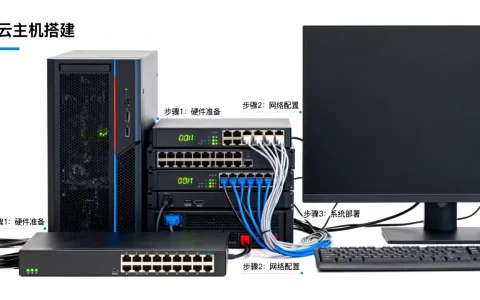
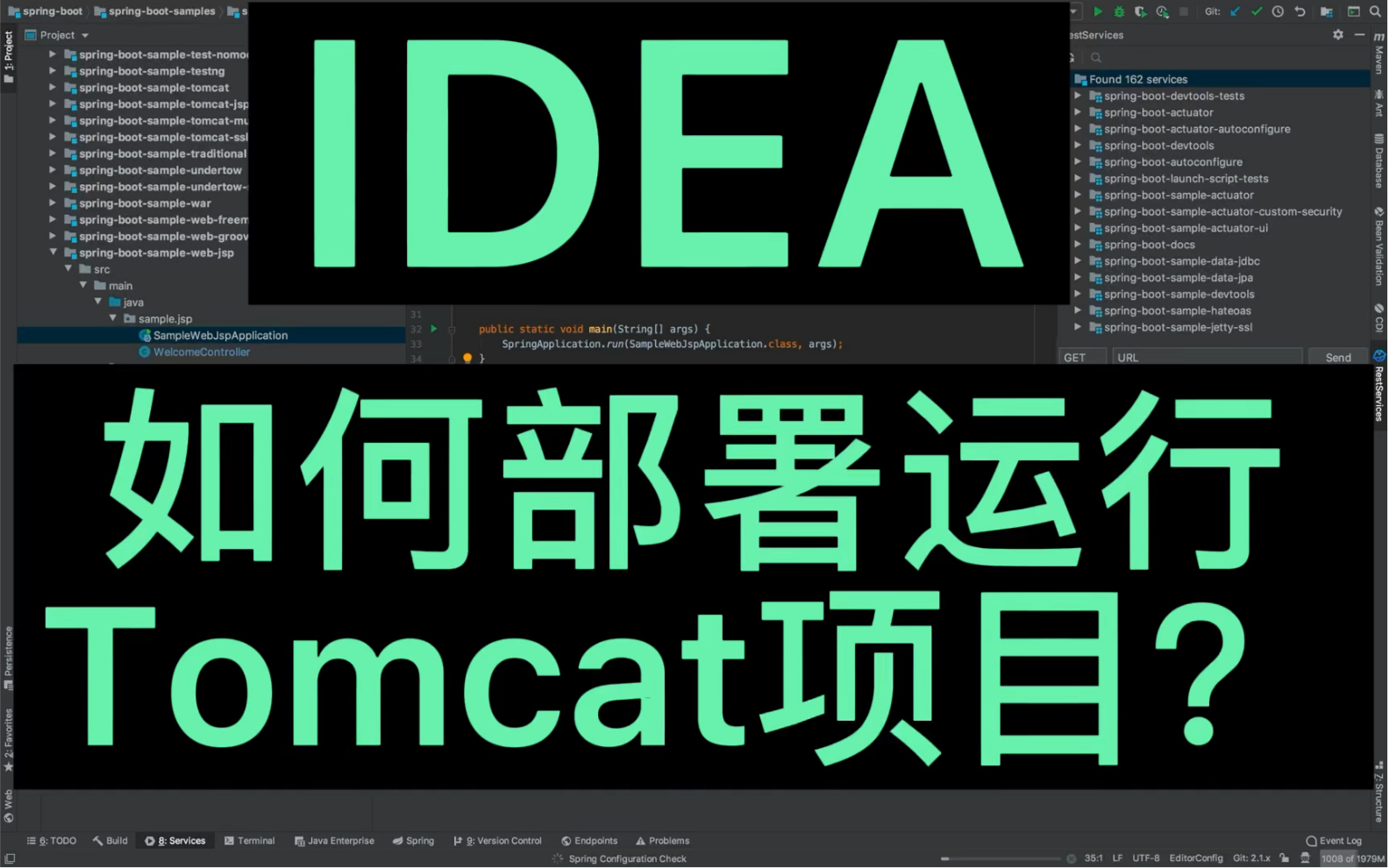
通过在Linux服务器上安装Java运行时环境(JRE/JDK)、配置Tomcat环境变量、上传WAR包至webapps目录并启动服务,即可实现Java Web项目的标准化部署。
Linux服务器Tomcat安装配置教程及环境准备
在进行任何项目部署之前,确保底层操作系统与运行环境的兼容性是成功的关键,Tomcat作为一个Java Servlet容器,其运行高度依赖于Java环境。

JDK环境的安装与验证
Tomcat的运行需要Java Development Kit (JDK) 或 Java Runtime Environment (JRE),业内专家指出,JDK的版本必须与项目编译时使用的版本保持一致,否则会出现UnsupportedClassVersionError错误。
在基于Ubuntu/Debian的系统中,执行以下命令进行安装:
- 更新软件包列表:
sudo apt update - 安装OpenJDK 17(以主流版本为例):
sudo apt install openjdk-17-jdk - 验证安装:
java -version
在基于CentOS/RHEL的系统中,操作流程如下:
- 更新仓库:
sudo yum update - 安装JDK:
sudo yum install java-17-openjdk-devel - 验证安装:
java -version
安装完成后,需要配置JAVA_HOME环境变量,编辑/etc/profile或用户目录下的.bashrc文件,添加如下行:export JAVA_HOME=/usr/lib/jvm/java-17-openjdk-amd64export PATH=$JAVA_HOME/bin:$PATH
最后通过source /etc/profile使配置立即生效。
下载与解压Tomcat安装包
获取官方版本的Tomcat压缩包是保障系统安全性的基础,建议直接从Apache Tomcat官方镜像站下载。
- 使用
wget命令下载:wget https://dlcdn.apache.org/tomcat/tomcat-9/v9.0.xx/bin/apache-tomcat-9.0.xx.tar.gz - 创建安装目录:
sudo mkdir /usr/local/tomcat - 解压文件:
sudo tar -zxvf apache-tomcat-9.0.xx.tar.gz -C /usr/local/tomcat --strip-components=1
完成解压后,通过ls /usr/local/tomcat确认目录结构是否包含bin、conf、lib、webapps、logs等核心文件夹。
Tomcat部署Java项目步骤详解
项目部署的核心在于将编译好的WAR(Web Application Archive)包正确放置在容器指定的运行路径中,并确保服务能够正常拉起。
准备WAR包与上传路径
在本地开发环境(如IntelliJ IDEA或Eclipse)中,通过Maven或Gradle构建出最终的WAR包。
- 确认WAR包名称:建议使用简洁的小写字母,例如
myapp.war。 - 使用SCP或SFTP工具上传:
scp myapp.war user@server_ip:/usr/local/tomcat/webapps/ - 检查文件权限:确保Tomcat运行用户对
webapps目录具有读写权限,可以使用sudo chown -R tomcat_user:tomcat_group /usr/local/tomcat/webapps进行权限变更。
启动与管理Tomcat服务
Tomcat通过bin目录下的脚本进行生命周期管理。
- 启动服务:
cd /usr/local/tomcat/bin && ./startup.sh - 停止服务:
./shutdown.sh - 查看运行状态:通过
ps -ef | grep tomcat确认进程是否存在。 - 实时监控日志:这是排查部署问题的核心手段,使用
tail -f /usr/local/tomcat/logs/catalina.out观察启动过程中的输出信息。
修改server.xml配置端口与访问权限
默认情况下,Tomcat监听8080端口,如果服务器上已有其他服务占用该端口,或者需要通过标准HTTP端口(80)访问,则必须修改配置文件。
编辑路径:/usr/local/tomcat/conf/server.xml
找到如下配置段落:<Connector port="8080" protocol="HTTP/1.1" connectionTimeout="20000" redirectPort="8443" />
根据需求修改port属性,若要改为80端口,需将8080改为80。需要注意的是,在Linux环境下,监听1024以下的端口通常需要root权限。
Tomcat与Nginx配置对比及架构优化
在生产环境中,很少直接将用户流量导向Tomcat,行业共识认为,采用“Nginx + Tomcat”的反向代理架构是提升系统可用性与安全性的标准做法。
反向代理架构的必要性
Nginx主要负责处理静态资源(HTML、CSS、JS、图片)以及负载均衡,而Tomcat专注于处理动态的Java请求,这种分离能够显著降低Tomcat的压力。
| 特性 | Nginx | Tomcat |
|---|---|---|
| 核心定位 | 高性能HTTP/反向代理服务器 | Java Servlet 容器 |
| 静态资源处理 | 极快,支持异步非阻塞IO | 较慢,涉及Servlet生命周期 |
| 动态请求处理 | 需转发至后端 | 原生支持,处理逻辑核心 |
| 并发模型 | 事件驱动(Epoll) | 线程池模型 |
性能参数调优建议
为了应对高并发场景,必须对Tomcat的JVM参数和连接池进行优化。
JVM内存调优
在bin/setenv.sh(若不存在则新建)中配置内存参数,避免频繁的Full GC导致服务停顿。
-Xms:设置初始堆内存。-Xmx:设置最大堆内存。-Xmn:设置新生代大小。
示例配置:export CATALINA_OPTS="-Xms2g -Xmx2g -XX:+UseG1GC"
连接器参数优化
在server.xml的Connector配置中,调整maxThreads(最大工作线程数)和acceptCount(等待队列长度),对于高并发应用,建议将maxThreads设置为200-500之间,具体取决于服务器的CPU核心数与内存容量。
Tomcat部署项目报错解决常见场景
在实际部署过程中,报错是不可避免的,通过日志定位问题是解决问题的唯一路径。
端口冲突与权限问题
如果执行startup.sh后,catalina.out显示java.net.BindException: Address already in use,说明端口已被占用。
- 排查方法:使用
netstat -tunlp | grep 8080查看占用端口的进程PID。 - 解决方法:使用
kill -9 <PID>杀死占用进程,或在server.xml中更换端口。
内存溢出(OOM)处理
当日志中出现java.lang.OutOfMemoryError: Java heap space时,说明分配给Tomcat的内存不足以支撑当前的业务负载。
- 场景描述:通常发生在处理大数据量上传、复杂报表导出或存在内存泄漏的情况下。
- 解决方案:
- 增加JVM堆内存配置(如上述
setenv.sh操作)。 - 使用
jmap -dump:format=b,file=heap.hprof <pid>导出堆转储文件,利用MAT(Memory Analyzer Tool)分析是否存在对象泄漏。
- 增加JVM堆内存配置(如上述
类加载冲突与依赖问题
如果报错java.lang.NoClassDefFoundError或java.lang.ClassNotFoundException,通常是由于WAR包内的依赖库与Tomcat自身的lib目录下的库版本冲突。
- 排查路径:检查项目的
WEB-INF/lib目录。 - 解决策略:在Maven中使用
<exclusion>标签排除冲突的传递依赖,确保项目依赖的纯净性。
关于服务器tomcat部署项目的常见问题
如何实现Tomcat的开机自启动?
在Linux环境下,最稳妥的方法是编写一个Systemd服务单元文件,在/etc/systemd/system/目录下创建tomcat.service,并在其中定义ExecStart为Tomcat的启动脚本路径,ExecStop为停止脚本路径,配置完成后,执行systemctl enable tomcat即可实现开机自启。
云服务器部署Tomcat成本如何评估?
部署成本主要由计算资源(CPU/内存)和网络带宽组成,对于中型Java应用,行业内通常建议配置至少2核4G的云服务器实例,以确保JVM有足够的空间进行垃圾回收,根据近年来云服务商的市场定价,此类配置的月度成本通常在数百元人民币左右。
Tomcat部署项目后无法通过外网IP访问怎么办?
首先检查服务器内部防火墙(如iptables或firewalld)是否放行了对应端口,若使用云服务器,必须在云平台的“安全组”规则中添加允许该端口(如8080或80)入站的规则。
通过规范化的环境配置与参数调优,可以构建一个稳定且高性能的Tomcat部署环境。
首发原创文章,作者:王坚,如若转载,请注明出处:https://idctop.com/article/493913.html