在Excel中获取数字最快的方法是使用“快速填充(Flash Fill)”处理简单规律数据,而面对复杂非结构化文本,则需通过Power Query或组合函数(如TEXTJOIN与MID)来实现精准提取。
Excel快速提取单元格中的数字方法
对于大多数办公场景,提取数字并不需要编写复杂的代码,根据微软官方文档的逻辑,Excel提供了多种内置的智能化工具,能够快速识别数据模式。
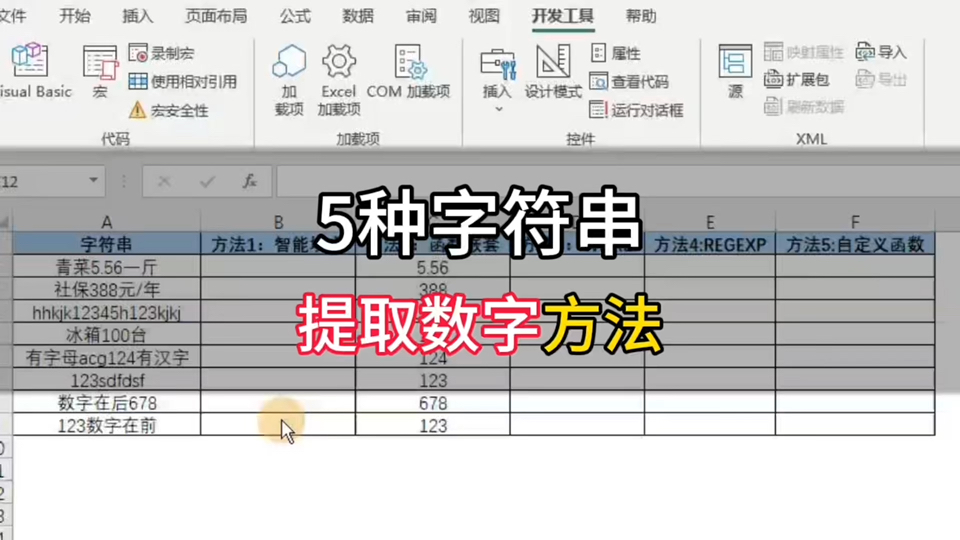

快速填充(Flash Fill)
快速填充是目前效率最高的人机交互提取方式,它通过学习用户的输入样本,自动推断提取规则。
- 操作路径:在目标单元格手动输入第一个样本数字 $rightarrow$ 输入第二个样本数字 $rightarrow$ 按下快捷键 Ctrl + E。
- 适用场景:数字位置相对固定,或者数字与文本的分隔符统一(如:订单号-12345)。
- 局限性:如果数据规律在中间发生突变,快速填充可能会出现误判,需要手动修正个别单元格后再次触发。
分列功能(Text to Columns)
当数字与文本之间存在明确的分隔符(如逗号、空格、分号)时,分列是最高效的物理拆分手段。
- 操作步骤:选中目标列 $rightarrow$ 点击【数据】选项卡 $rightarrow$ 选择【分列】 $rightarrow$ 选择【分隔符号】 $rightarrow$ 勾选对应的分隔符 $rightarrow$ 完成。
- 核心优势:能够一次性处理数万行数据,且不会因为公式过多导致表格卡顿。
Excel如何从文本中提取数字
当面对非规律性文本(文本和数字交替出现,且位置不固定)时,简单的填充和分列失效,此时需要依赖函数组合。
基础组合函数法
业内专家指出,利用 MID、FIND 和 LEN 的组合可以定位特定字符并截取数字。
- 场景描述:提取“产品重量:15kg”中的“15”。
- 公式逻辑:使用
FIND定位冒号的位置,通过MID从冒号后一位开始截取,再配合LEFT或SUBSTITUTE去除单位。 - 具体公式示例:
=MID(A1, FIND(":", A1)+1, FIND("kg", A1)-FIND(":", A1)-1)。
动态数组函数法(适用于Excel 365/2021)
新版Excel引入的动态数组函数极大简化了提取逻辑,通过
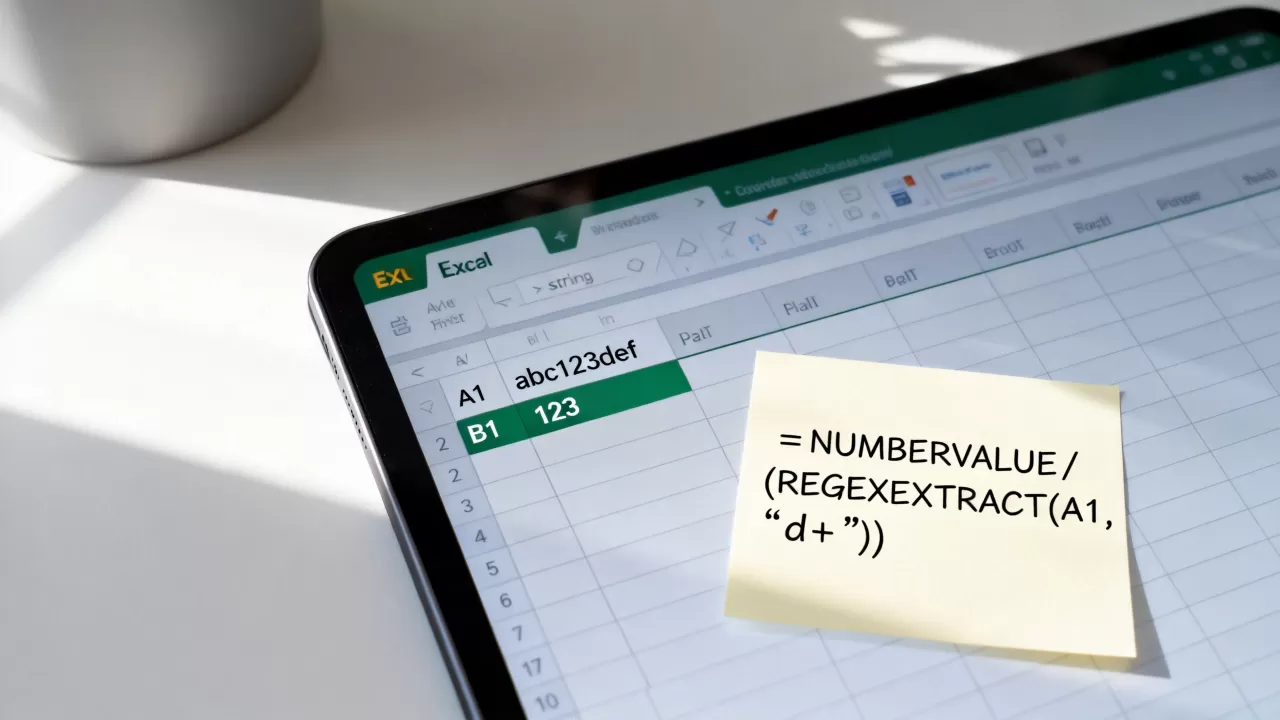
TEXTJOIN 和 MID 的嵌套,可以实现“过滤掉所有非数字字符”的效果。
- 操作逻辑:
- 使用
SEQUENCE生成单元格字符索引。 - 使用
MID将字符串拆分为单个字符。 - 使用
ISNUMBER结合VALUE判断是否为数字。 - 使用
TEXTJOIN将筛选出的数字重新拼接。
- 使用
- 实操公式:
=TEXTJOIN("", TRUE, IFERROR(MID(A1, SEQUENCE(LEN(A1)), 1)1, ""))。 - 技术原理解析:该公式通过将每个字符乘以1,强制触发数值转换,非数字字符会返回
#VALUE!错误,随后被IFERROR过滤为空值。
Excel提取数字函数哪个好用
在实际应用中,没有绝对的“最好”,只有最适合场景的工具,以下是针对不同复杂度场景的工具对比分析。
不同提取方案对比表
| 提取方案 | 复杂度 | 处理速度 | 灵活性 | 适用数据量 | 推荐指数 |
|---|---|---|---|---|---|
| 快速填充 | 极低 | 极快 | 低 | 小规模 | ★★★★★ |
| 组合函数 | 中 | 中 | 中 | 中规模 | ★★★ |
| Power Query | 中高 | 快 | 极高 | 大规模 | ★★★★ |
| VBA自定义函数 | 高 | 快 | 最高 | 极大规模 | ★★★★ |
场景化选择建议
- 临时性处理:如果数据仅需提取一次,且样本量在1000行以内,快速填充是首选。
- 动态同步需求:如果原始数据会频繁更新,且需要提取结果实时同步,建议使用 TEXTJOIN 组合函数。
- 企业级大数据清洗:面对数十万行且格式混乱的原始数据,Power Query 的性能远超函数。
进阶方案:利用Power Query与VBA实现自动化
对于专业数据分析师,函数往往难以应对极端的非结构化数据,行业共识认为,构建可重复利用的清洗工作流才是最高效的方案。
Power Query 提取步骤
Power Query(在Excel中称为“获取和转换数据”)提供了强大的界面化清洗能力。
- 操作路径:【数据】 $rightarrow$ 【来自表格/区域】 $rightarrow$ 进入编辑器 $rightarrow$ 【添加列】 $rightarrow$ 【示例列】。
- 核心技巧:在示例列中输入你想要的数字结果,Power Query 会自动生成复杂的 M 语言脚本,实现对全列的模式匹配。
- 优势:支持“刷新”操作,下次导入相同格式的文件,一键即可完成所有提取步骤。
VBA 自定义函数(UDF)
当内置函数无法满足需求时,可以通过编写简单的 VBA 脚本创建自定义函数 GetNumbers。
- 代码实现逻辑:
- 遍历单元格中的每一个字符。
- 使用
Like "[0-9]"或IsNumeric函数判断。 - 将符合条件的字符累加到结果字符串中。
- 使用方法:按下 Alt + F11 $rightarrow$ 插入模块 $rightarrow$ 粘贴代码 $rightarrow$ 在单元格中使用
=GetNumbers(A1)。 - 实操价值:VBA 方案一次编写,终身使用,且在处理复杂正则表达式(Regex)时具有绝对优势。
数据清洗中的关键细节与避坑指南
获取数字后,经常会遇到“数字变成了文本”或“精度丢失”的问题,这直接影响后续的求和与计算。
文本型数字转数值型
提取出的数字在Excel中默认被识别为“文本”,无法直接进行 SUM 计算。
- 快速转换法:选中数据区域 $rightarrow$ 点击单元格旁边的黄色感叹号 $rightarrow$ 选择【转换为数字】。
- 函数转换法:在提取公式外层包裹
VALUE()函数,=VALUE(MID(...))。
处理小数点与负号
简单的数字提取逻辑往往会忽略小数点 和负号 ,导致 5 变成 125。
- 优化策略:在 VBA 或 Power Query 的过滤条件中,将 和 加入白名单。
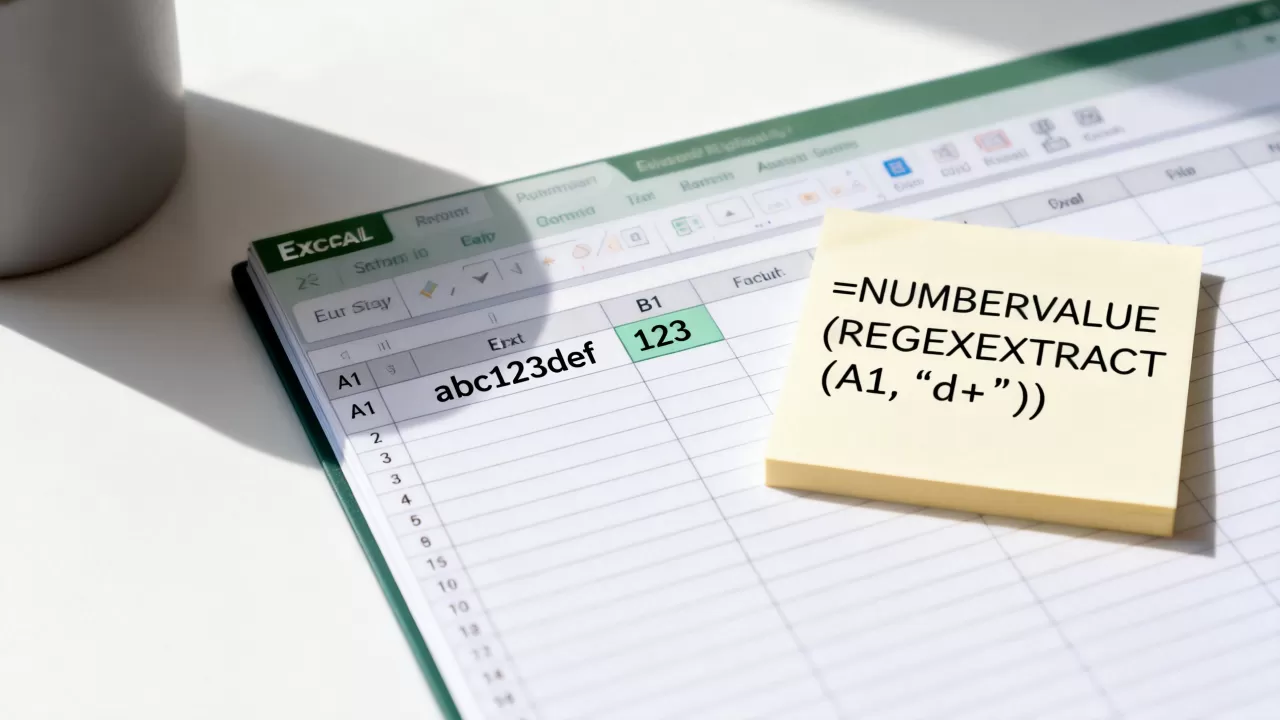
- 正则匹配建议:使用正则表达式
[-+]?d.?d+可以精准匹配包含正负号和小数点的所有数字。
内存压力与计算性能
据统计,在超过5万行的表格中使用复杂的数组函数(如 SUMPRODUCT 或 TEXTJOIN 嵌套)会导致软件响应延迟。
- 性能优化建议:对于超大规模数据,优先使用 Power Query 或 VBA,因为它们在内存中处理数据,而非在每个单元格中实时计算。
Excel获取数字的核心逻辑在于:简单规律用快速填充,动态需求用组合函数,大规模清洗用Power Query,极端复杂用VBA。 关键在于先分析数据的重复模式,再选择对应的工具以平衡效率与稳定性。
Excel获取数字相关常见问题Q&A
Excel获取数字怎么处理带有单位的混合文本?
最推荐的方法是使用 快速填充(Ctrl+E),如果需要公式化,可以使用 LEFT 或 MID 函数结合 FIND 定位单位出现的位置,然后截取其左侧内容,对于多种不同单位共存的情况,建议使用 Power Query 的“示例列”功能,通过提供 3-5 个样本让系统自动识别提取模式。
Excel提取数字插件价格贵吗?
市面上存在许多第三方 Excel 增强插件,价格区间从数百元的一次性买断到年度订阅不等,但实际上,对于 99% 的用户而言,Excel 自带的 Power Query 和 VBA 已经覆盖了所有复杂的提取需求,无需额外付费购买插件。
提取出的数字无法求和怎么办?
这是因为提取结果处于“文本格式”,可以通过在单元格中输入数字 1,复制该单元格,然后选中所有提取出的数字 $rightarrow$ 【选择性粘贴】 $rightarrow$ 勾选【乘】 $rightarrow$ 确定,这种方法利用数学运算强制将文本格式转换为数值格式,从而实现正常求和。
首发原创文章,作者:王坚,如若转载,请注明出处:https://idctop.com/article/494105.html